第2章 Project背后的项目管理原理及基本设置
这篇讲了什么3 个要点
- 2.2 使用Project软件前的基本选项设置单击【文件】→【选项】,就会出现如图 2-3所示的【Project选项】设置窗口,这个操作和Office其他…
- 2.3 Project选项设置的常见问题建议与提醒 本节的内容对初学者来讲可能还用不到,可以快速浏览本节在大脑中留个印象,等需要使用这些功能时再返回…
- 2.4 Project中英文界面的切换只要按照本书的讲解,掌握了 Project的原理和操作技巧,使用 Project中文版或者英文版都会很熟练。
本章主要为大家讲解Project软件背后所蕴含的项目进度管理和成本管理的思想、原理,以及在使用前的一些基本设置。
2.1 Project背后蕴含的项目进度管理以及成本管理
思想【阅读建议】:本章所讲的内容是首次在Project书籍中系统为大家讲解这些进度管理和成本管理的原理及思想,对初学者来讲可能感觉比较陌生,建议在系统地学习完本书后再返回本章细细品味。对于有一定基础的Project用户,建议仔细阅读和体会本章所讲的内容,希望会让你对Project的认识得到升华。
笔者不断强调Project的原理,就是为了让大家知其然并且知其所以然,并引导大家去思考这些原理与实际项目的结合。关于这些原理将抽丝剥茧地体现在后续章节对案例的深入讲解中,本章首先为大家铺垫一些预备知识,大家也可以直接路过本章,从第3章开始学习,最后再回顾本章的内容。
2.1.1项目进度管理思想和原理
1. 所有任务越早开始越好
进度管理的第一原则就是今天能做的事情绝不推到第二天,拒绝拖延症,拒绝“学生综合征”,体现在进度排定过程中就是尽量让所有任务越早开始从而越早结束。这其实是一种风险管理的思维,不要把任务推到明天,因为明天还有明天的事情,而且明天可能突然出现更紧迫的任务而打乱原来的计划。
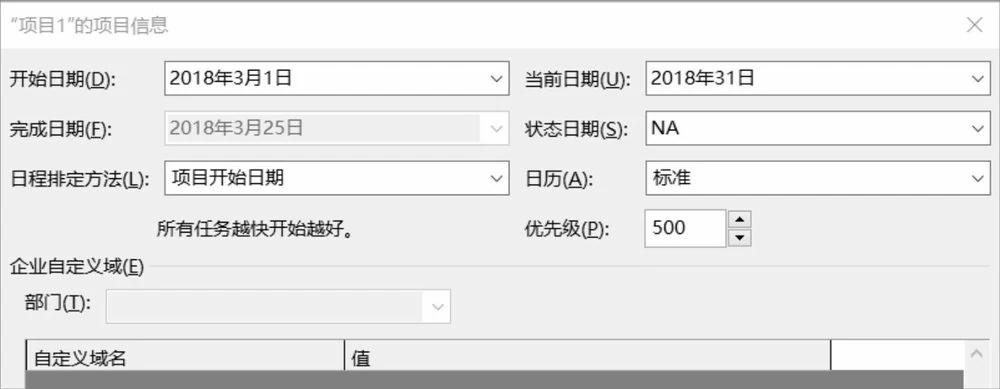
在Project中处处体现了这种思维,但是可能绝大多数用户并没有意识到,比如在项目信息窗口中就有“所有任务越快开始越好”的提示,如图 2-1所示。如果所有任务都遵循这个原则,实际上做一个进度计划只需要输入一个项目的开始时间和工期就能把进度计划做出来了。而如果不遵循这个原则,直接输入任务的开始时间或者完成时间,Project就会默认为你可能有一些难言之隐无法遵从这个原则,因此Project会显示这些任务有“不得早于……开始”或者“不得早于……完成”的限制条件。
这个“任务越早开始越好”的原则还会影响到什么呢?就是总浮动时间和关键路径的计算。如果按照“任务越早开始越好”的原则来排计划,那么任务的总浮动时间是最大的,而一旦没有这样做,就会导致Project出现了限制条件,通常都会使总浮动时间缩短。
2. 基准
“凡事预则立,不预则废”,这是项目管理的基本理念,就是做什么事情首先要有个计划,有个目标,然后才有实现的可能,如果没有方向,项目一开工就稀里糊涂地直接干活,项目注定会失败。基准就是项目的目标,也是测量进度绩效和成本绩效的依据和标尺。
在Project中,可以轻松地一键设置进度和成本基准,有了基准后,就使跟踪和监控计划变得有的放矢。
3. 关键路径
在进度管理的工具与技术中,关键路径是最重要、最需要掌握的方法。
当我们需要压缩工期时,首先要去找关键路径,然后再想办法在关键路径上压缩工期。如果在非关键路径上压缩工期,则是在做无用功,影响关键路径计算的根本参数是总浮动时间,总浮动时间小于等于零的路径就是关键路径,这是比较学术的定义,如果用通俗的话说,如果某条路径延迟,必然会引起整个项目完成时间的延长或者导致关键节点完成时间的延迟,那么这条路径就被认为是关键路径。影响总浮动时间的两个重要条件是:第一,项目中最晚的路径;第二,关键节点/里程碑的完成时间要求,如果还有一个条件的话,那就是限制条件。后续章节将会详细讲解这部分内容。
Project软件里面的关键路径功能是非常完善的,建议读者认真学习和领悟这部分内容。
4. 关键节点/里程碑的完成时间要求(期限)对关键路径的影响
在一般的项目管理书籍和培训中,往往只讲关键路径的最简单形式,就是只考虑整个项目中最长的路径(准确地说,是“最晚的路径”),而现实中还需要考虑某些关键节点及里程碑节点可能也有完成时间的强制要求,这也会影响关键路径的计算。Project在计算关键路径或者总浮动时间时,已经将这一点考虑在内了,从这一点上讲,Project也是众多项目管理软件中做得比较完善的。
关于如何让关键节点或里程碑的强制完成时间去影响总浮动时间及关键路径的计算,后续章节将结合案例为大家详细讲解。
5. 甘特图/横道图
甘特图也叫作横道图,已经是一个非常有历史的工具,它是1917年由亨利·甘特先生提出来的,因此被称为甘特图,在各行各业的项目管理中都有非常广泛的使用。Project里面的甘特图基本上是根据任务的信息自动生成的,当然还可以进行个性化的设置让甘特图显示得更为漂亮、直观。
6. 进度计划要考虑到资源的可用性
任务都是由团队或者某个团队成员完成的,那么假如这个成员在某个时间段不可用或者安排的工作量太多,就会影响到任务的按时完成。这在 Project中主要通过两种方式体现:第一, 资源日历,可以设置这个团队成员在某个时间段完全不可用,从而提醒你不能在这个时间段安排任务;第二,资源在不同时间段能够贡献的工时数量,这个可以在【资源信息】→【资源可用性】中进行设置。
7. 任务工期受资源配置数量的影响
在一般情况下,资源越多,越有可能使工期变短,但也不绝对。在Project中,可通过设置任务类型(固定单位、固定工期、固定工时)来体现任务工期与(工时类)资源数量之间的关系。但是这不意味着Project把任务类型默认为固定单位就是合理的,因为【固定单位】就是假设当把(工时类)资源的数量增加到2倍时,工期就会缩短为原来的1/2,也就是说【固定单位】这种任务类型是假定任务,工期与配置的(工时类)资源数量呈严格的反比例关系。但是,需要特别提醒大家的是,这种严格的反比例关系在现实中几乎是不存在的,人员增加一倍工期就一定缩短一半吗?很少有这样的情况,一般的情形是,人员增加,工期非常有可能缩短,但不见得是按照反比例关系来缩短。所以,建议大家采用【固定工期】作为默认的任务类型,当工时类资源的数量调整时,我们人为地控制工期的变化。
但无论如何,Project已经考虑到了任务工期受配置资源数量的影响,而且基于两者的关系,Project也给用户提供了选择的机会。表2-1首先给读者一个初步的认识,让读者了解在不同任务类型下工期与资源数量之间的关系。
8. 做计划要留有余量(风险思维)
“取法乎上,仅得乎中”,这就告诫我们做事一定要留有余地,如果想让项目在年底的12月31日前完成,那么定目标时就应该把时间稍微提前一些,比如12月15日或者更早。这主要是为了应对风险,尤其是未知风险。这一点不只体现在进度管理上,还体现在成本管理上,在Project中不仅有成本基准,还有一个【预算成本】的功能,通常预算成本要大于成本基准(或者叫基准成本,也叫基线成本),这也体现了安排计划时要留有余地的风险思维。
2.1.2项目成本管理思想和原理【阅读建议】:初学者对于本节的内容可能感觉比较陌生,建议在学习完本书后再返回本节细细品味。对于有一定基础的 Project用户,建议仔细阅读和体会本节所讲的内容,希望会让你对Project的认识得到升华。
1. 项目直接成本划分成三类:工时、材料、其他一次性费用
一般情况下,项目管理主要关注项目的直接成本,而不去关注那些间接或者分摊的费用,因此项目成本管理更关注项目的毛利率,而非净利率。项目的直接成本一般划分成三类:工时类成本、材料类成本、其他一次性费用。
在Project中,成本是通过分配到任务上的资源来实现的,而资源被看作项目直接成本的构成要素,因此把资源划分成三个类型:工时类、材料类、成本类。这里说的成本类就是项目上所发生的一次性费用。
2. 项目成本管控要有目标或者基准
与进度管理的原理一样,项目成本管理首先要有目标成本或者基准成本, Project在设置基准的同时就保存了进度和成本基准。通过对比实时变化的当前成本与静止的基准成本,就可以时刻监控项目成本的偏差情况,如果Project发现了偏差或者潜在可能的偏差,就会提醒我们及时采取一些措施控制项目的成本开支。
3. 成本估算采用自下而上的方式
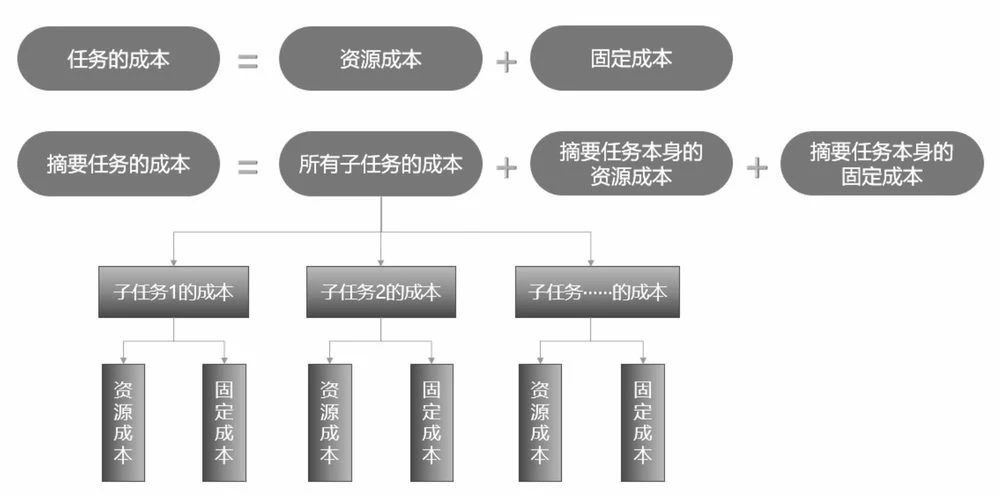
在Project中,项目的总成本是逐级汇总各个任务而生成的,同理,母任务(摘要任务)的成本也是根据子任务逐级向上汇总而成的。图 2-2比较清晰地展示了成本自下而上汇总的逻辑,需要说明的是,这里提到的资源成本就是,该任务所调用或者分配的工时类资源、材料类资源、成本类资源各自所产生的成本之和,固定成本将在后续章节中讲解。

2.2 使用Project软件前的基本选项设置
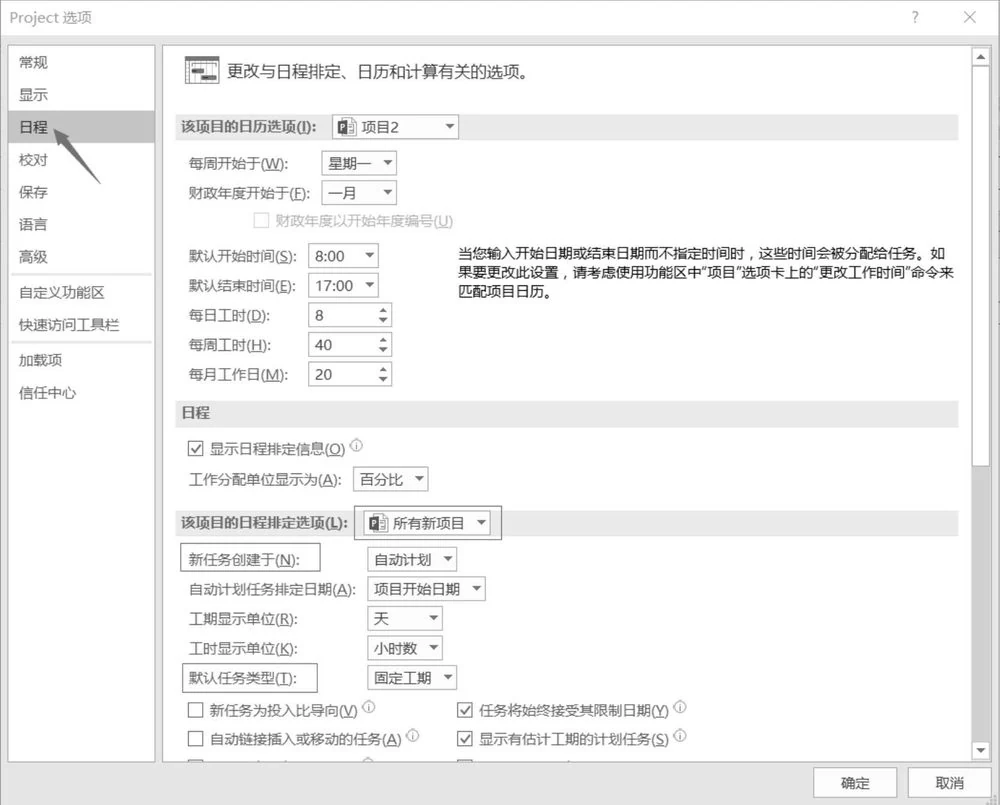
单击【文件】→【选项】,就会出现如图 2-3所示的【Project选项】设置窗口,这个操作和Office其他软件的非常类似。Project要进行的所有软件设置都在这个窗口中,当然,其实绝大部分的默认设置是可以直接用的,无须进行特别的设置。
但是,有两个选项是笔者建议大家更改的:一个是默认的任务模式;另一个是默认的任务类型。
2.2.1 将任务模式改为自动计划
如图2-3所示,在“该项目的日程排定选项”的后面,选择“所有新项目”,而不是“仅针对当前文件”。然后,把“新任务创建于”从“手动计划”改成“自动计划”,把“默认任务类型”从“固定单位”改成“固定工期”。通过这样的设置后,关闭本文件,再打开新的文件时,任务模式就默认为自动计划,任务类型就默认为固定工期了。注意,一定要再打开新项目文件才有效。
建议与提醒 在选项中修改设置时,很多人觉得已经修改过了为什么还不生效呢?这里需要特别提醒大家一定要注意两点。
★ 在选项中修改设置时,一定要注意选择的是“仅针对当前文件”还是针对“所有新项目”。如果选择的是当前文件,那在选项里面做的修改只适用于当前文件,而不适用于以后再创建的Project文件;如果选择的是“所有新项目”,那一定要注意,这个时候所做的设置只适用于今后再新建的Project文件,而不适用于当前文件。
★ 如果有必要修改选项设置,请一定要在刚打开空白项目时就开始设置选项,如果已经创建了一些任务后再打开选项进行修改,很多设置对于已经创建的任务是无效的,仅对新创建的任务有效。举个例子,默认的任务模式是手动计划,如果刚开始没有修改选项设置,创建了10个任务后又想起来在选项里面把【任务模式】从手动计划改成自动计划,那么此时只有新任务的任务模式是自动计划,而以前的那10个任务的任务模式还是手动计划。那要怎么解决呢?可以在工作表区域右击,在弹出的快捷菜单中选择插入【任务模式】列,然后手动对之前的10个任务进行修改。
为什么要把任务模式改成自动计划而不用默认的手动计划呢?
在Project2007以及更早的版本中是没有任务模式这个选项的,从Project2010开始增加了这个新功能,为了让用户看到这个新功能,微软Project团队直接把【任务模式】这一列显示在了甘特图视图中,并且把默认的任务模式直接默认为“手动计划”。Project2007没有任务模式这个选项,实际上所有任务的任务模式都是“自动计划”。
那么“手动计划”到底有什么作用呢?它的本意是,我们开始做计划时可能对有些任务的了解还不够多,比如工期、时间等都无法确定,但是又想体现在计划中,等任务信息明确了以后再更新这个任务。“手动计划”就是给那些任务信息暂时还不充分的任务做个标记,可以通过筛选“手动任务”把这些任务都找出来,以便后期进行补充和更新。等任务信息明确了以后,还是需要把这些任务再改成“自动计划”模式。所以,这个操作的本意其实并不是让大家使用“手动计划”,而是可以选择使用“手动计划”为一些暂时不明确的任务做标记,这体现了项目“渐进明细”的特点。
但是,使用“手动计划”会有一些弊端。比如可能会造成摘要任务的时间和子任务不匹配而不易令人察觉,甚至在使用手动计划时,一些不当的设置会对关键路径的计算造成干扰从而使用户造成错误的结论,这在第4.30.4节将进行详细的讲解。
2.2.2 将任务类型改为固定工期
Project中有三种任务类型,分别是固定单位、固定工时、固定工期。任务类型的本意是为了体现任务的工期与投入的(工时类)资源数量之间的关系,在第5.3.1节中将详细讲解三者的区别以及影响。
在这里,笔者建议大家首先在选型中把默认的任务类型从固定单位改为固定工期,设置方法请参照上一小节和图2-3。
2.3 Project选项设置的常见问题
建议与提醒 本节的内容对初学者来讲可能还用不到,可以快速浏览本节在大脑中留个印象,等需要使用这些功能时再返回本节继续寻找答案。
在选项中可以对很多默认设置进行修改,通常情况下默认设置是有道理的,除了上文中提到的【任务模式】和【任务类型】。此外,还有几个关于选项设置的问题是很多Project用户可能会遇到的。
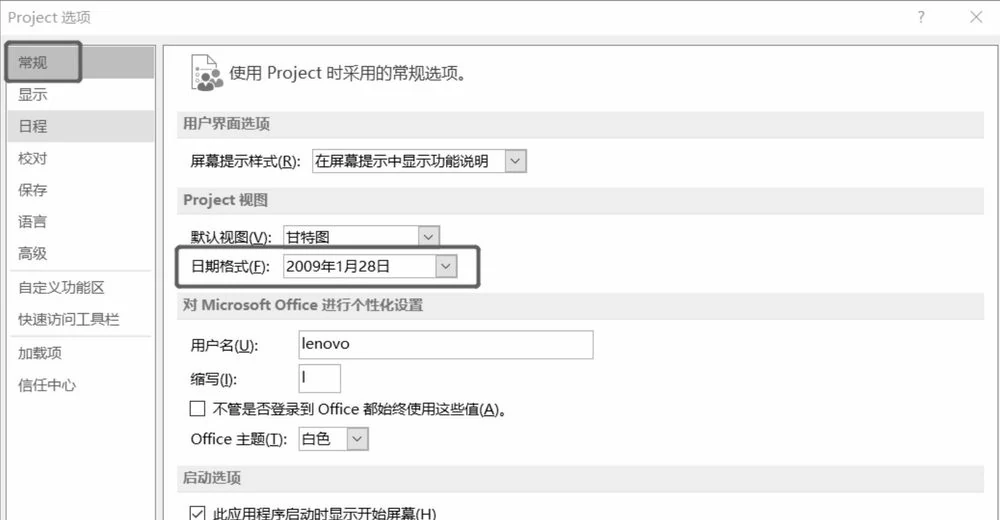
2.3.1日期格式的设置在Project中做进度计划就离不开日期,每个用户偏好的日期格式可能不同,有些人习惯将日期显示为2017年11月9日,有些人则习惯显示为2017/11/9,那该怎么设置日期的格式呢?
在【Project选项】→【常规】中可以看到修改日期格式的位置,如图2-4所示,在此就可以从下拉菜单中选择自己喜欢的日期格式。
2.3.2 设置工期的显示形式
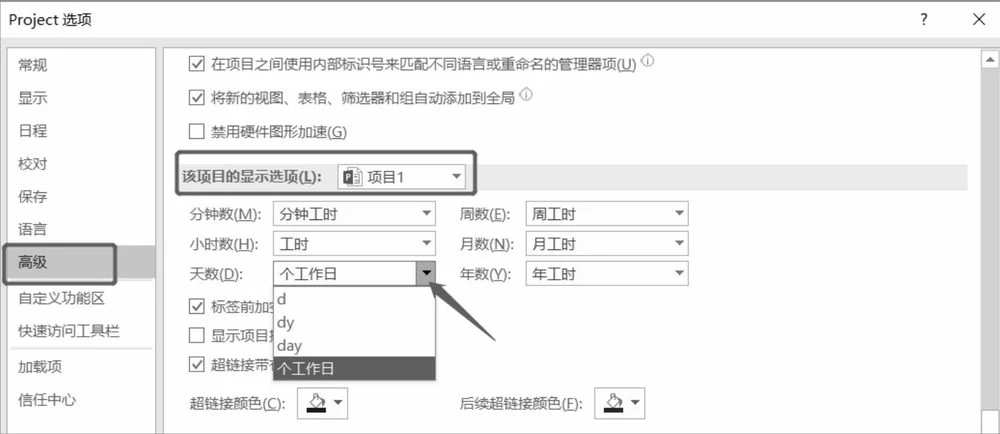
在编制计划时,大家会发现Project中文版默认的工期显示单位是“个工作日”,有些用户想让它显示为英文的day该怎么办呢?在【Project选项】→【高级】里面也可以设置,如图2-5所示。
【知识点】:Project中的工期都是工作日,那什么是工作日呢?工作日是与日历天或者自然天对应的概念,如果是日历天,就是每一天都算进去,如果是工作日就不一定了,这与Project里面的日历设置有关系,在默认的“标准”日历下,星期六和星期日都不算工作日,假如在日历中把星期六也设置成工作时间,那么在计算任务时间时,也会把星期六作为工作日。这个概念将在后续章节结合实例进行深入讲解。
2.3.3 显示编辑栏
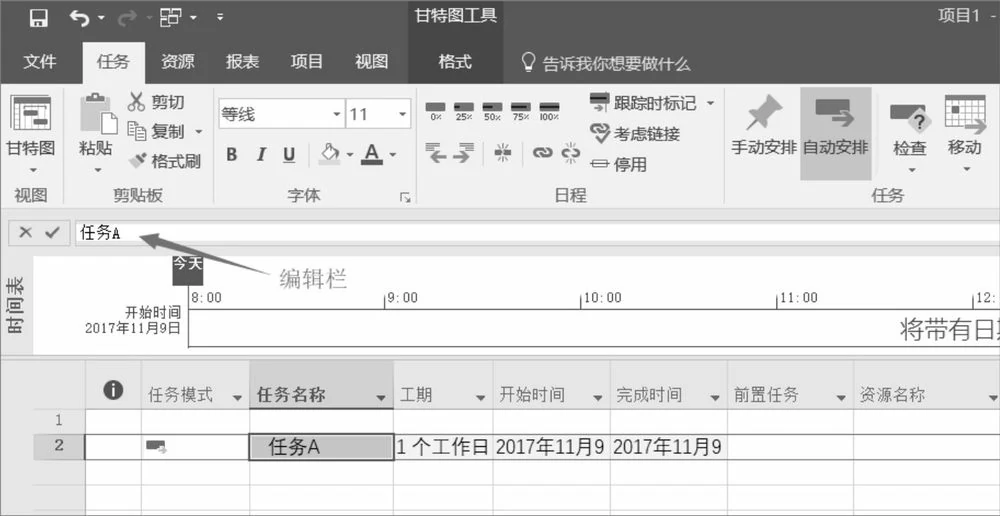
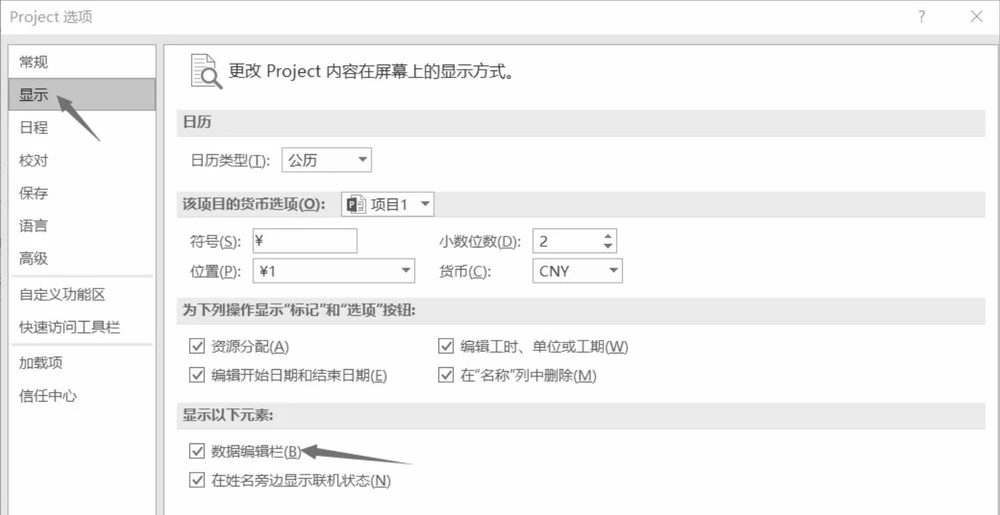
如图2-6所示,当我们在Project的工作表区域单击某个单元格时,上方就会显示一个类似Excel界面的“编辑栏”,对单元格进行修改或者编辑时比较方便。如果读者的 Project软件界面没有显示这个,也没有关系,可以在【Project选项】里进行设置。
如图2-7所示,可以在【Project选项】→【显示】里可以勾选【数据编辑栏】,这样的话在编辑工作表区域的单元格时就会像图2-6那样显示一个编辑栏了。
2.3.4 每周工时与每月工作日的真实含义
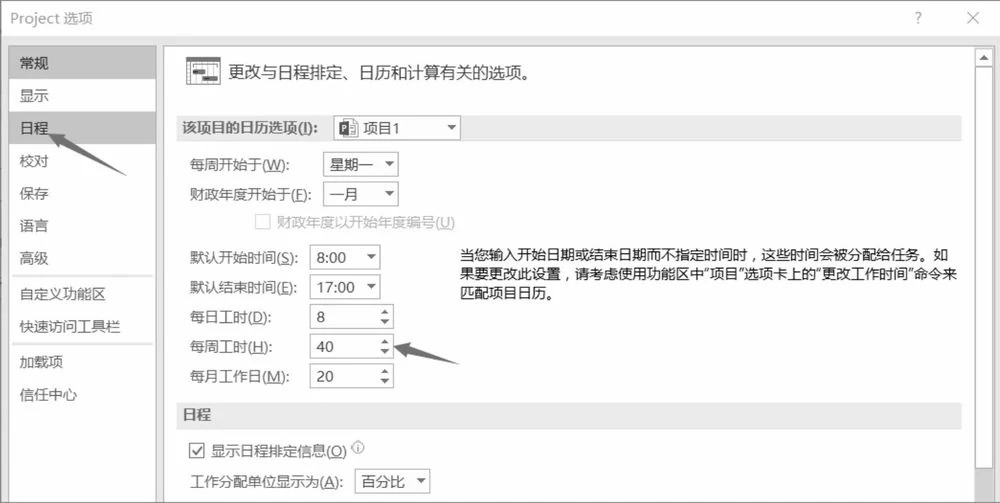
在编制进度计划时,会用到日历的概念,比如每星期工作6天等,很多不太熟悉Project的人可能会认为应该在【Project选项】里面设置,如图2-8所示,很多人都误以为这里是设置每周工作时间的地方。其实不然,设置每周工作作息时间属于日历的设置,应该在【更改工作时间】窗口进行设置。
如图 2-8所示,在【Project选项】中的每周工时和每月工作日有什么含义呢?工期的默认单位是“工作日”,比如在【工期】列中输入5,代表了5个工作日,实际上【工期】列也可以按照周或者月来输入,比如说在【工期】列的某个单元格中输入5w、5wk或者5week时,它代表多长时间呢?这就和【Project选项】里面的每周工时有关系。即使我们设置的工作日历是7天工作制(星期一到星期日都上班),假如你在【工期】列中输入5w,那么它仍然按照选项里面的设置(图2-8)来计算,5周= 5周×40工时/周=200个工时,除非你在选项里面手动修改了默认设置,另外需要注意Project实际上都是按照工期换算出来的小时数计算进度的,而不是按照天数来计算。
所以,这里就给大家澄清一个绝大部分用户的理解误区,【Project选项】里面的每周工时和每月工作日,是只有当用户在【工期】列中输入的单位带周(比如w、wk、week、周工时)或者带月(比如mon、month、月工时)时才有用,与工作日历没有任何关系。
提醒 当在【工期】列中输入的单位是m时,比如输入“1m”,意味着1分钟而不是1个月(工时),因为Project会自动将工期单位中的 m识别为分钟(minute),此时可以输入“1mon”“1month”,或者“1月工时”(注意不要输入"1月",因为“月”是自然月的意思,这样Project在计算进度时就不能按照日历自动避开非工作时间了)。
2.3.5 将单个命令加入快速访问工具栏
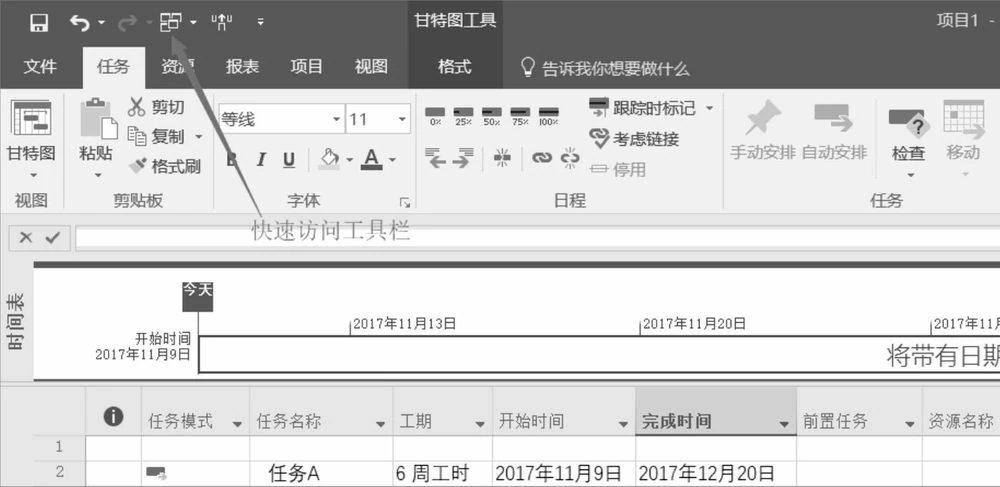
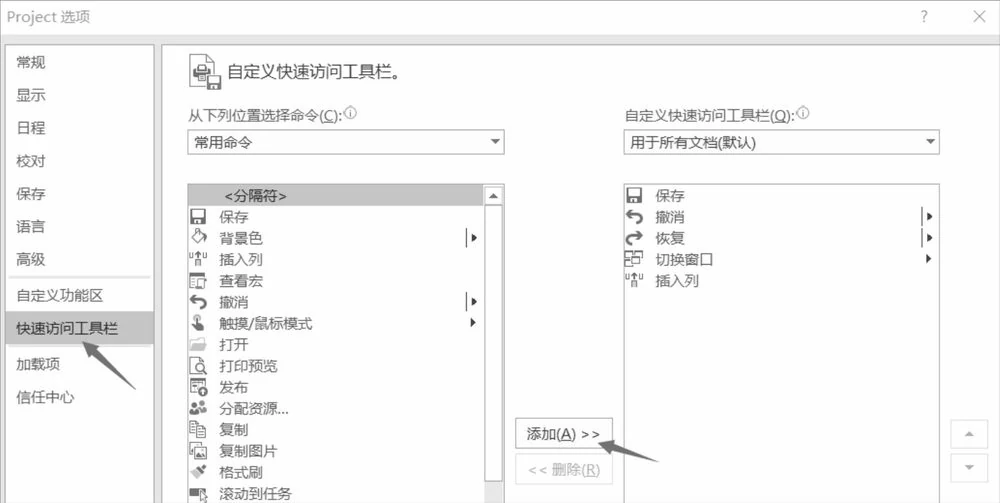
如图2-9所示,Project软件界面的左上角位置有快速访问工具栏,如果想把某个命令加在这里应该如何设置呢?单击【Project选项】→【快速访问工具栏】,如图2-10所示,就可以把左侧的某个命令或者多个命令选中,然后单击中间的【添加(A)>>】按钮,就可以把这些命令添加到快速访问工具栏。
2.4 Project中英文界面的切换
只要按照本书的讲解,掌握了 Project的原理和操作技巧,使用 Project中文版或者英文版都会很熟练。如果当前使用的是Project中文版,下载安装英文语言包后就可以让软件在中英文界面之间自由切换,如果当前使用的是Project英文版,也可以下载中文语言包。在本书背面(封底)的下载地址中,提供了Project软件中英文语言包(注意不是软件本身,而是语言包)以及安装说明,并且提供了Project常用列的中英文对照表。此外,大家也可以去微软的官方网站上(support.office.com)搜索“Office语言配件包”,自行下载中英文语言包。
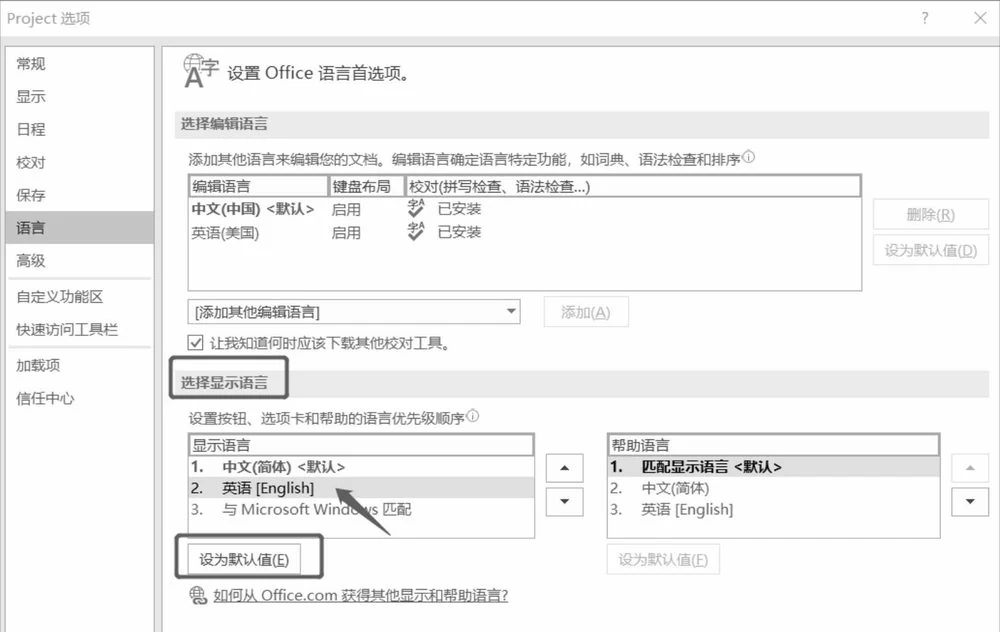
假如已经在Project中文版中安装了英文语言包,想让软件界面变成英文的,需先打开Project中文版软件,如图2-11所示,单击【文件】→【选项】→【语言】,在【选择显示语言】中单击【英语】,然后单击【设为默认值】按钮,最后单击【确定】按钮即可。此时Project会提示你重新启动,当再次打开后,Project软件的界面内容就以英文显示了。
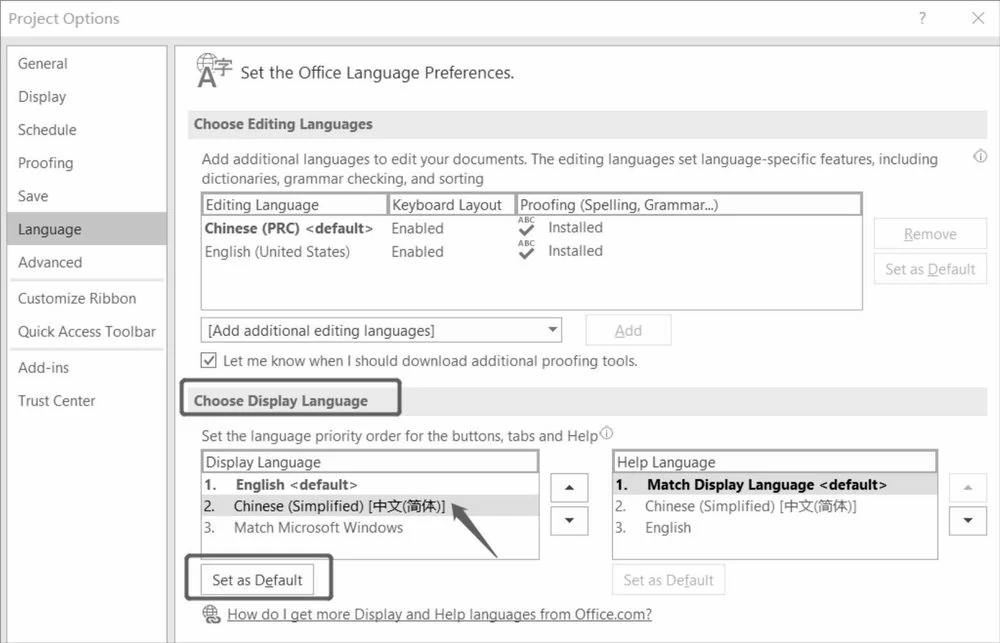
同理,如果想从Project英文版界面切换回中文版,则参照图2-12,单击【File】→【Options】→【Language】,在【ChooseDisplayLanguage】中单击【Chinese】,然后单击【SetasDefault】按钮,最后单击【OK】按钮即可。