第1章 Project软件概述
这篇讲了什么4 个要点
- 1.1 Project基本特点Project是微软公司推出的一款专业的项目管理软件,它在各行业得到广泛应用,成为项目管理者常用的一件工具。
- 1.2 Project软件界面介绍Project目前只支持Windows操作系统,从1995年开始已经停止对Mac操作系统版本的支持。
- 1.3 Project功能介绍Project的功能非常之多,但归纳起来,Project主要有三大项目管理的核心功能,分别是进度管理、资源管…
- 1.4 Project主流版本的主要区别Project目前最流行的版本是Project2010、Project2013和Project2016,也有…
Project项目管理软件是世界上最流行的项目管理软件之一,它已经成为项目管理者的通用语言和通用技能。使用Project管理真实的项目,可以大大提高项目管理的效率和专业度。
1.1 Project基本特点
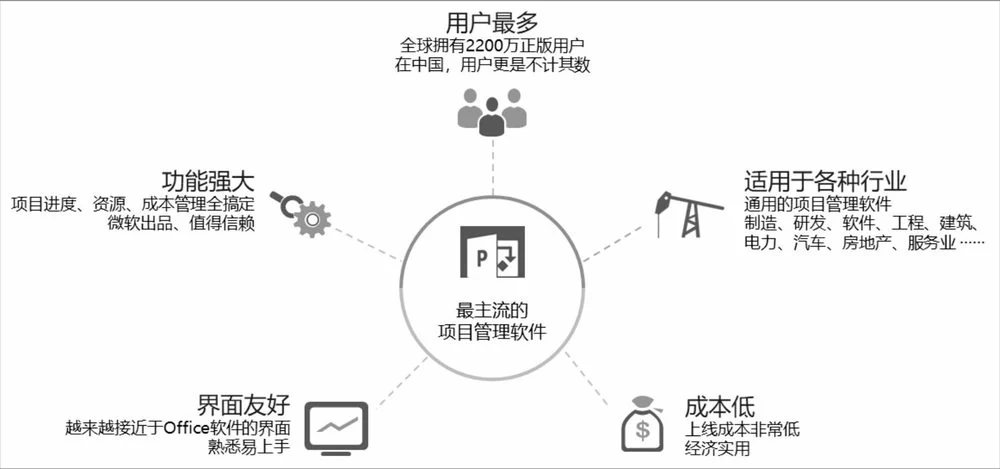
Project是微软公司推出的一款专业的项目管理软件,它在各行业得到广泛应用,成为项目管理者常用的一件工具。图1-1总结了为什么微软的Project软件能够成为世界上最主流的项目管理软件之一。
1. 用户最多
微软Project在全球有几千万名用户,可以称得上是最主流的项目管理软件。用户多必将产生马太效应,也会越来越有利于软件的推广。这就像微信支付一样,当身边越来越多的人用微信支付时,你就会潜移默化地被影响,从而绑定银行卡开始使用微信支付,一旦用的人多了,就形成了依赖,想摆脱都难。
所以,当Project逐渐变成项目管理同行的基本工具和技能后,我们就不得不去学习和使用它了。
2. 功能强大
Project在项目管理三大核心功能上的表现非常好,可以非常便捷、专业地管理项目的进度、资源和成本,是一款不可多得的项目管理工具,而且仍在持续迭代改进中。
关于 Project的功能,后面会详细介绍,看完那部分介绍后,相信大家会对 Project的功能有一个更全面的认识和理解。
3. 界面友好
打开Project软件,你会发现它的界面与Office其他软件非常类似,这大大降低了新用户对新软件的适应难度,非常容易上手,操作界面非常友好。反观一些其他的项目管理软件,首先会让大家觉得比较陌生,从而导致学习的兴趣直接下降。
4. 成本低
Project软件能够普及得这么广的原因之一就是它的低成本,它的上线成本对于一般的企业甚至小企业来讲都能承担得起。作为一个相对轻量化的项目管理系统,它得到很多企业,尤其是中小企业的青睐。
5. 适用于各个行业
Project是一款通用的项目管理软件,没有行业的限制,现在几乎在各行各业都能看到项目管理者在使用Project。相信随着项目管理模式在国内企业的重视程度日渐提高,将来会有越来越多的企业和行业会使用Project作为其项目管理软件。
1.2 Project软件界面介绍
Project目前只支持Windows操作系统,从1995年开始已经停止对Mac操作系统版本的支持。Project2010可以在WindowsXP以及更高版本的操作系统上运行,而Project2013和Project2016需要Windows7或更高版本的操作系统。
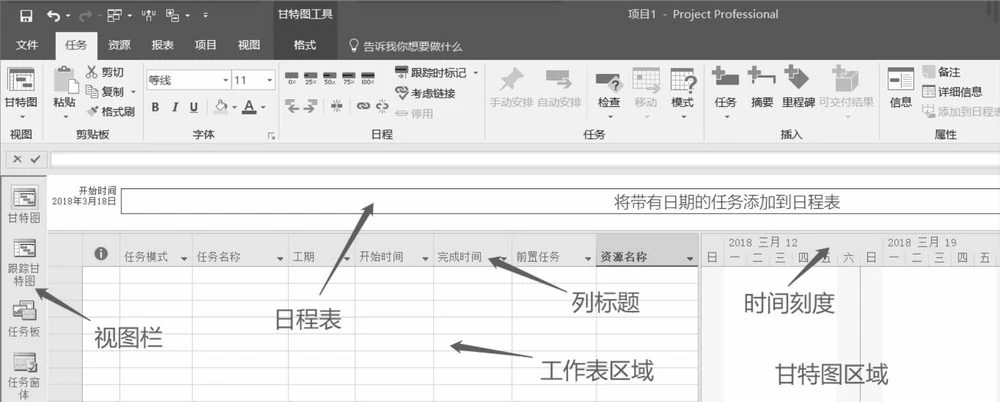
打开如图1-2所示的Project软件界面,首先有一种似曾相识的感觉,实际上,同为微软家族的Project,其操作界面已经演化得与Excel等Office软件的界面非常相似,这就增加了用户对Project的亲切感。
在软件界面的上方是菜单选项,Project2016和Project2013都有6个选项卡:任务、资源、报表、项目、视图、格式,而Project2010则有5个选项卡,没有“报表”。每个选项卡下方会有很多工具按钮,这些工具按钮的布局与Office软件非常类似。
图1-2显示的是一个【甘特图】视图,或者准确地说,这是一个【包含日程表的甘特图】视图。
在图 1-2中间部分工具按钮的下方显示的是日程表,在【视图】选项卡→【拆分视图】中取消勾选【日程表】复选框后,就不会在中间位置显示日程表了。如果打开自己的Project软件后没有在默认的甘特图视图中显示日程表,也可以在【视图】选项卡→【拆分视图】中勾选【日程表】复选框,这样就会在甘特图视图的基础上显示日程表。
如图1-2所示,日程表的下方区域被分隔成了左、右两部分,左侧叫作【工作表区域】,右侧叫作【甘特图区域】。工作表区域看起来非常像Excel,但是有本质的区别,后面会进行介绍。工作表区域有很多列,每一列都有列标题。甘特图区域是生成和显示任务的甘特图(或者叫横道图)的地方,其上方是一个时间轴,在Project里面叫作【时间刻度】。
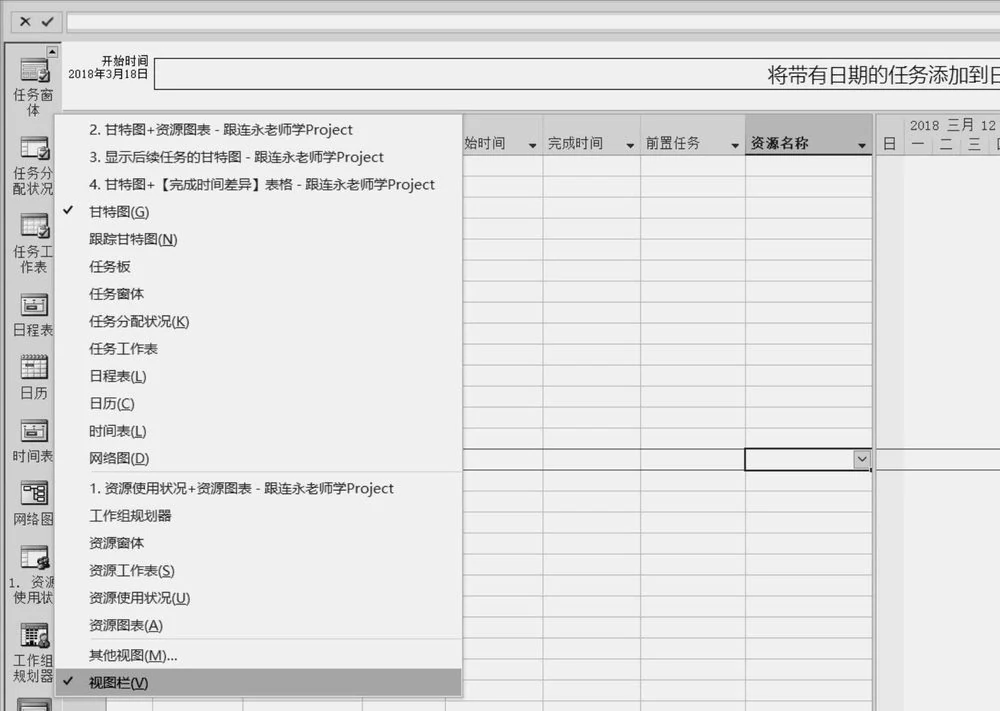
在图1-2的左侧有一个【视图栏】,如果软件界面中暂时没有显示出来,可以在工作表区域的最左侧部分右击,然后在弹出的快捷菜单的最下方单击“视图栏”,如图1-3所示,就可以像图1-2那样显示视图栏。
提示 在本书中,如果提到某个选项卡,就是指5个选项卡:任务、资源、项目、视图、格式,在Project 2013和Project2016中还多了一个选项卡,就是“报表”。当本书后续章节提到“工作表区域”时,就是指如图1-2中类似Excel单元格的那部分区域。
1.3 Project功能介绍
Project的功能非常之多,但归纳起来,Project主要有三大项目管理的核心功能,分别是进度管理、资源管理和成本管理。图1-4是对Project的功能做的一个全面归纳。
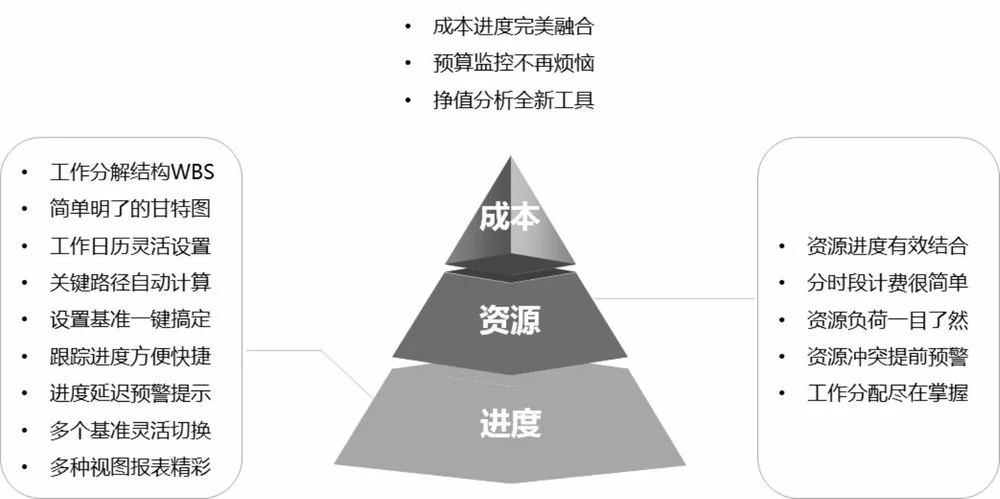
之所以把这三个核心功能画成金字塔结构是有原因的,进度是一切的基础,资源和成本都是依附在进度之上的,不能脱离进度计划去用Project管理项目的资源和成本,但是可以只用Project来管理项目进度计划而不管理资源和成本,也可以同时用Project来管理进度和资源(而不管理成本)。
资源要依附在进度计划之上,这是因为我们的工作范围(任务)都体现在进度计划中,可以为任务分配资源,从而实现对资源的管理。同时,用Project进行资源管理的一个重要的目的,就是进行项目的成本管控。当然,即使不用 Project去管控项目成本,也可以使用Project里面的资源管理功能去管理资源工作量或者团队工作负荷。
成本的管理必须同时依附在进度和资源之上才能实现。
通过图1-4,希望大家能掌握这三个核心的项目管理功能之间的关系。下面将具体介绍Project的一些突出功能。关于这些功能,本节仅概括性地介绍,在本书后续章节会结合案例讲解如何使用这些功能以及如何服务于项目管理的实际需要。
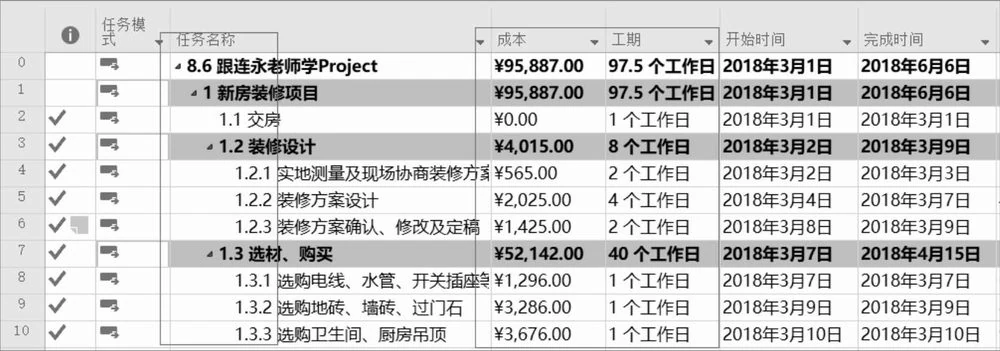
1. 功能篇之WBS(见图1-5)
在Project中设置任务之间的层级关系非常简单,通过简单的升级和降级操作就可以实现。而且,可以选中多个任务再批量设置任务之间的层级关系,一旦设置好后,通过勾选【格式】选项卡下的【大纲数字】,就可以自动在任务名称前加上任务对应的大纲数字了。设置好任务的层级关系后,母任务(在Project中称之为“摘要任务”)的开始时间、完成时间、工期、成本等就可以根据子任务的信息自动计算或汇总了。
2. 功能篇之甘特图
很多人使用Project的初衷是使用它的甘特图功能,的确,甘特图是Project众多非常出色的功能之一。甘特图也叫横道图,这个工具已经在项目管理和计划管理领域广泛地使用。它之所以能如此流行,就是因为横道图计划非常直观,最上方是第一个时间轴,横道图的长度就代表该任务的工期长度,用横道图表示的进度计划简单明了,不用任何专业知识都能看懂,比网络图计划更加直观。
在Project中,其实甘特图是不需要“画”的,它是根据任务的信息自动生成的,当然也可以对甘特图继续进行更多的设置使其更加简捷、美观。对于Project中不同类型的任务,其甘特图是不同的,还可以根据这些不同的类型批量设置任务的甘特图样式。除了可以设置甘特图显示的形状、颜色等,还可以在甘特图的上、下、左、右、内部共5个位置显示不同的任务信息。
在设置好基准计划后,在【跟踪甘特图】视图中,每个任务对应两个条形图,如图1-6所示,上面的蓝色或红色条形图代表了当前计划和当前状态,当前计划是动态的,下方那个灰黑色条形图代表了基准计划,基准计划是静止的。通过对比甘特图就可以一眼看出当前计划相对于基准计划或者目标计划是提前的还是滞后的。

3. 功能篇之日历(见图1-7)
在排定进度计划时,一个令人头疼的问题就是要考虑到各种假期、调休、不同的作息时间等,在一个大型的计划中可能牵扯到不同的事业部且作息时间也不同,某些团队成员甚至还有休假或者出国计划,这些都会影响进度计划的排定,使其变得更加复杂。如果不借助工具,就很麻烦。
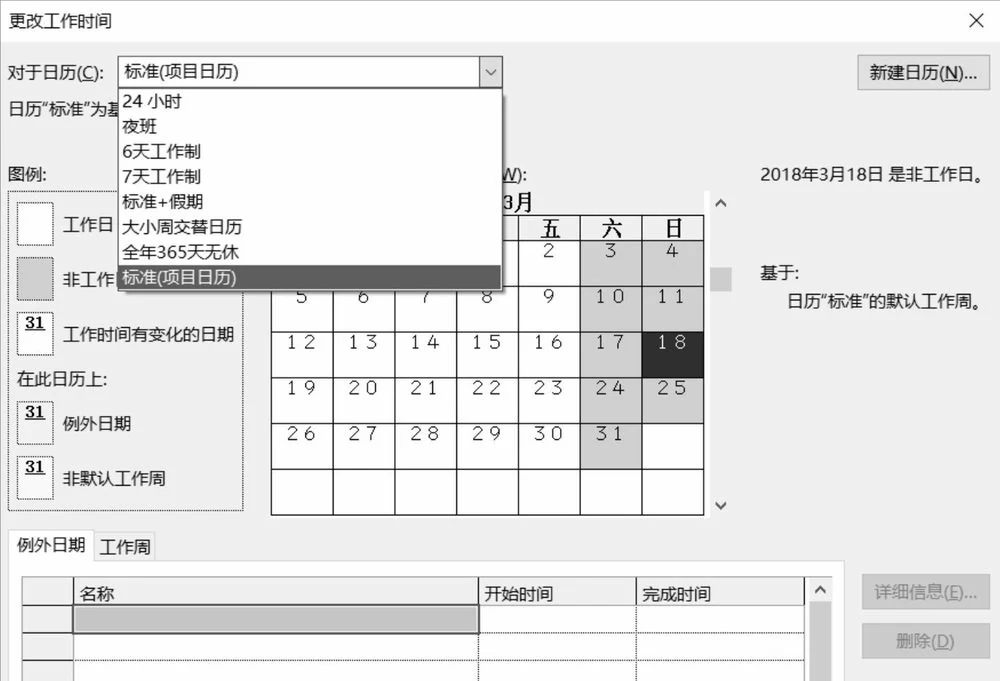
Project的日历功能替你排计划,不用再对着日历本数日子。它在排计划时会自动计算(自定义)日历里面的工作时间,也会自动避开(自定义)日历里面的非工作时间。本书将为大家讲解三种典型的日历形式。
★ 在标准日历的基础上添加假期以及调休。所谓“标准”日历就是 Project默认的日历,每周工作5天,每天工作8小时,但是现实中还要考虑法定假期或者公司特殊假期的影响,比如国庆节放7天假,但是同时也需要调休。
★ 六天工作制、七天工作制、全年无休日历。这三种日历的设置方法相同,所以我把它归结为一类。在这种日历下,可能星期六、星期天都要上班,甚至在全年无休日历下,连国家法定假日都要工作。
★大小周交替日历,一周单休一周双休。也有些公司采用这种作息时间。
通过对以上三种日历形式的讲解,基本上就把设置日历时会用到的技能、技巧都讲到了,而且对于每一种日历形式,设置的方法可能还不止一种。如果大家能掌握这三种日历的设置,那么基本上可以举一反三地处理现实中遇到的所有复杂日历了。
在Project中,日历一旦被设置好,还可以将其保存到“管理器”模板中,这样今后所有项目都可以调用这些日历,并且,只要有一个人设置好,其他人都可以轻松地使用这些已经设置好的日历,一劳永逸!
还没有结束,在Project中,除了可以给整个项目设置一个通用的日历,还可以为每个任务设置日历,这样就解决了不同任务由不同部门来执行,但不同部门的日历可能不一样的问题。
4. 功能篇之任务间的依赖关系
项目的各个任务之间往往有很多实际的逻辑关系,这些都会影响到进度计划的排定。
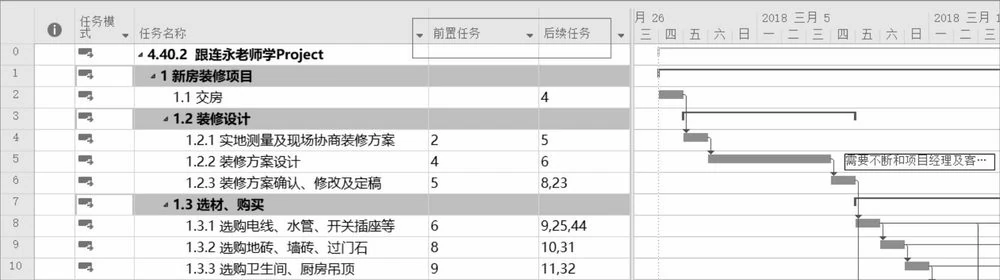
在Project中可以轻松设置任务之间的关联关系,主要体现在【前置任务】和【后续任务】列中,这个设置非常简单。
那么,为什么要设置任务之间的关联关系?目的就是使任务变成一个整体的计划,如果某个任务出现变化或延迟,我们就能看到它对其他任务和整个项目的影响了,所谓牵一发而动全身。如果不去设置这些关联关系,或者比如像在 Excel中无法设置这些关联关系,就很容易忽略某个关系而使制订的计划不合理甚至无法执行。
设置了任务之间的关联关系后,不仅在【前置任务】和【后续任务】列中能看到,还可以在甘特图中看到,Project会以箭线的形式在甘特图上体现任务之间的关联关系,非常直观,如图1-8所示。
理论上,任务之间的关联关系有4种:完成开始(FS)、开始开始(SS)、完成完成(FF)、开始完成(SF)。但是由于每种关系还存在提前量和滞后量,这又会衍生出更多的形式,这部分内容在第4.4节会详细介绍。
5. 功能篇之资源管理
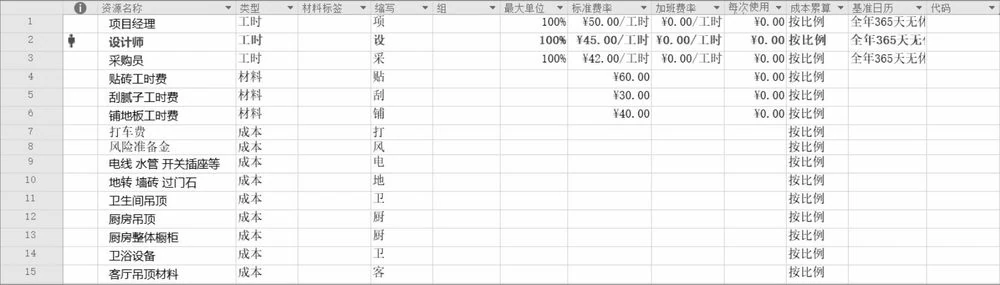
在Project中既可以利用资源管理功能实现对团队成员工作量负荷的管理,还可以结合进度和资源去实现对项目成本的管控。图1-9显示了在【资源工作表】视图中创建的资源,图1-10显示了给任务分配资源以后在【资源图表】视图中自动生成的资源直方图。当然还有更多的视图可以展示资源工作量负荷情况的视图。
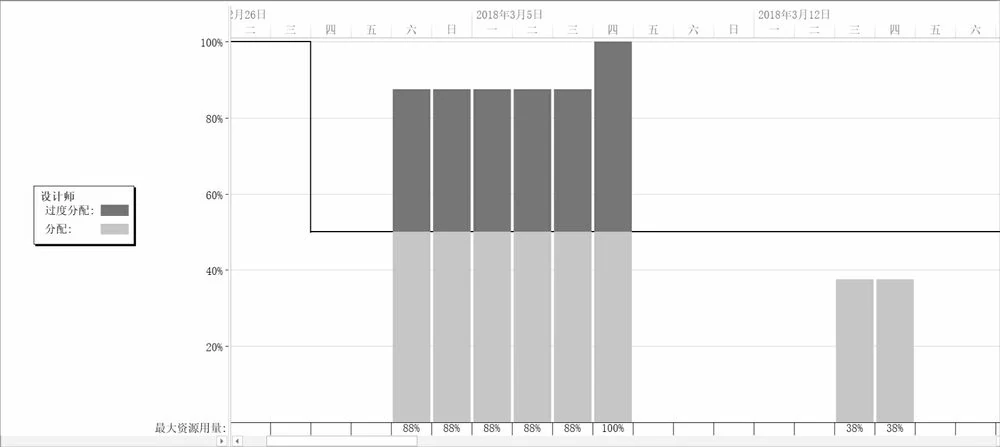
注意,现实中某个团队成员可能是在一个矩阵式的组织环境中,也可能同时服务于多个项目,那么投入到某个项目的工作时间不一定是恒定的,有可能这个月可以投入100%的时间,下个月就只能投入60%的时间了。这在Project中都是可以进行设置的,一旦设置了资源在不同时段的可用性,在图1-10中生成的资源直方图中,那条黑色的线将不再是水平的,就会变成阶梯状的。
另外,在现实中,某个部门的人力资源费率也可能会发生变化,比如工程师在本财年的工时费率是100元/工时,到下一个财年可能会调整为120元/工时,这种分时段费率在Project中是可以设置的。设置好之后,哪怕是跨年度的同一个任务,比如开始时间是2017年12月20日,完成时间是2018年1月10日,也会根据分时段费率计算任务的成本。
6. 功能篇之成本
大家在现实的项目管理实践中,经常苦于没有合适的工具来辅助进行成本管控,Project就是一个很好的解决方案,而且这一个工具就把进度、资源和成本同时涵盖了,不用再为成本管理而切换到其他工具上。
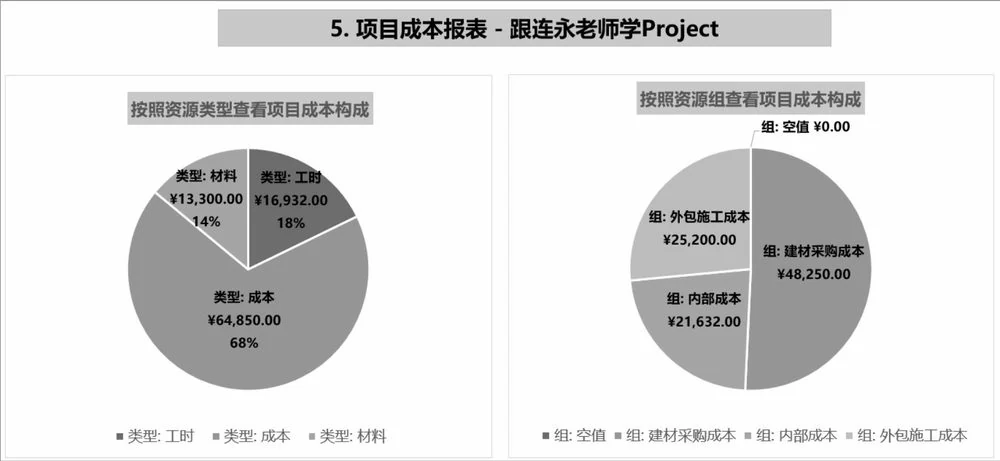
我们不仅可以使用 Project规划项目的成本,而且 Project能更新成本的进展,以及随时查看成本偏差,实现预警。此外,当我们使用成本功能时,可能需要向领导汇报,此时只需使用Project里面的报表功能生成各种自己需要的报表,然后展示给管理层就可以了。如图1-11所示,这里只展示一个最简单的报表样式,在Project中,只要有数据就可以做出像Excel一样的、各种丰富的报表样式,这在后续章节将会详细介绍。
当然,在实践中,很多项目管理者对成本管控还缺少必要的知识和经验,有可能大部分的时间都花在项目进度、质量等其他方面了,成本管控可能还没有成为项目管理的重点。然而,项目按时交付只是项目管理的基本目标,能够控制住项目预算、实现项目预期的毛利率才应该是绝大部分项目最重要的目标。通过本书对Project成本管理的讲解,相信会让大家对现实中的项目成本管控有一个更直观、更深刻的认识和理解。
7. 功能篇之关键路径
进度管理中需要用到的工具、方法与技术有很多,但最重要的莫过于关键路径,这是我在过去多年的培训课程中经常强调的内容。做一个计划很容易,如何按照项目的目标去优化计划则要求项目管理者掌握更多的知识、经验和技能。比如我们经常遇到需要压缩项目工期的情况,压缩工期的方法可以多有种,比如加班、增加资源、快速跟进、更改任务日历和资源日历等,但最重要的前提是,首先要找到关键路径。那么如何找出关键路径呢?如果我们使用 Excel做计划,那么找关键路径只能凭经验了,而当任务的数量比较多时,仅凭经验就无法找出关键路径了,尤其是关键路径可能有多条,甚至是交叉的。
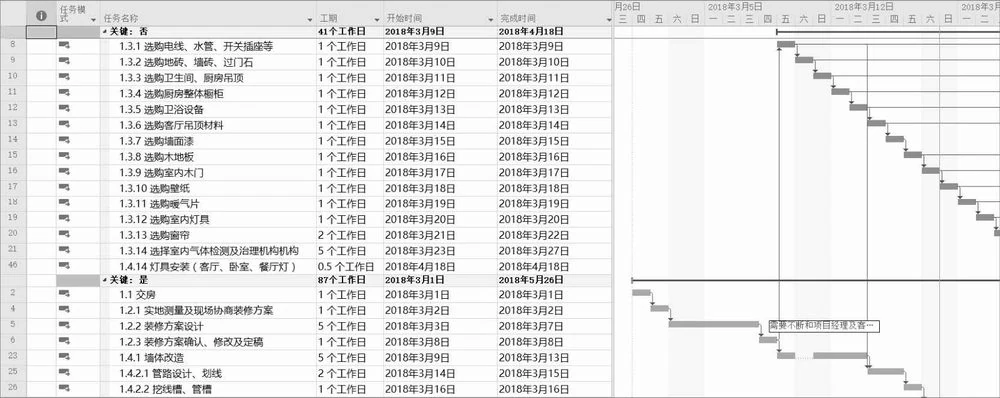
Project就是一个完美的解决方案,掌握了Project关键路径的计算原理后,无论项目多复杂,我们都可以轻松在Project中找出它的关键路径,而且可以分析出它形成的原因。在Project中显示关键路径的方法也有很多种,本书至少要讲到常用的六种,图1-12就是通过分组的方式将整个计划中的关键路径和非关键路径分成两组,这样就很直观了。
同时我想强调的是,在大多数的项目管理理论书籍和培训中,只会讲到关键路径的最简单形式,就是只和最长的路径(其实准确地说,应该是“最晚的路径”)比较,然而,现实中有许多更复杂的形式,比如某些关键任务节点的完成时间对关键路径的影响,本书的后续章节会详细为大家讲解。
8. 功能篇之设置基准与跟踪计划
为了让项目能够按照预期的时间和成本来完成,我们通常会设定一个目标计划或者基准计划,将其作为整个项目在执行过程中的控制依据,这在Project中叫作基准计划。基准是测量进度绩效和成本绩效的依据,通过对比当前计划与基准计划之间的差异,我们可以随时发现进度偏差和成本偏差,从而可以及早地进行干预、控制和改善。
当用 Excel做进度计划时,设置基准计划以及跟踪计划非常困难,不便于随时监控进度和成本的偏差,但在Project中设置基准计划几乎是一键操作,特别简单,而且进度和成本实际上是一起设置的,不需要分别设置。当有了基准计划后,就可以随时监控项目是否是按照目标来推进的。如图1-13所示,在甘特图上可以看到,当前计划的甘特图和基准计划的甘特图都在什么位置,从而判断任务是否有延迟。也可以在工作表区域定量地查看进度差异(完成时间差异、开始时间差异、工期差异等)和成本差异。
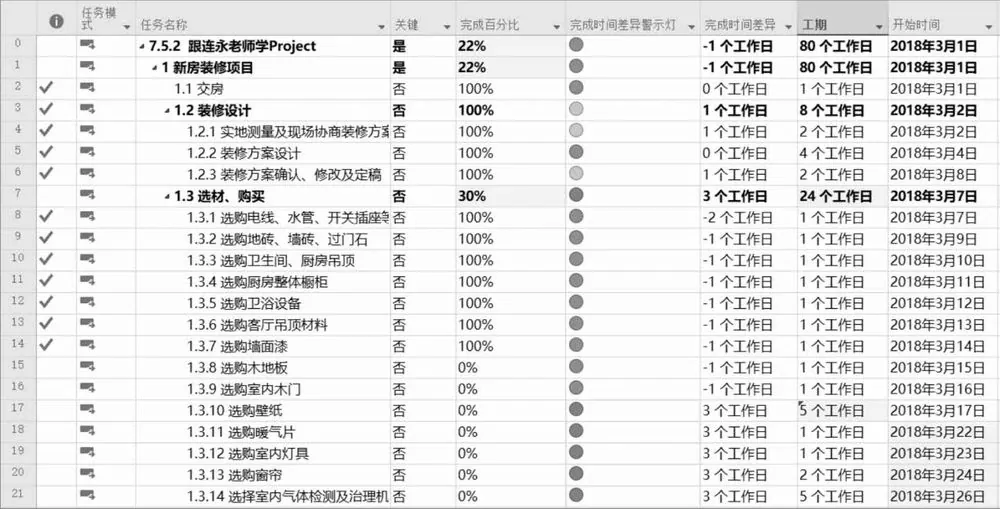
在图 1-13中能看到,还可以在 Project中设置警示灯,便于我们更快地识别项目的状态,比如延迟5天以上的用红灯来显示,按时或提前完成的用绿灯来显示,延迟5天以内的任务用黄灯来显示,这样跟踪计划就更加直观、高效了。
9. 功能篇之视图
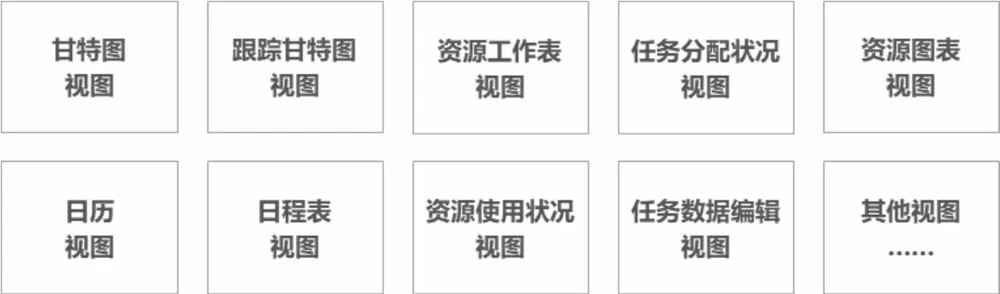
使用过Project的读者可能会发现,Project中的视图非常多,但实际上,这里需要给大家解释一下,常用的视图就那么几个,其余的视图实际上是Project基于项目计划中的数据自动加工,以不同视图的形式展示出来的,之所以有这么多视图,是想让大家从不同的角度去查看和分析项目计划。所以,并不是每个视图都需要设置,很多视图是基于计划中的数据自动生成的,无须额外设置或编辑。
在Project中至少有27个自带的视图,如图1-14所示,后续章节将详细讲解Project中的视图。
1.4 Project主流版本的主要区别
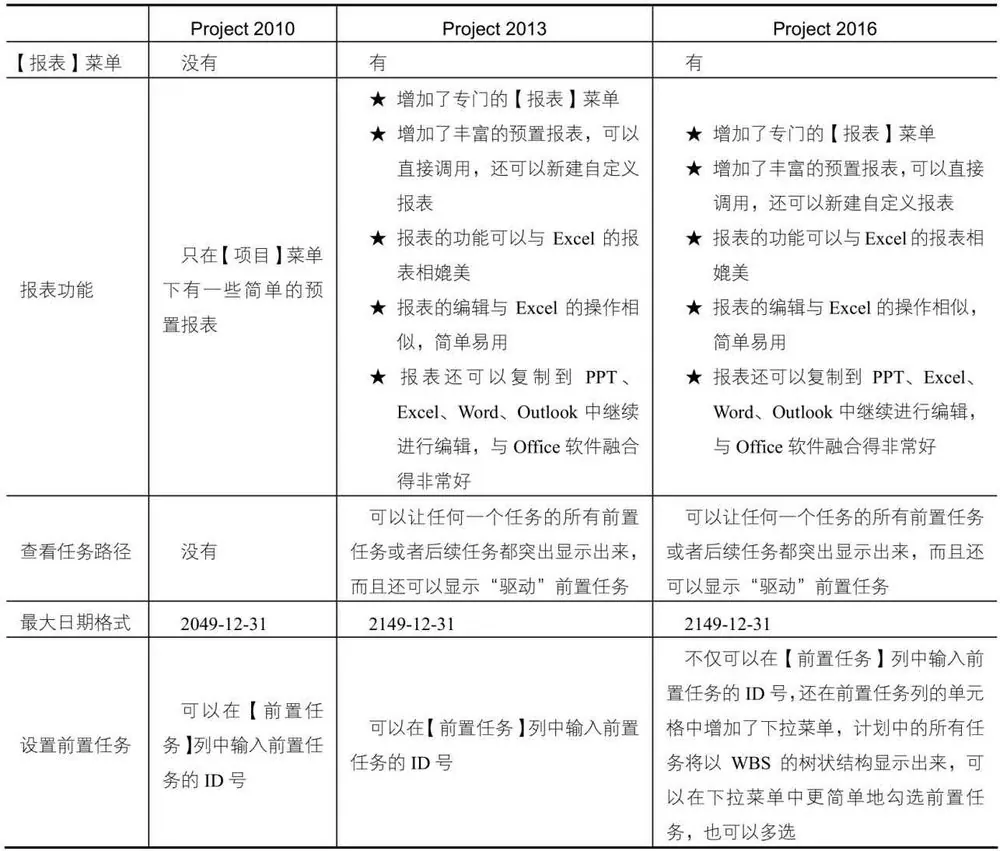
Project目前最流行的版本是Project2010、Project2013和Project2016,也有少量用户仍然在使用Project2007,不论哪个版本在本质上都无实质变化,只是软件的操作界面越来越人性化,也和Office其他软件的界面越来越相似,当然每个新版本都会增加一些贴心的小功能。
目前Project版本的发布进度与微软Office系列的基本同步,也就是说,当发布新一版的Office软件时,微软公司会同时发布该版本的Project软件。
Project单机版之间的区别,并不涉及与Server版有关的功能。在此建议大家尽量使用Project2013或者Project2016,因为它的报表功能的确非常好用。如果要说这三者最大的区别,应该是报表功能在Project2013以及更高版本中得到了极大的改善,从此以后再也不必先把Project里面的数据拷贝到Excel中再生成报表了。上面表格中提到的“查看任务路径”和“设置前置任务”,这些都是在Project 2013和Project2016中加入的新功能,这些小功能确实给项目管理工作带来了不少便利。如果只看Project2013和Project2016在功能上的区别,主要就是“设置前置任务”了,其他功能基本差不多。另外,Project2016增加了有关敏捷项目管理的部分功能,本书将不涉及这部分内容。
另外,关于上面表格中提到的“最大日期格式”,虽然在Project2013和Project2016中增加了100年,但是实际上一个计划也就是跨度几年而已,很少有跨度超过10年的计划,因此这个功能上的变化对用户来讲,几乎没有影响和帮助。
提示 本书所讲的内容同时适用于Project2010/2013/2016,如果是三个版本都有的功能,在截图时将采用Project2016的界面,如果某章节的部分内容不适用于Project2010或Project2013版本,会有相应提示。
1.5 Project与Excel的本质区别
Project甘特图视图的左侧就是一个工作表区域,看起来非常像 Excel,同时,很多人在使用Project之前是使用Excel做项目计划的,因此会用操作Excel时的一些固有习惯和固有思维来使用Project,结果就会出现很多困惑。本节将介绍这两者的本质区别,讲到这里,也就必然要讲清楚如何正确理解Project里面的列。
【阅读建议】:关于Project与Excel的本质,不论是对Project初学者还是资深用户,这部分内容对今后用好Project都大有裨益,想深入研究的读者请认真阅读和理解。首先,从功能上来看,Project和Excel本来就不是为了相同的目的而开发的工具,所以在功能上自然就有本质的区别。Project是一款专业的项目管理软件,侧重于管理项目的进度、资源和成本。Excel是一款专业的数据处理软件,在数据处理方面的功能更完整。
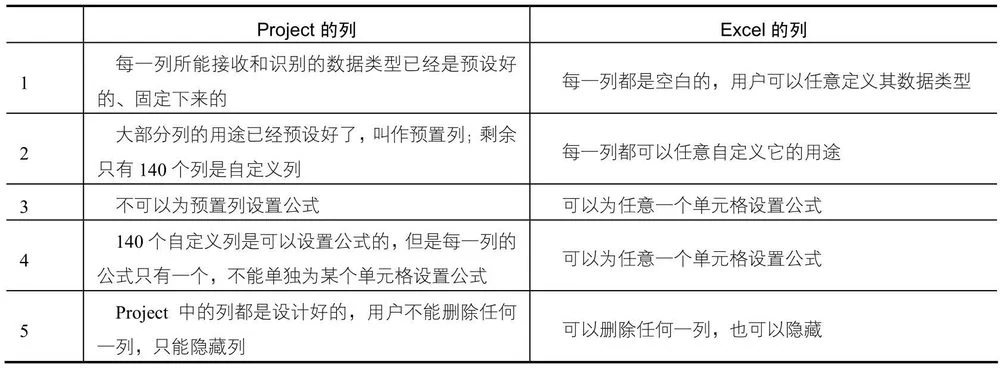
其次,来看一下如何正确理解Project的列,将列理解透了,就能看出Project和Excel完全不是一回事儿。表1-2归纳和总结了Project与Excel的列的不同点。★ Project的列有400多个,但是每个列所能接收和识别的数据类型已经固定下来了,比如 【名称】这一列,它是一个文本列,可以接收任何输入;但是比如【开始时间】这一列,它就是一个日期列,只能输入日期,不能输入其他类型的数据。而恰恰是这一点使得 Project每一列的数据类型更加统一,更便于后期生成报表。这和Excel的区别相当大,Excel的每个单元格、每个列可以接受的数据类型都是不固定的。
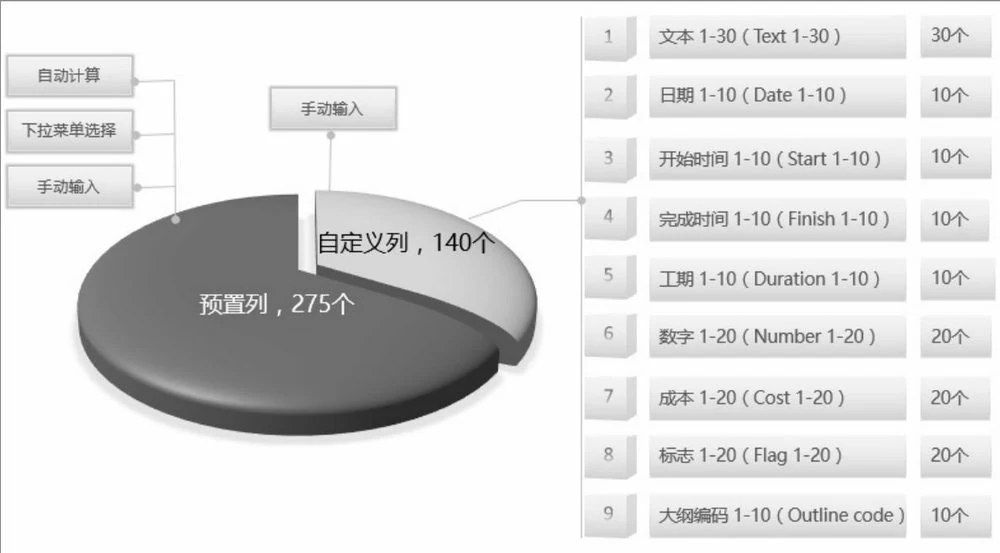
★ Project有400多列,分成两类,预置列和自定义列,如图1-15所示。预置列就是说这些列的数据类型和用途已经被 Project设置好了,不能再修改,这和 Excel就严重不同了,Project的大部分列都是预置列,正是因为有这么多的预置列,才使得Project的项目管理功能更加系统化、标准化和简单化。而自定义列则是只规定了其数据类型,比如文本、日期、数字、成本等,用户可以根据自己的需要去使用这些自定义列,Project一共有9种类型,共计140个自定义列。
★ 使是自定义列,也只能为某一列设置一个统一的公式,不能为某个单元格设置公式,这和Excel也有本质的区别。
总之,我们不能拿Project和Excel进行比较,也千万不要把在Excel中做计划的思路带到Project,否则会出现各种各样的问题,更关键的是,如果用 Excel的思路来使用Project,也就只能发挥它的一小部分功能,比如横道图,而Project在项目管理方面的其他更强大的功能则完全体现不出来了。