查看明细与复制导出
这篇讲了什么2 个要点
- 查看明细点击图表不同部位,就能打开查看相应部分的数据记录。
- 复制、导出、删除图表点击图表右上角的“···”按钮展开菜单,“配置图表”下方有复制图表、导出图表、删除图表等选项。
查看明细
点击图表不同部位,就能打开查看相应部分的数据记录。
复制、导出、删除图表
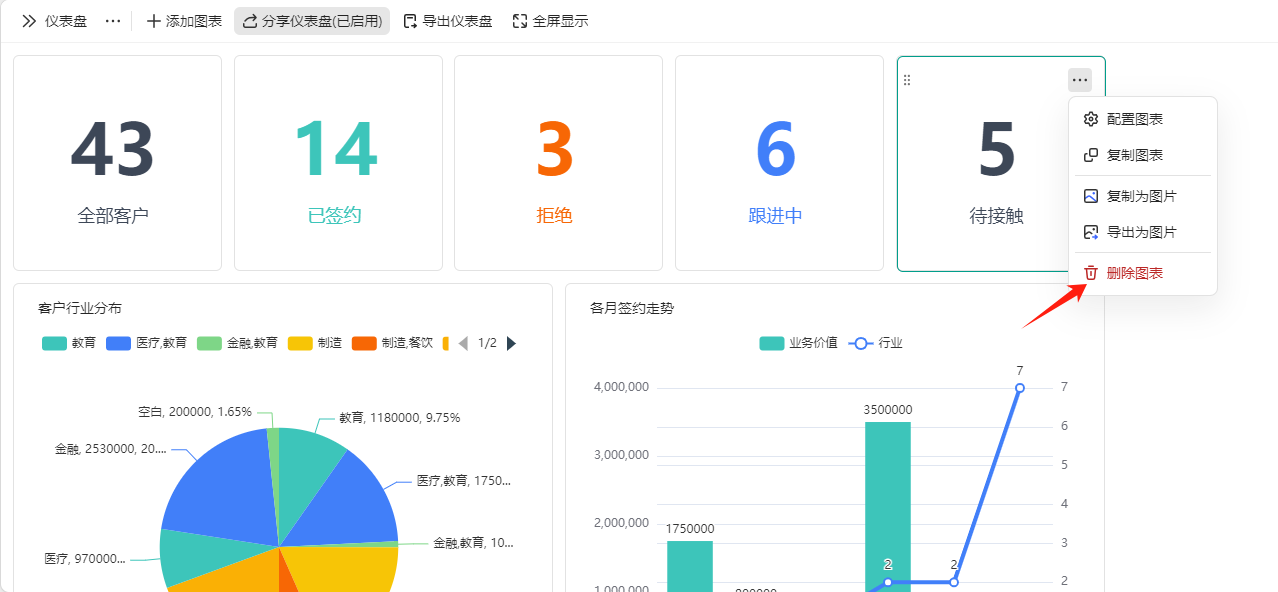
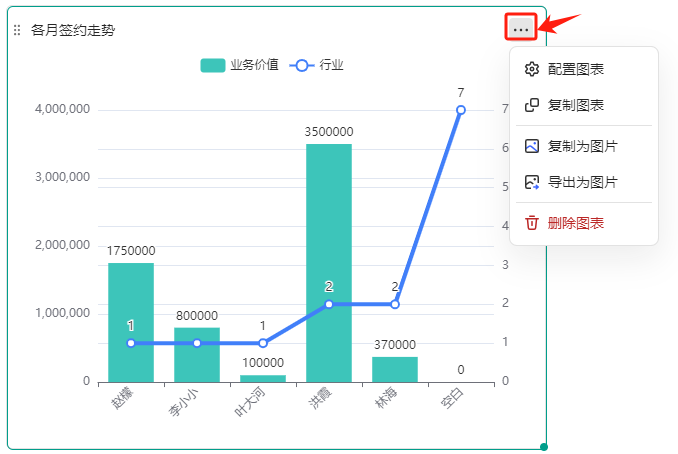
点击图表右上角的“···”按钮展开菜单,“配置图表”下方有复制图表、导出图表、删除图表等选项。
点击“复制图表”时,仪表盘最末尾会出现一个与当前图表完全相同的图表。
点击“复制为图片”时,当前图表会被复制到剪贴板,需要时在相关文档中点击粘贴即可看到图片。
点击“导出为图片”时,图表会以png格式下载到本地。
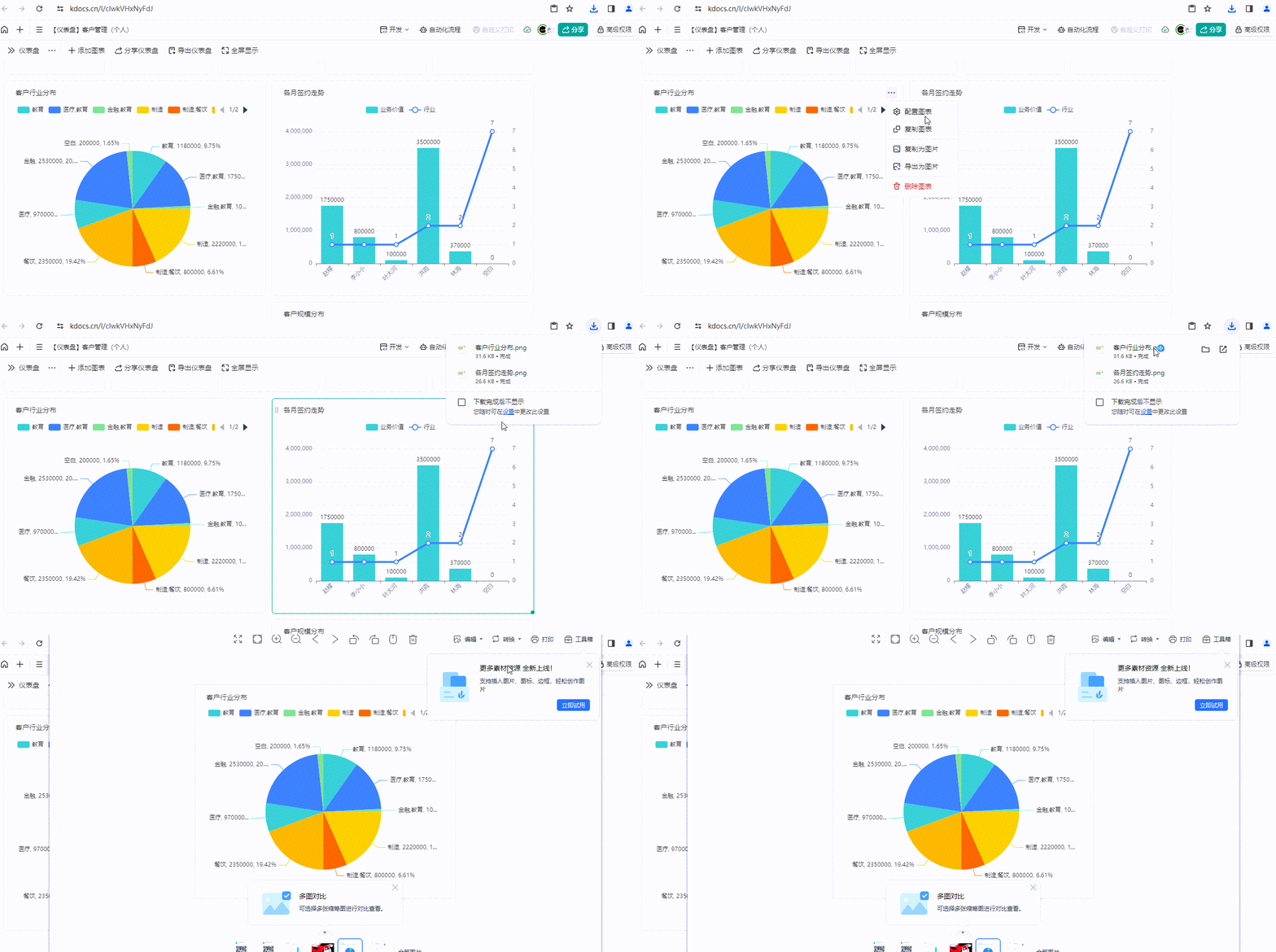
需要删除图表时,选择图表右上角的“···”按钮展开菜单,点击红色垃圾桶标识即可。