配置图表
这篇讲了什么4 个要点
- 柱状图柱状图是数据分析中最常用的图表,主要用于对比、描述、展示趋势等。
- 折线图折线图可直观地反映数据的变化情况,可用于观察变化趋势。
- 条形图需要展示名称较长或时间跨度较长的数据时,可以使用条形图。
- 饼状图饼状图用一个圆形展示数据系列,便于对比一个整体中各部分的比例构成情况。
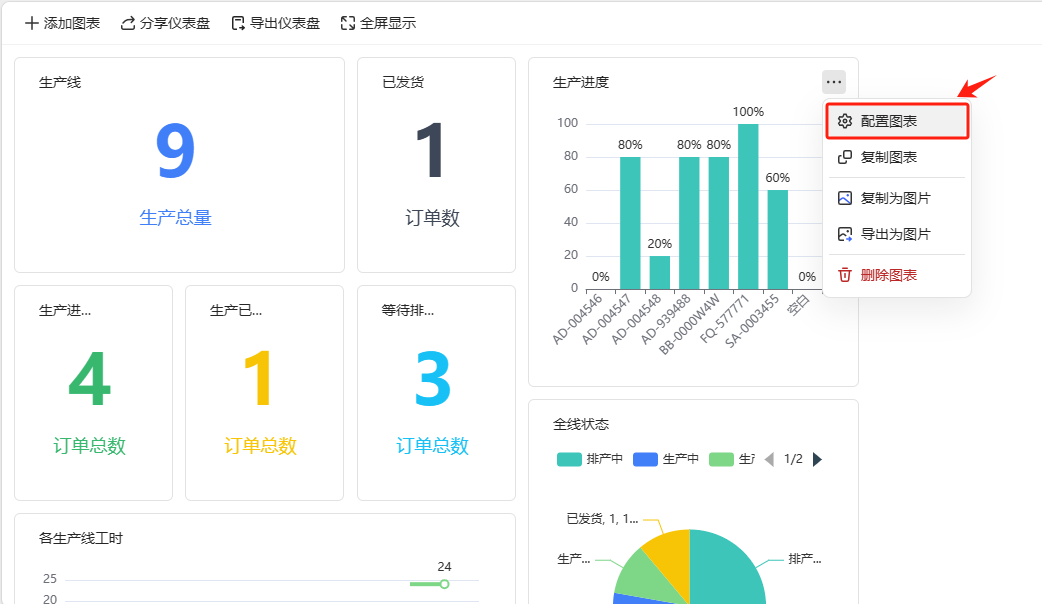
点击图表右上角的“···”按钮展开菜单,点击第一行的“配置图表”字样,可以进入图表配置界面。你可以在这里更改图表类型、更改数据源、调整图表样式等。
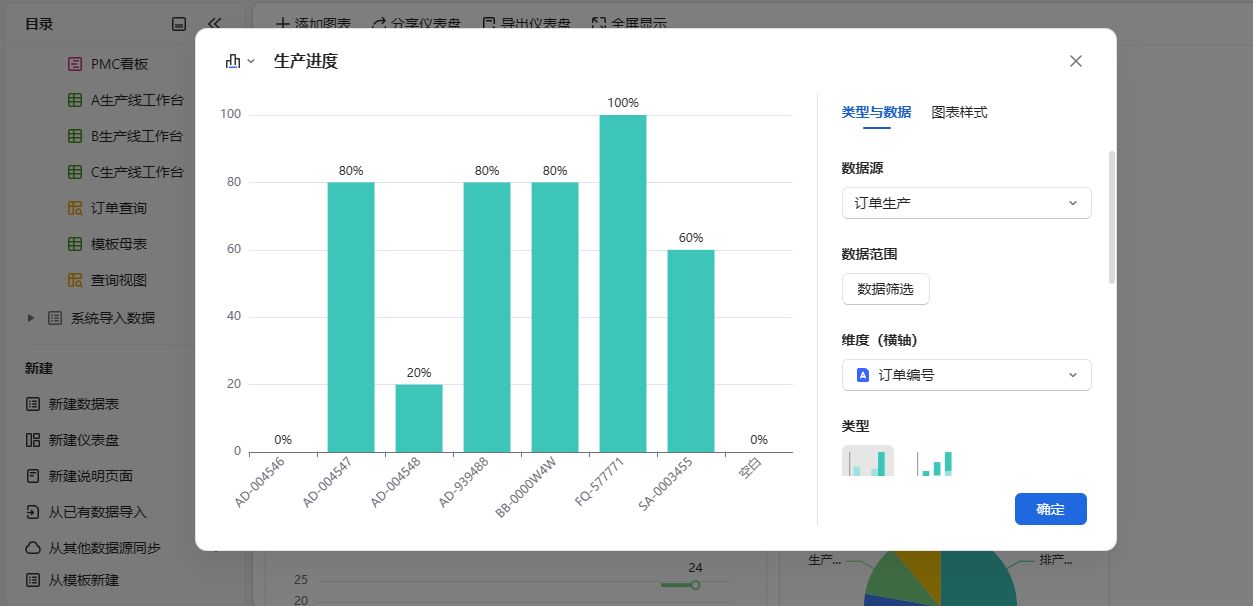
各类图表的设置都分为“类型与数据”和“图表样式”两个页面。
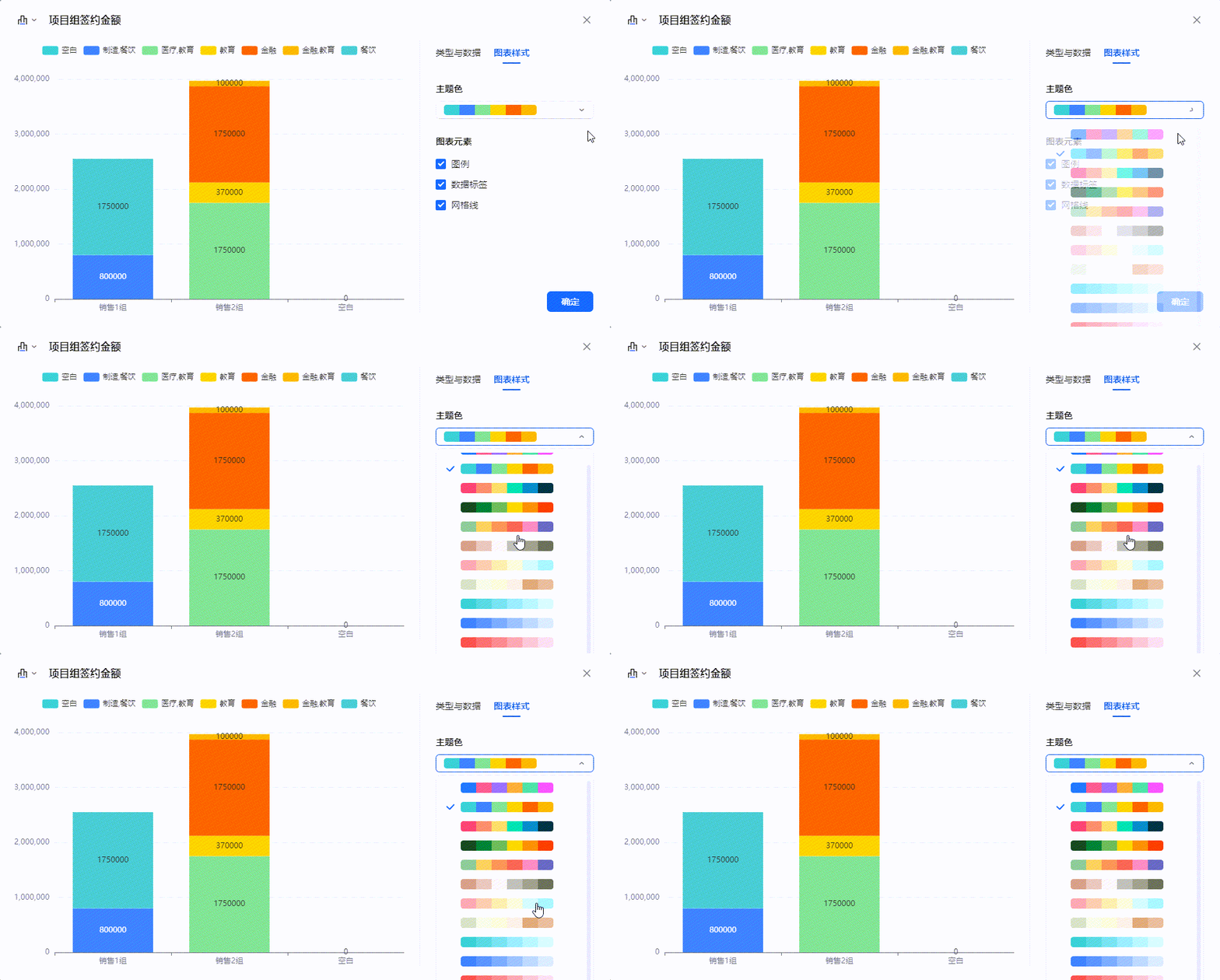
所有图表“图表样式”页面第一栏都可以用于设置主题色,有多种颜色搭配供你选择。第二栏用于设置图表元素,不同图表可设置的元素有所不同。
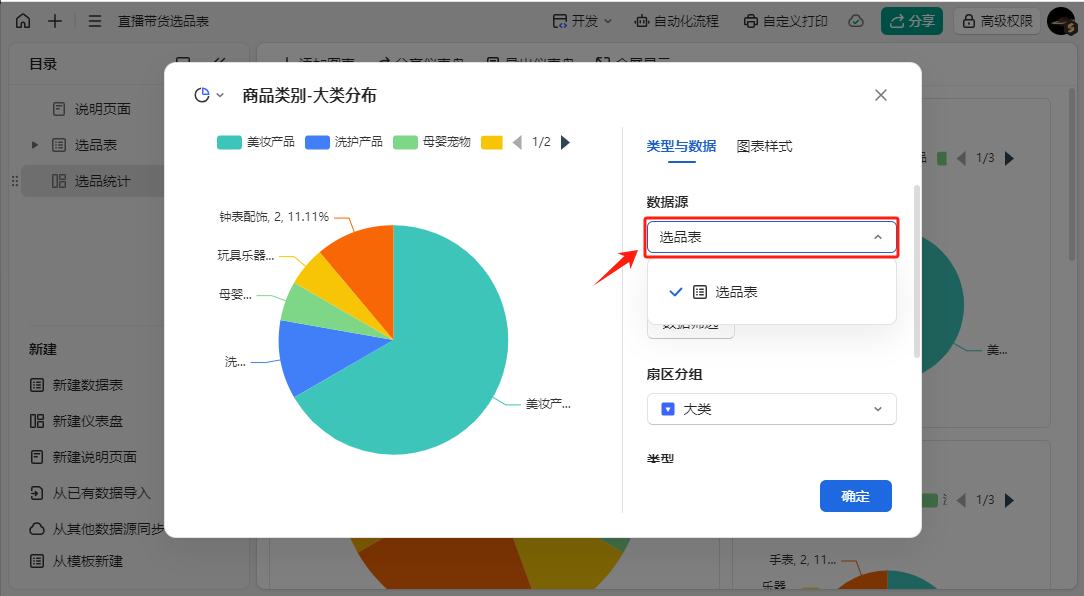
所有图表“类型与数据”页面的前两行都是“源数据”和“数据范围”,“源数据”菜单中看到现有数据表,你可以点选现有任一数据表作为数据来源。
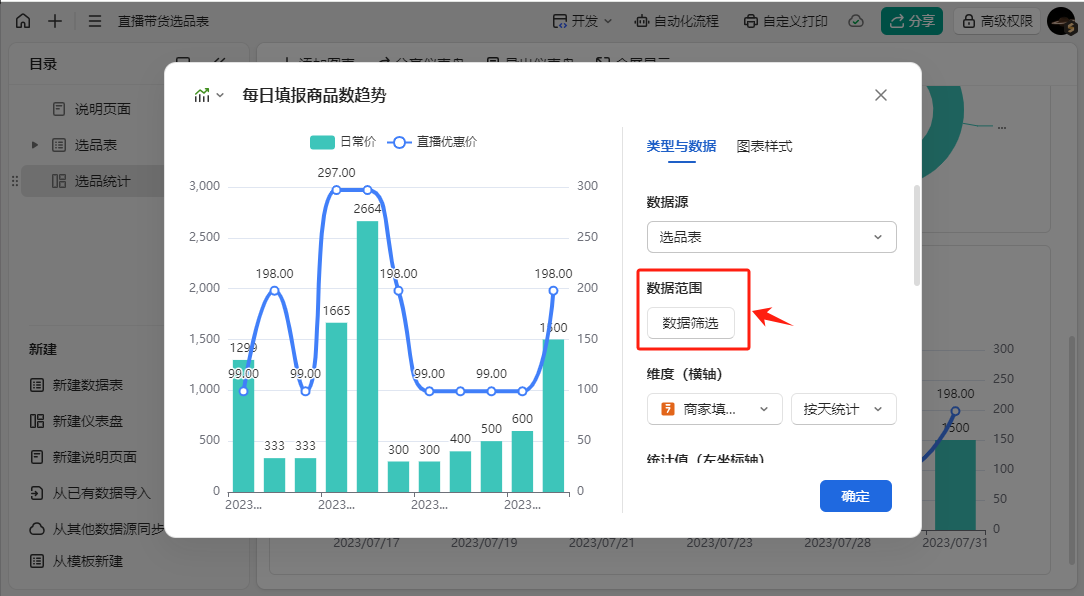
“数据范围”选框用于进行数据筛选的,你可以在该界面设置筛选条件。
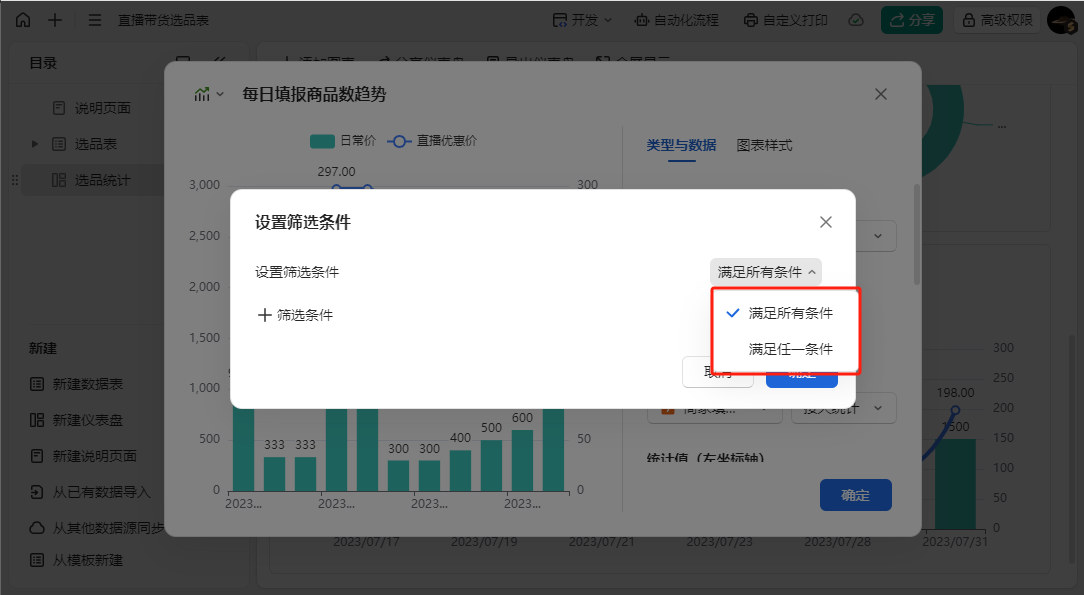
在“设置筛选条件”界面可以选择“满足所有条件”或“满足任一条件”。
点击页面右部“+筛选条件”,即可选择已有字段,为图表数据范围增加新的筛选条件。
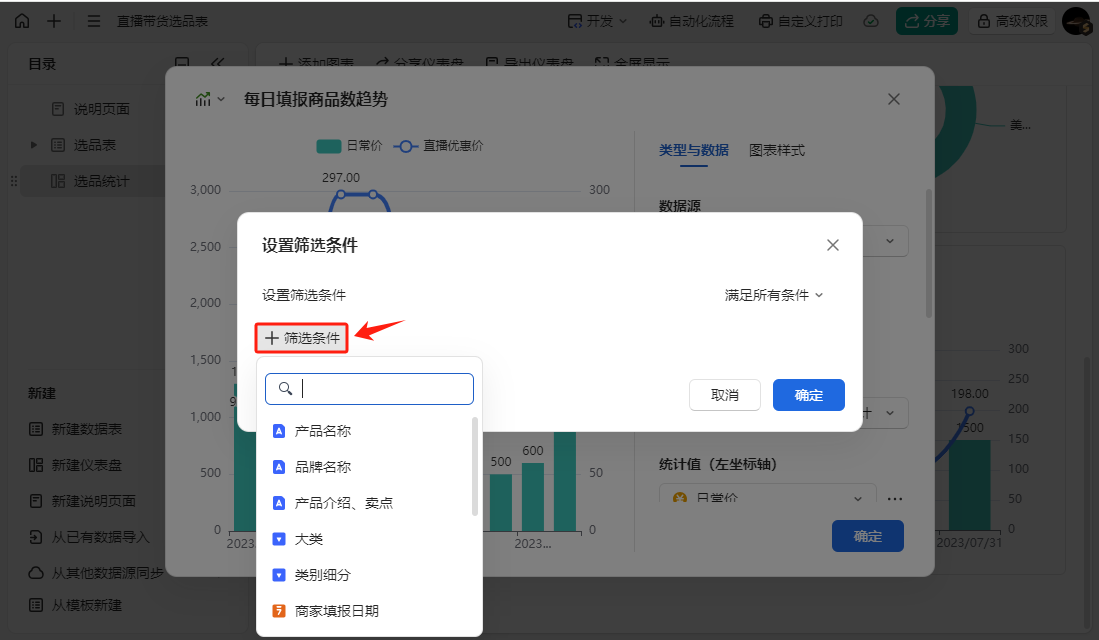
设置筛选条件可以选用不同的字段,而不同字段的筛选条件可选项有差别。例如以文本字段设置筛选条件时,中间一栏可选“指定值、等于、不等于、包含、不包含、开头是、结尾是、为空”;而以数字字段设置筛选条件时,中间一栏可选“=、≠、>、≥、<、≤、介于”。
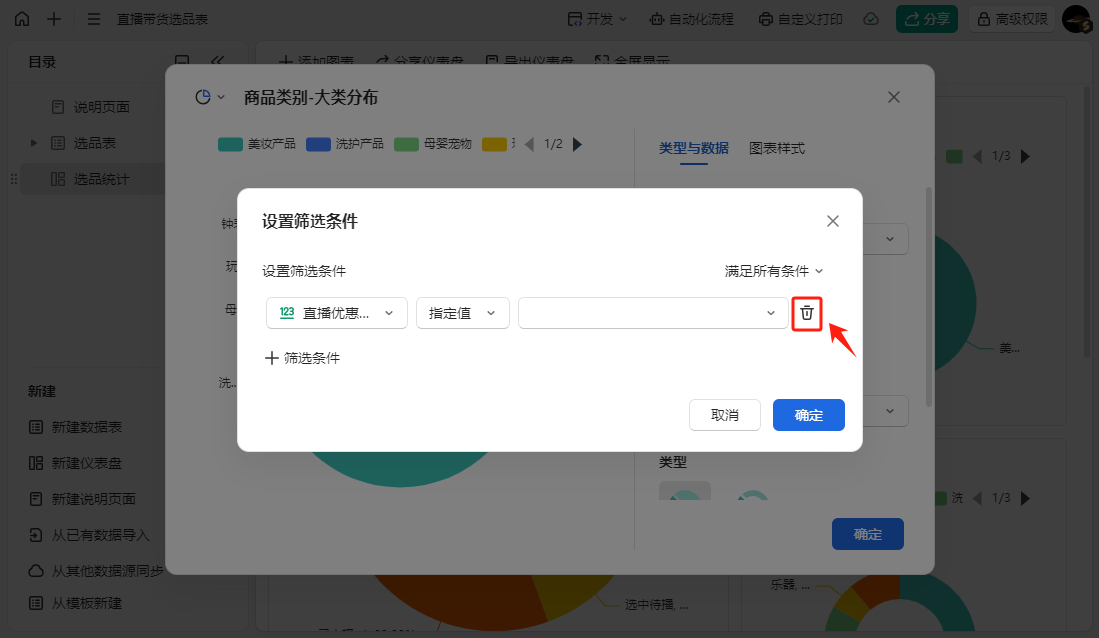
需要删除筛选条件时,点击条件右侧的垃圾桶符号即可。
不同种类的图表有不同的设置界面。
柱状图
柱状图是数据分析中最常用的图表,主要用于对比、描述、展示趋势等。
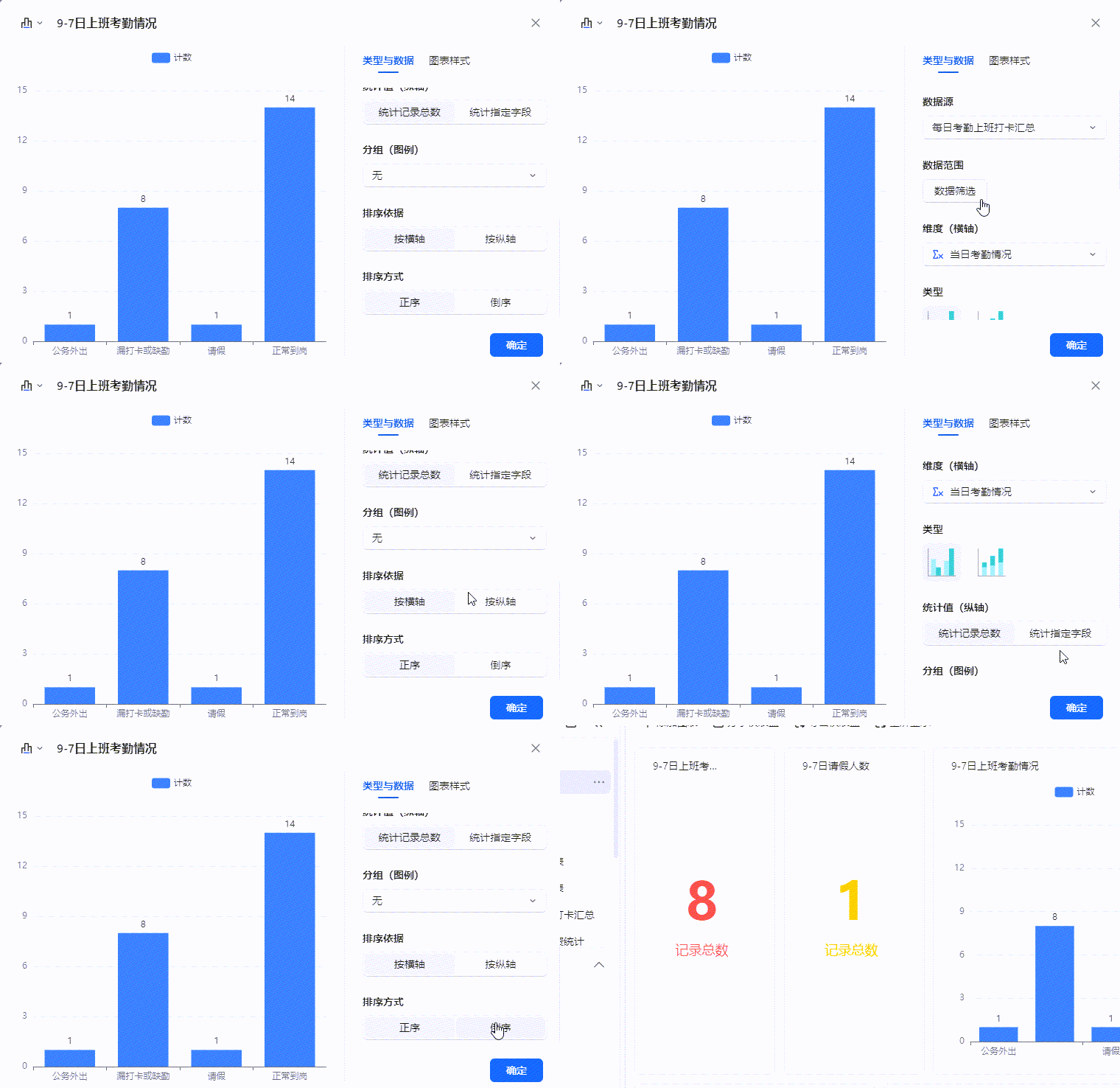
柱状图有两种可选类型,分别为“柱状图”和“堆积柱状图”。
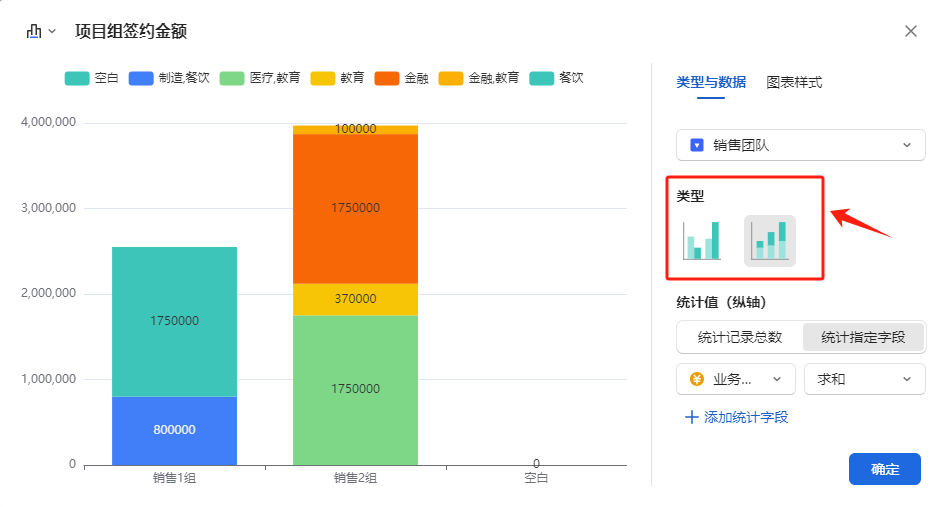
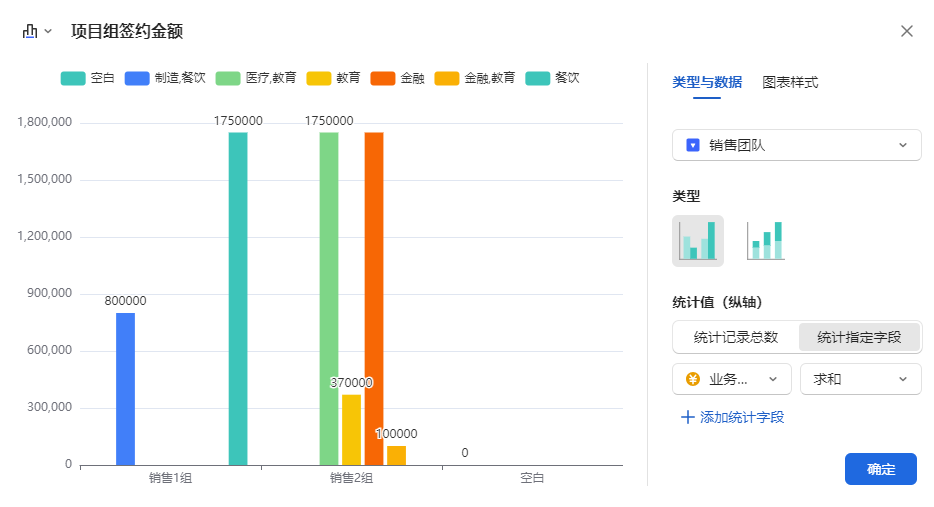
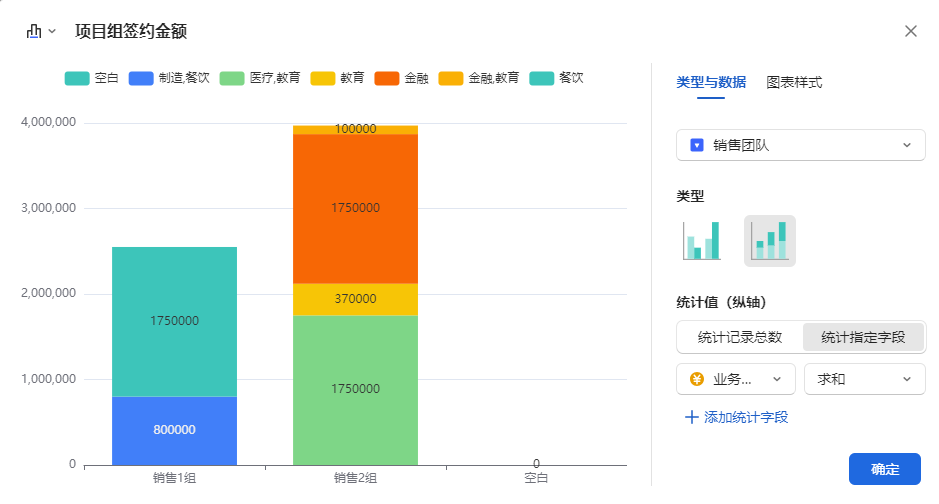
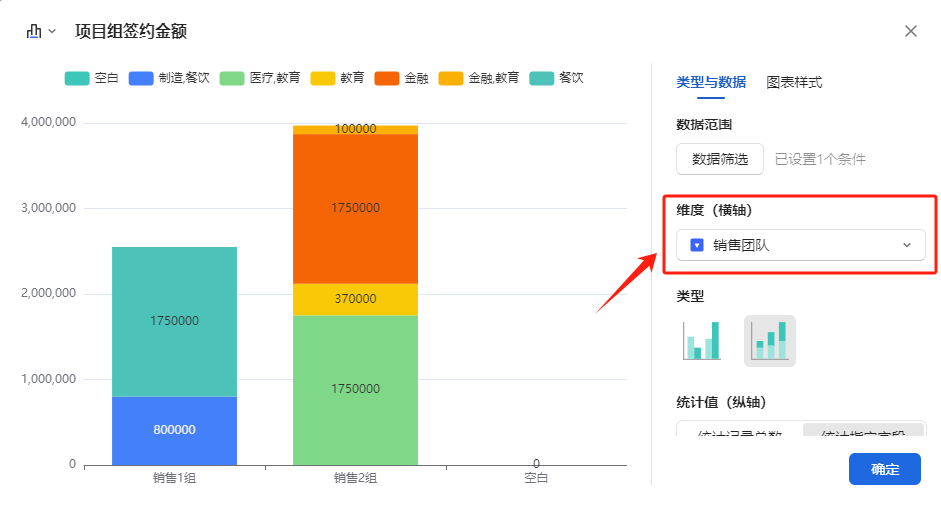
仪表盘中柱状图的设置包括:“维度(横轴)”、“统计值(纵轴)”、“分组(图例)”、“排序依据”、“排序方式”。
“维度”设置栏可以选择柱状图的横轴刻度来源字段。
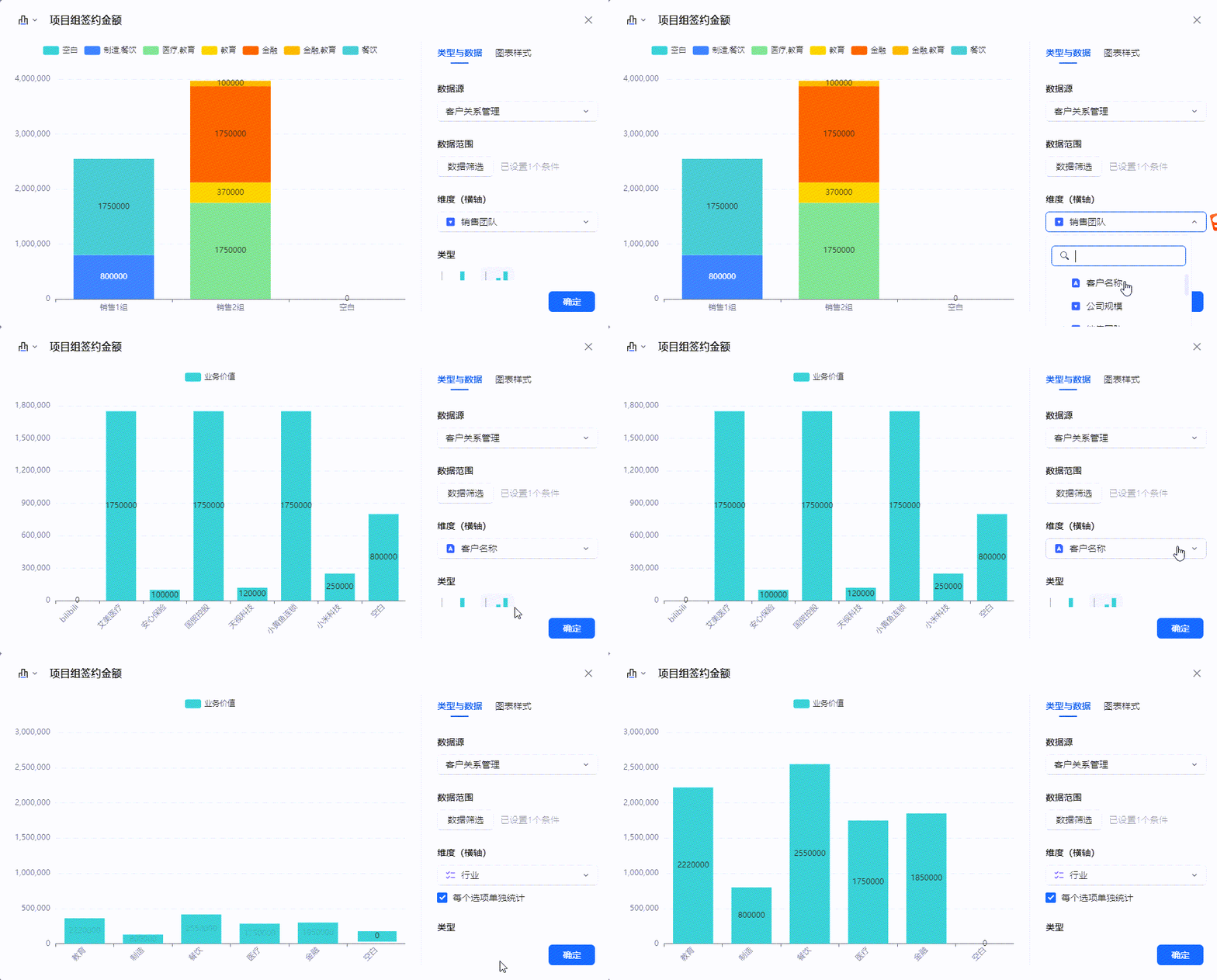
“统计值”设置栏可以选择柱状图的横轴刻度的来源字段。
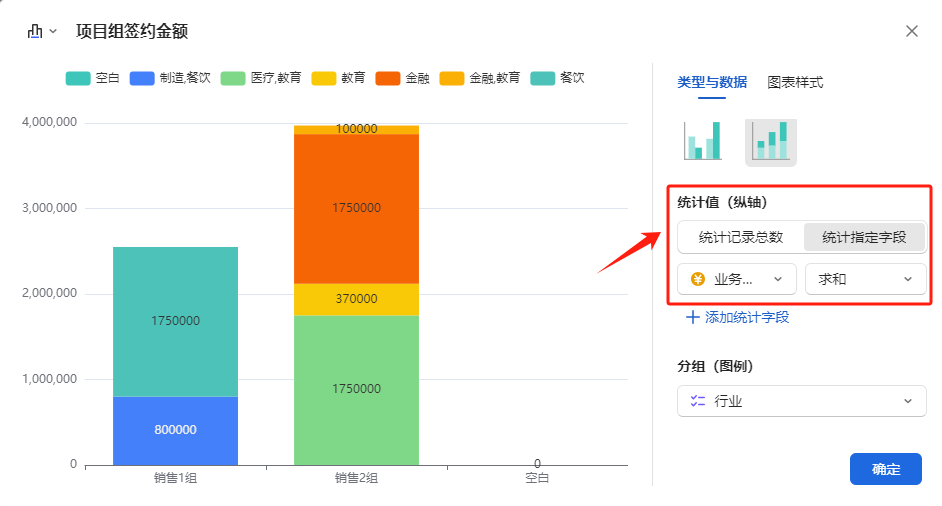
你可以选择“统计记录总数”,此时纵轴显示的是记录本身的数量;也可以选择“统计指定字段”,此时统计值设置栏会多出一行,供你手动选择字段和柱状图显示的数据值。
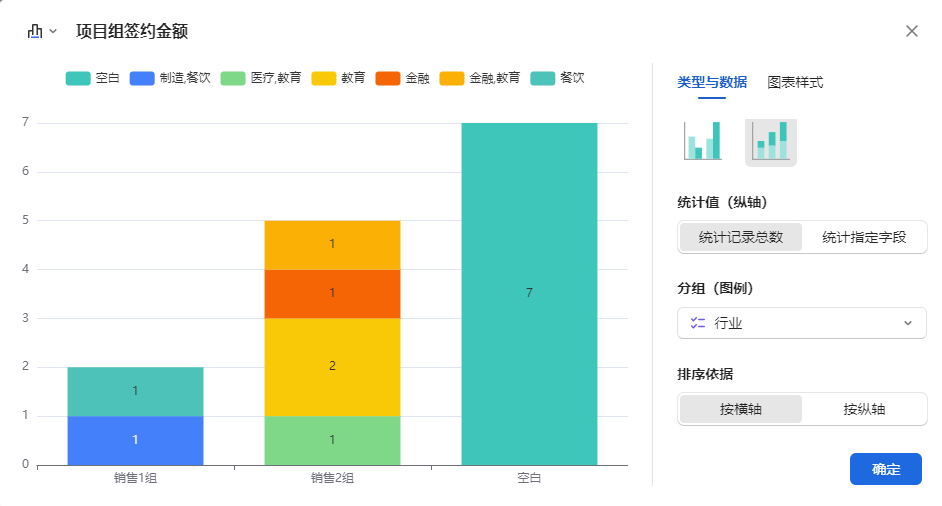
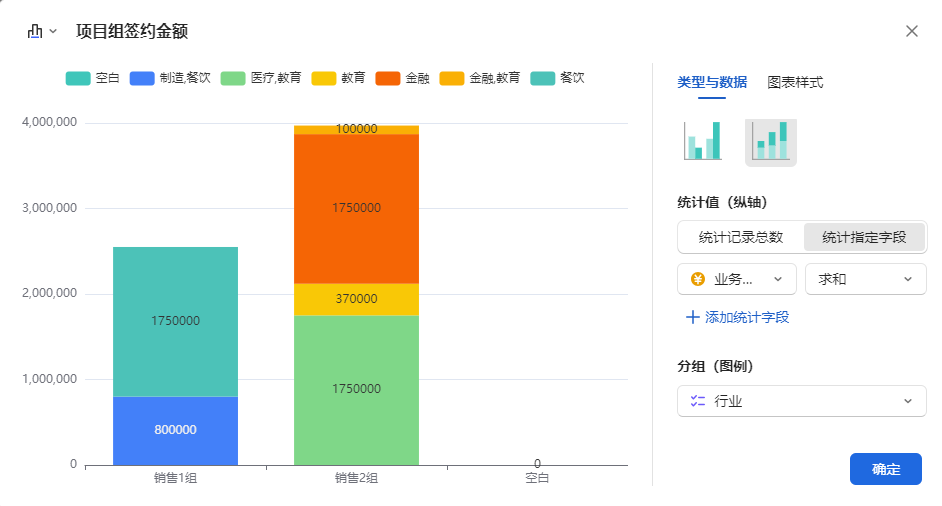
可选的显示数据值根据所选字段不同而有所不同。
例如,货币字段可选“求和”、“平均值”、“最大值”、“最小值”,而文本等字段只能选“计数”。
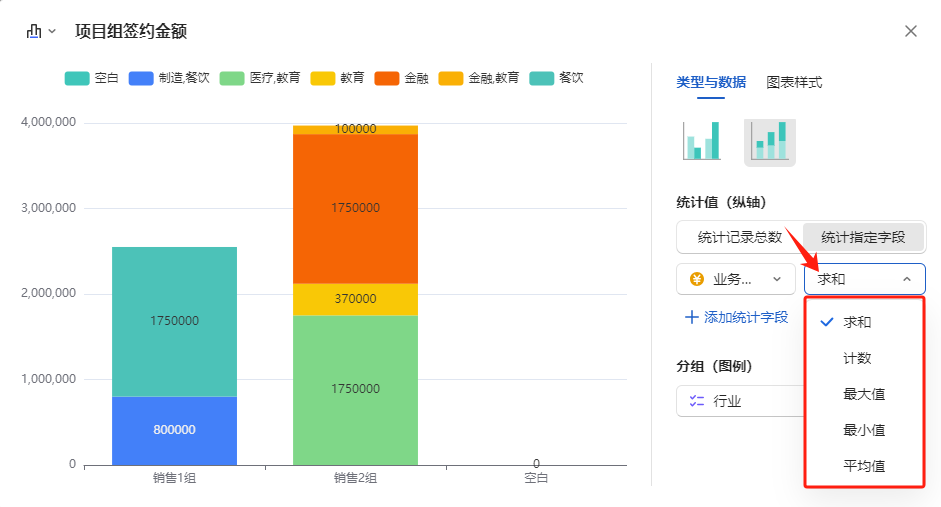
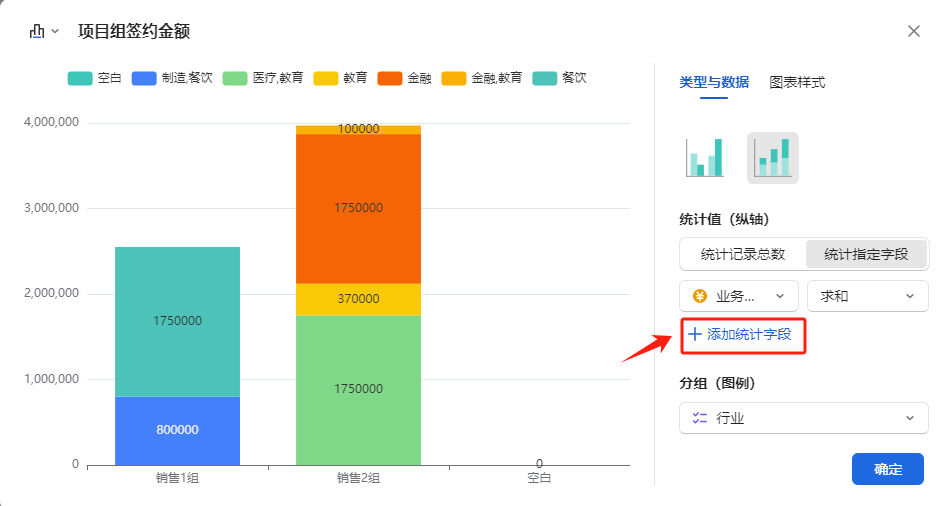
按指定字段统计时,统计字段可以不止一个,因此需要添加新的统计字段时可以点击首个字段选择框下方的蓝色字样和“+”号。
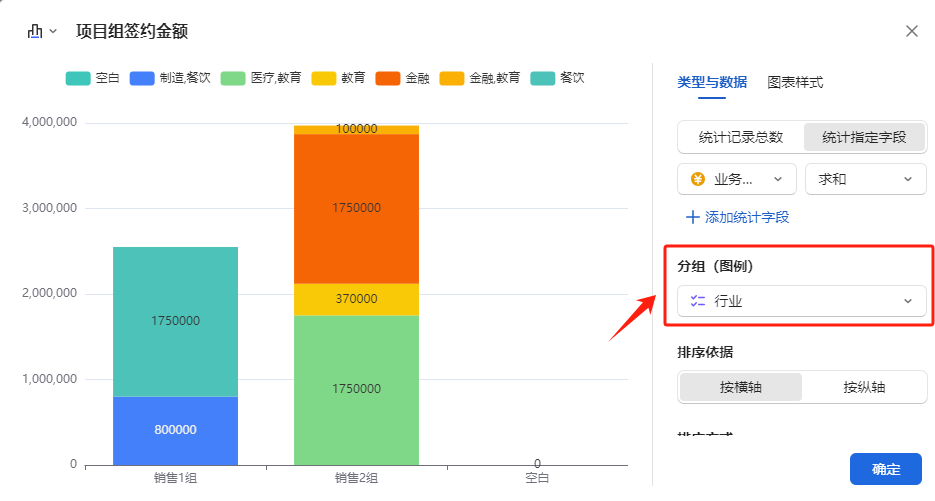
“分组”设置栏决定柱状图的图例,默认状态下无分组,此时柱状图也就没有图例。
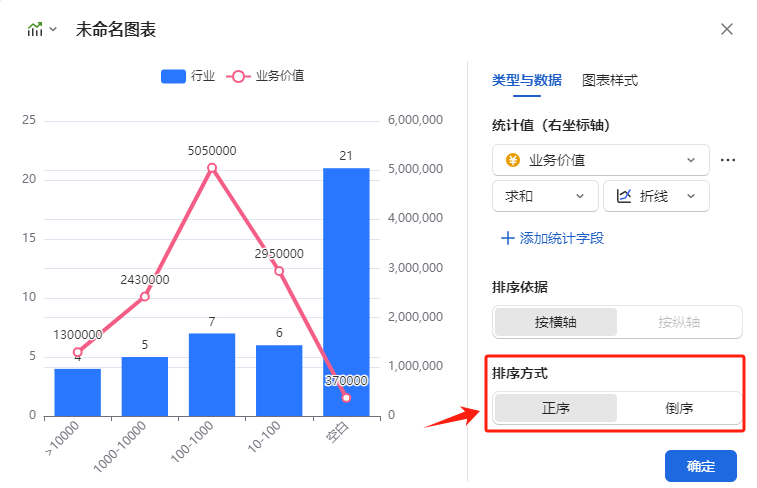
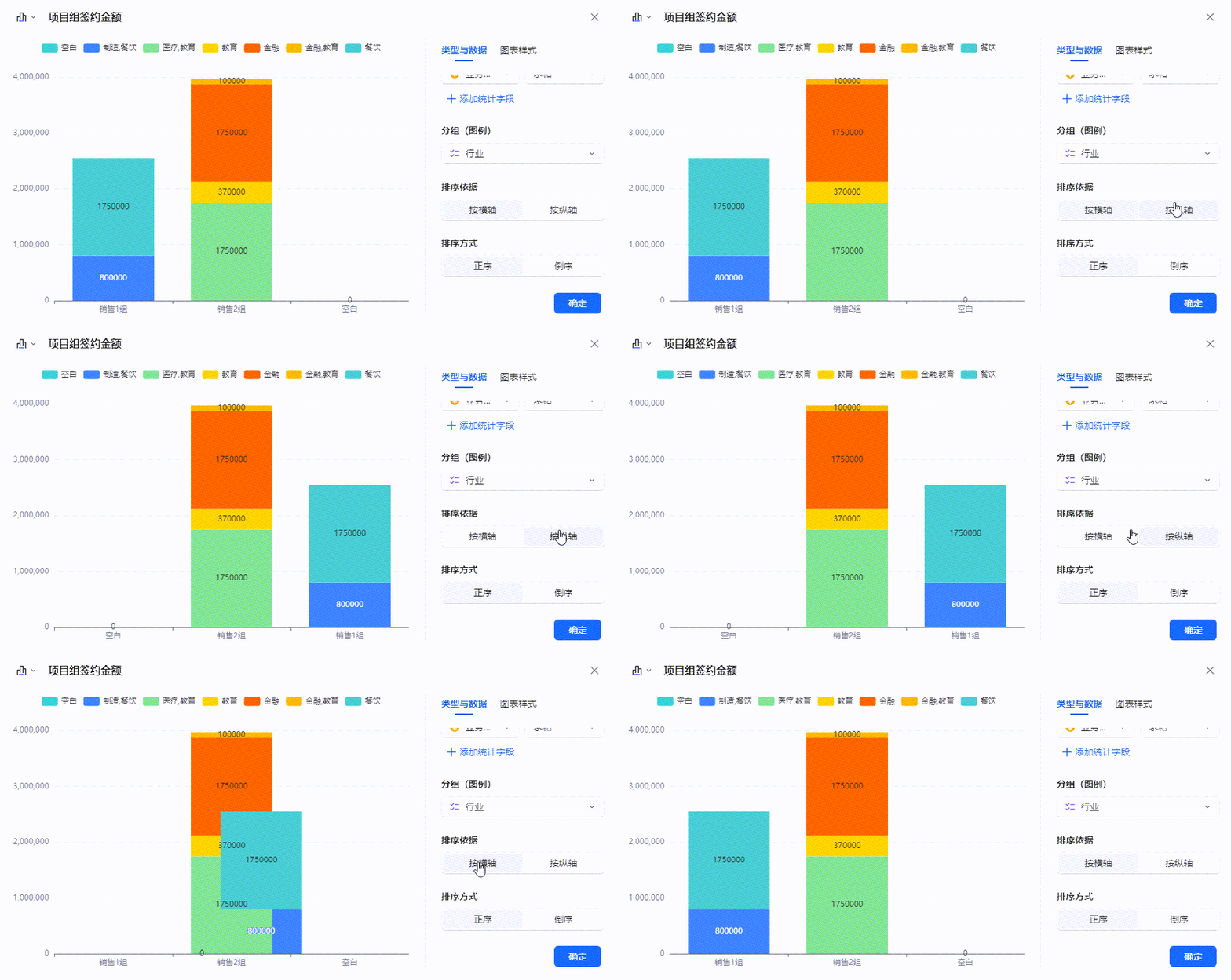
“排序依据”可以选择“按横轴排列”或“按纵轴排列”
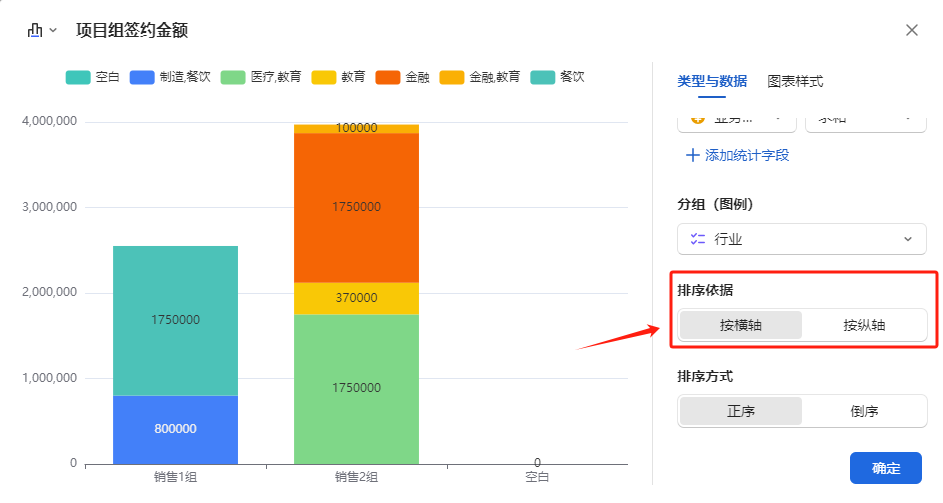
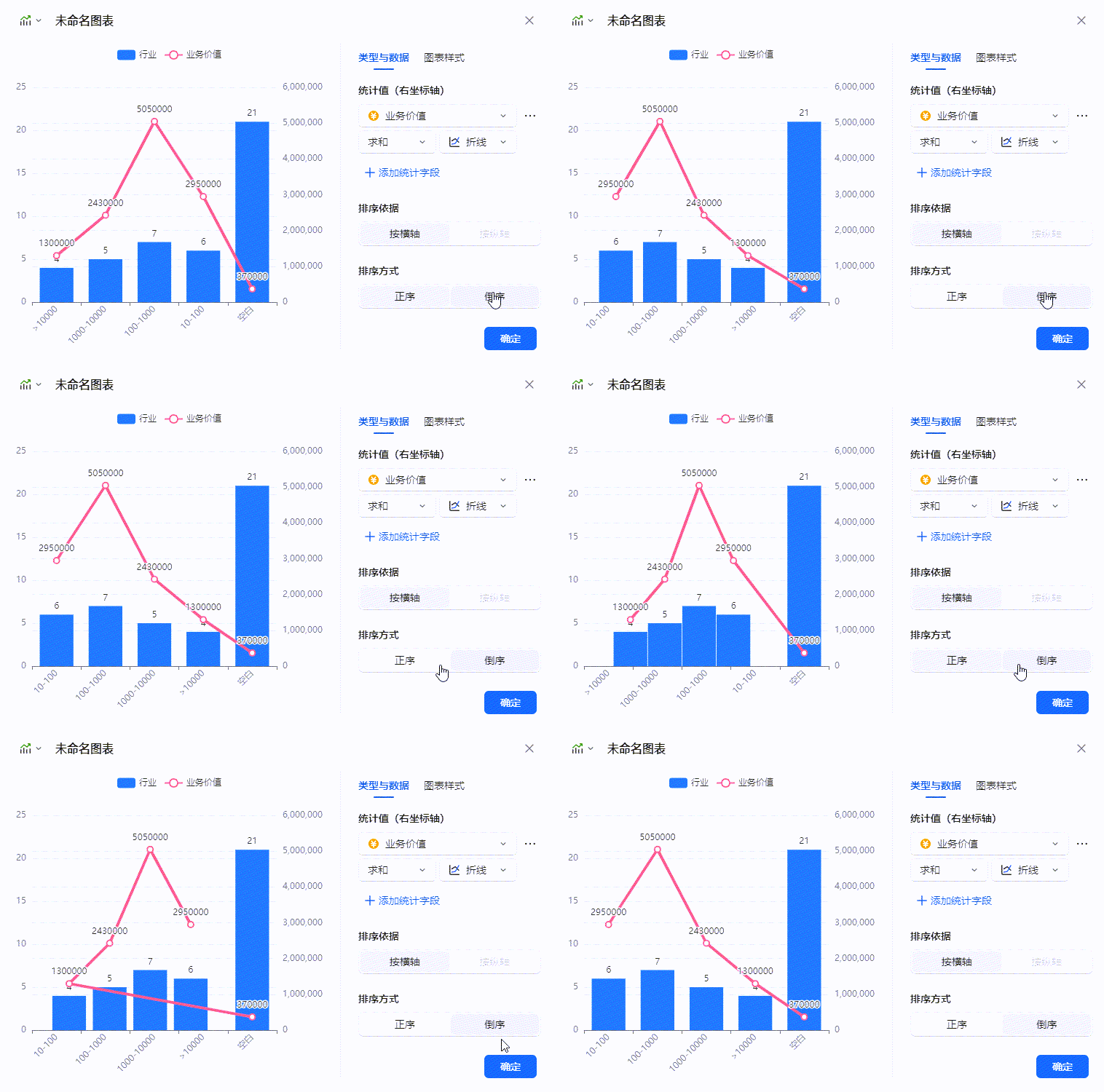
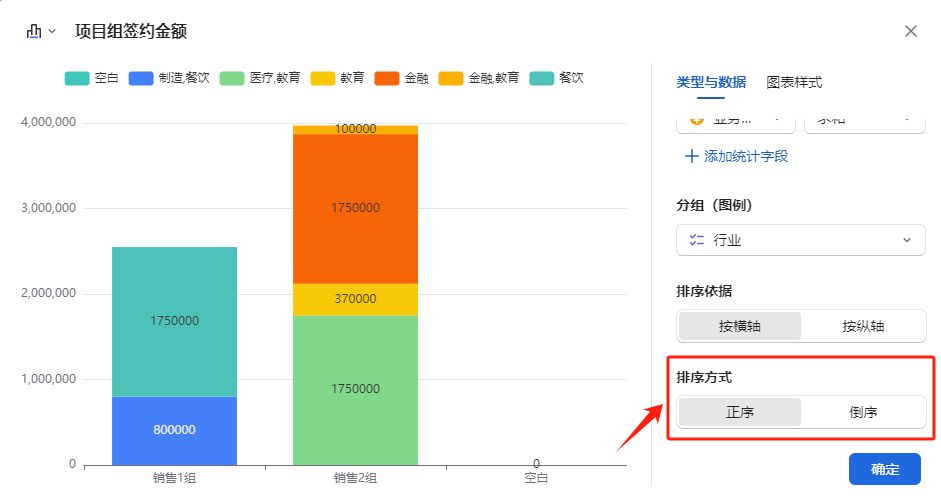
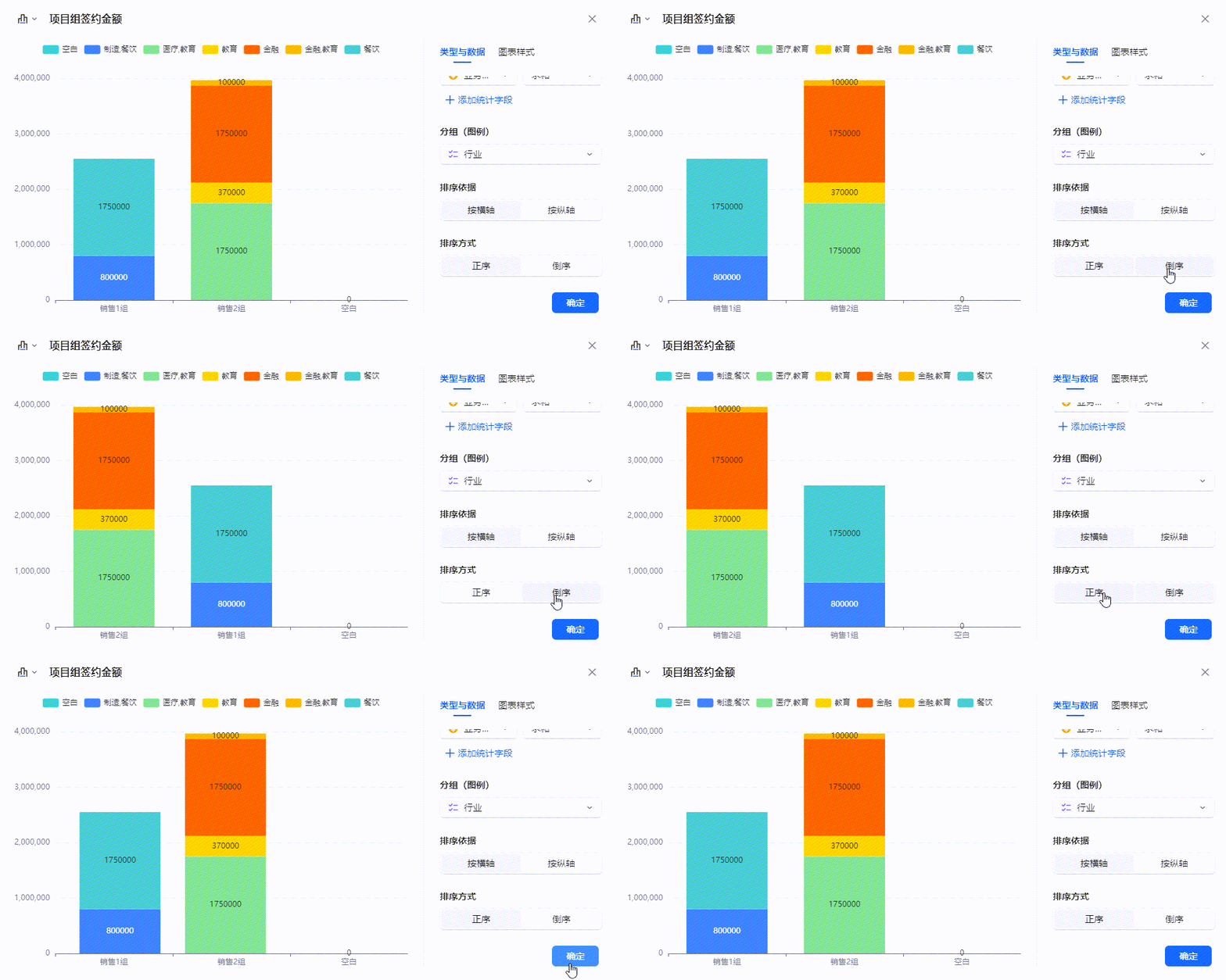
“排序方式”可以选择“正序”或“倒序”
折线图
折线图可直观地反映数据的变化情况,可用于观察变化趋势。
折线图有两种可选类型,分别为“折线图”和“堆积折线图”。
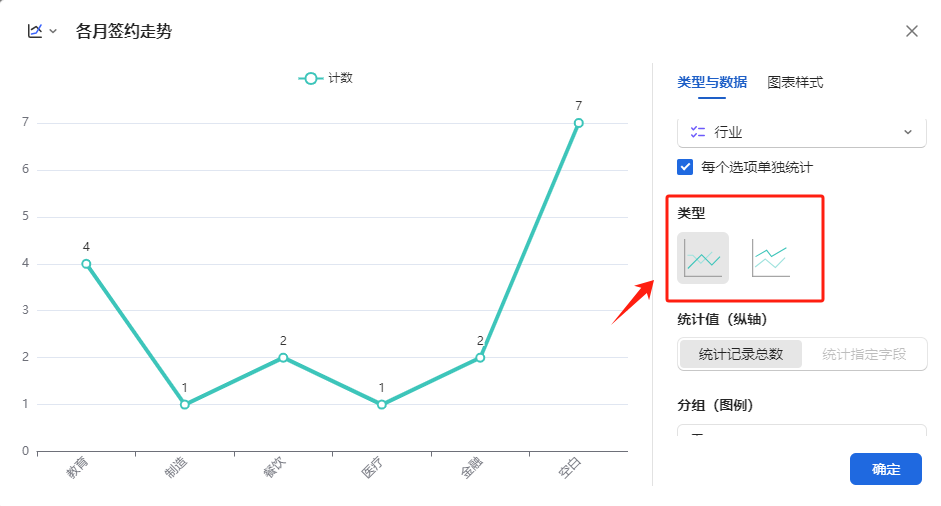
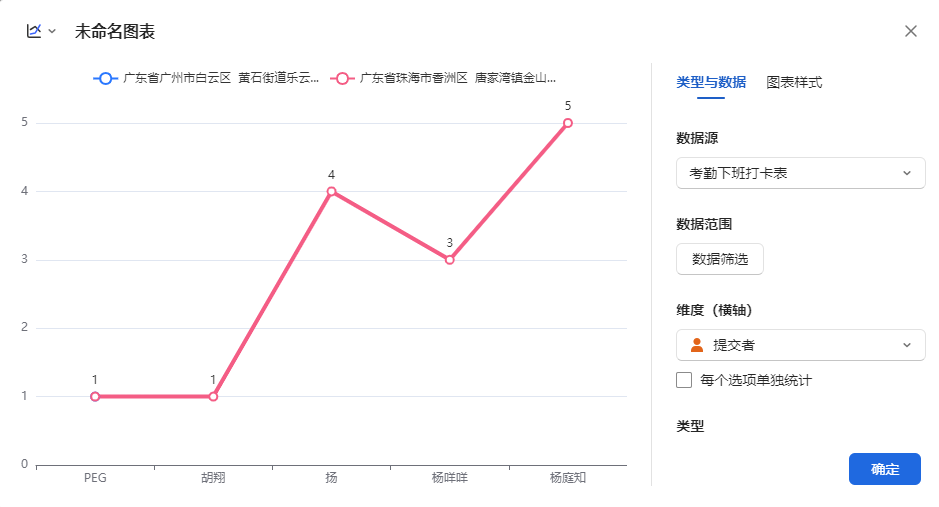
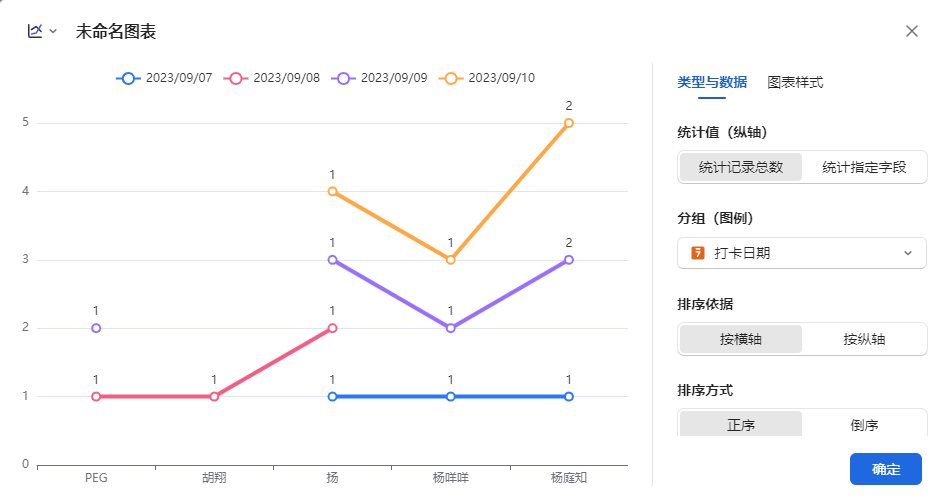
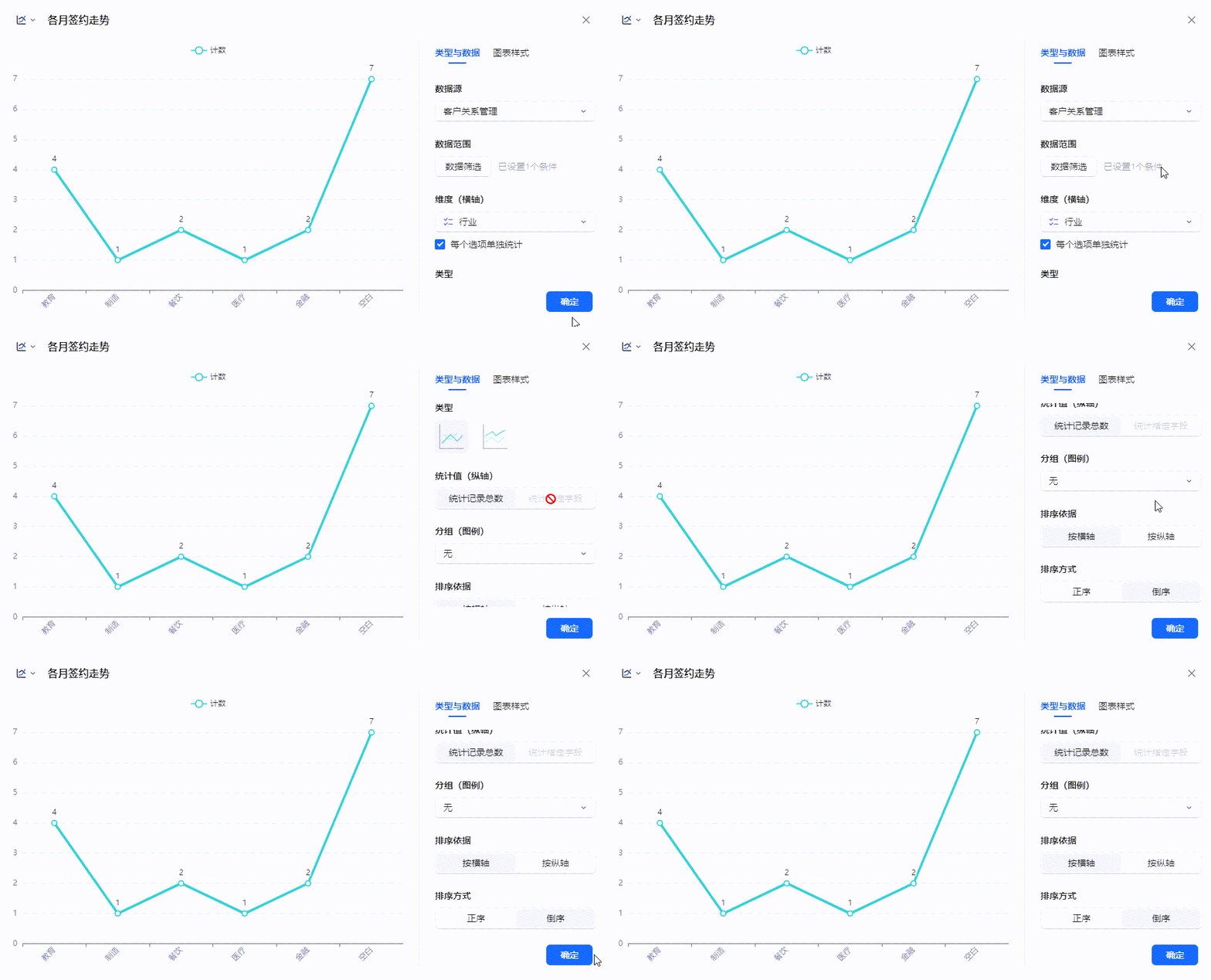
仪表盘中折线图的设置包括:“维度(横轴)”、“统计值(纵轴)”、“分组(图例)”、“排序依据”、“排序方式”。
“维度”设置栏可以选择折线图的横轴刻度来源字段。
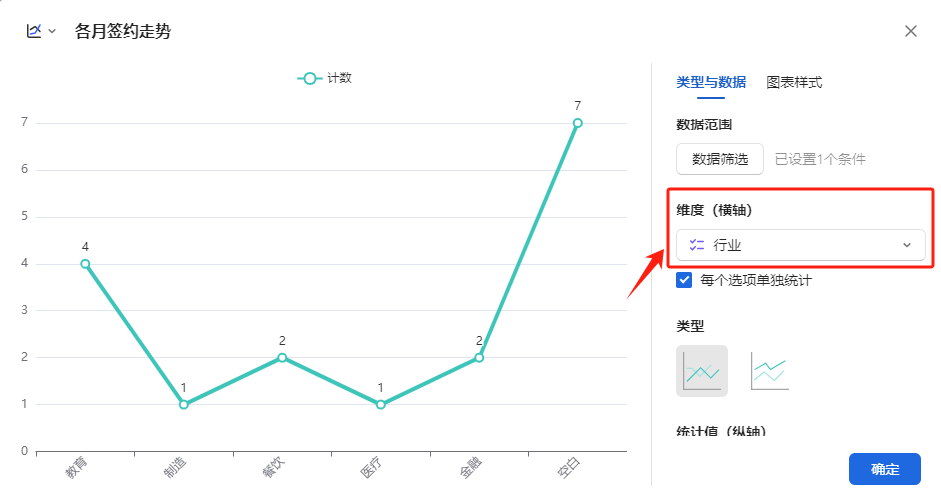
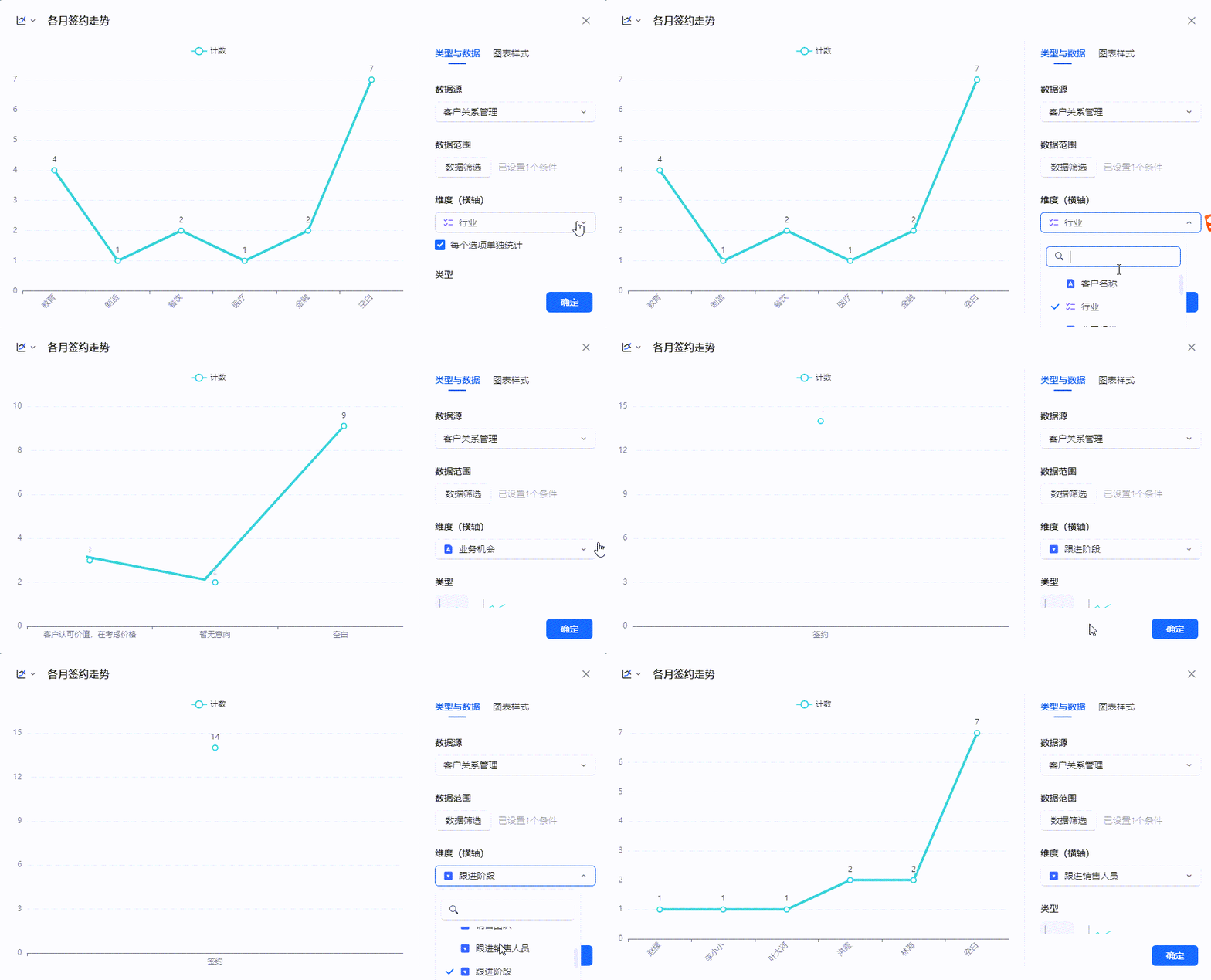
“统计值”设置栏可以选择折线图的横轴刻度来源字段。
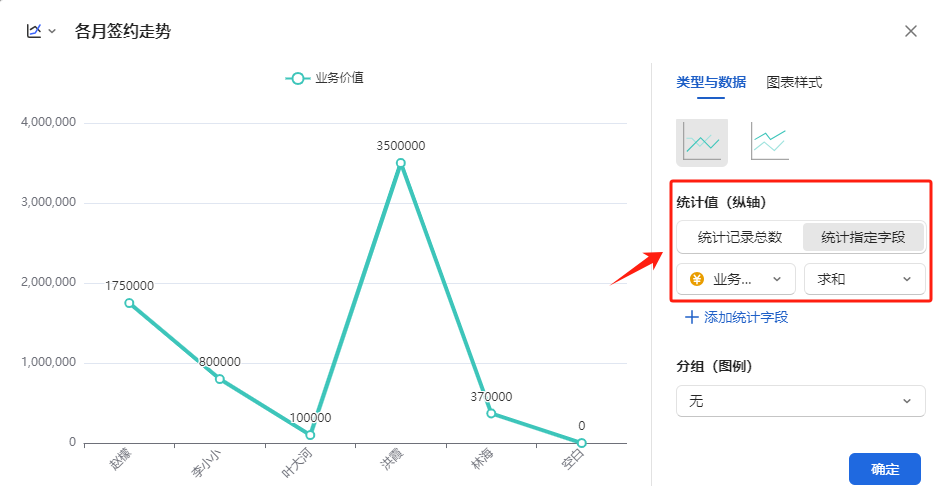
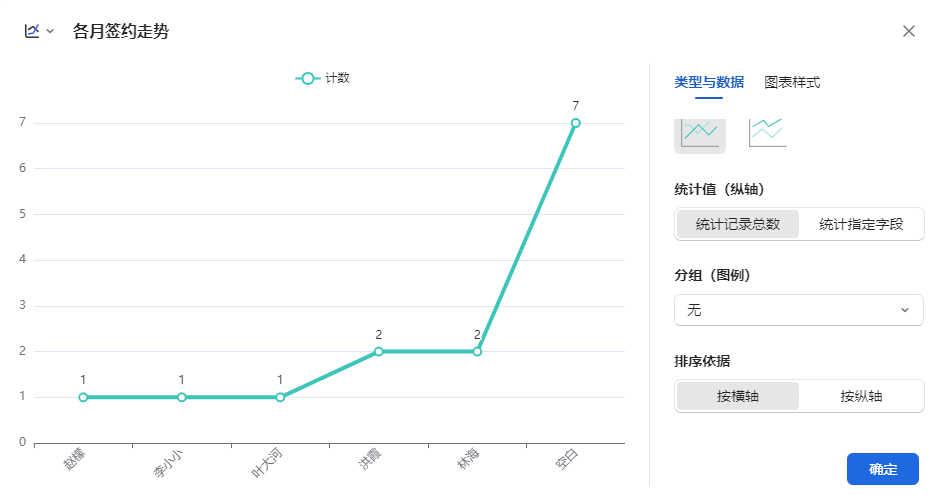
你可以选择“统计记录总数”,此时纵轴显示的是记录本身的数量;也可以选择“统计指定字段”,此时统计值设置栏会多出一行,供你手动选择字段和折线图显示的数据值。
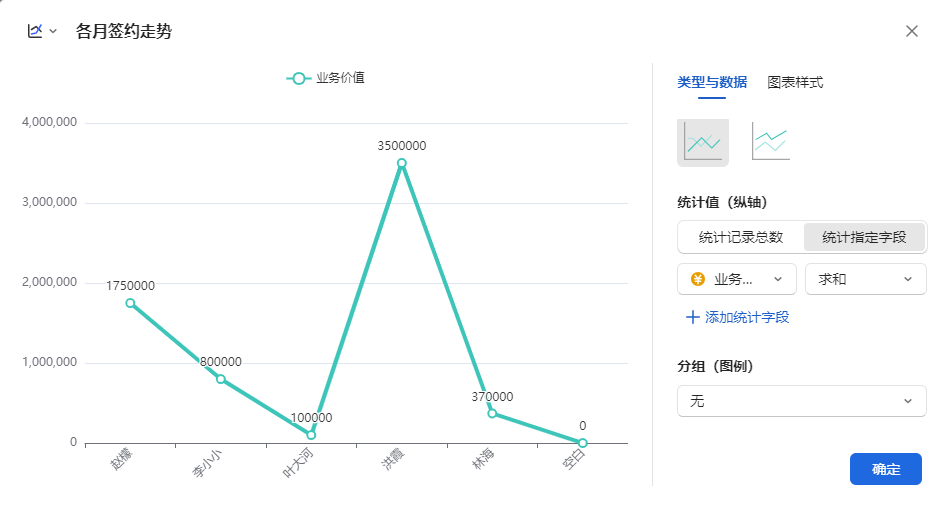
可选的显示数据值根据所选字段不同而有所不同。
例如,货币字段可选“求和”、“平均值”、“最大值”、“最小值”,而文本等字段只能选“计数”。
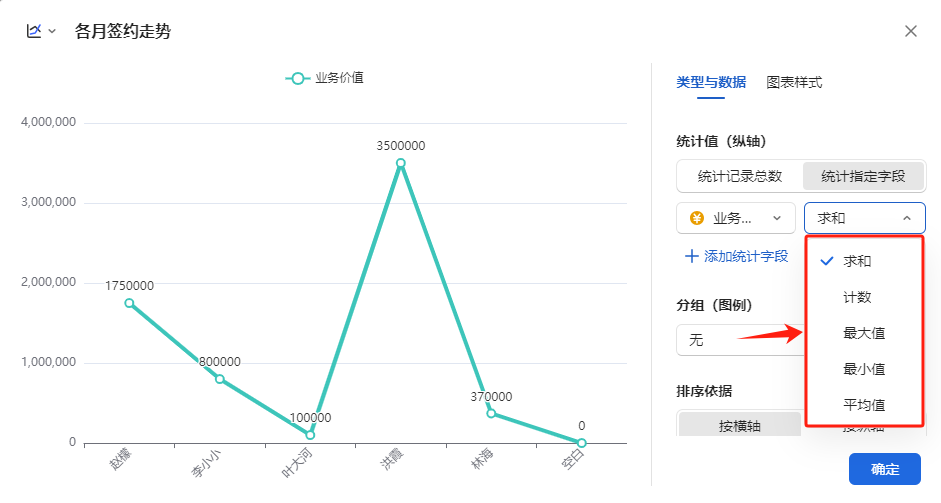
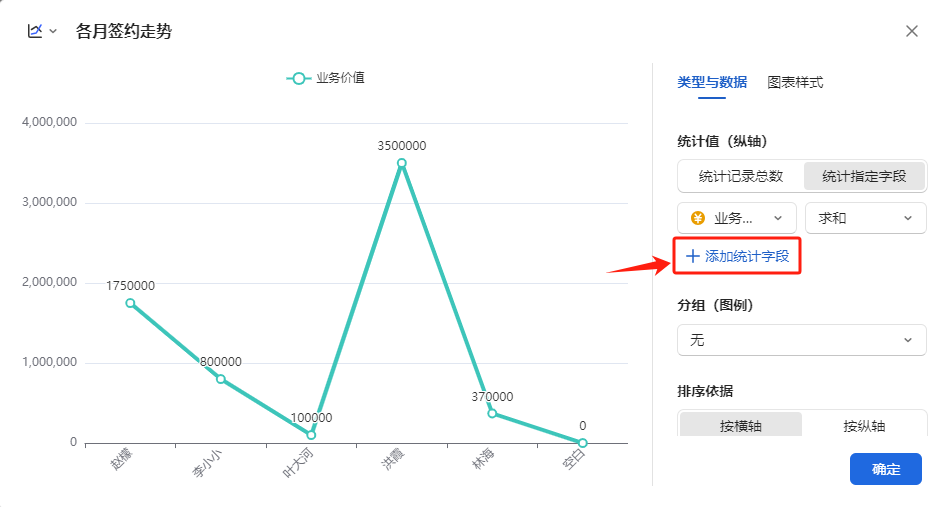
按指定字段统计时,统计字段可以不止一个,因此需要添加新的统计字段时可以点击首个字段选择框下方的蓝色字样和“+”号。
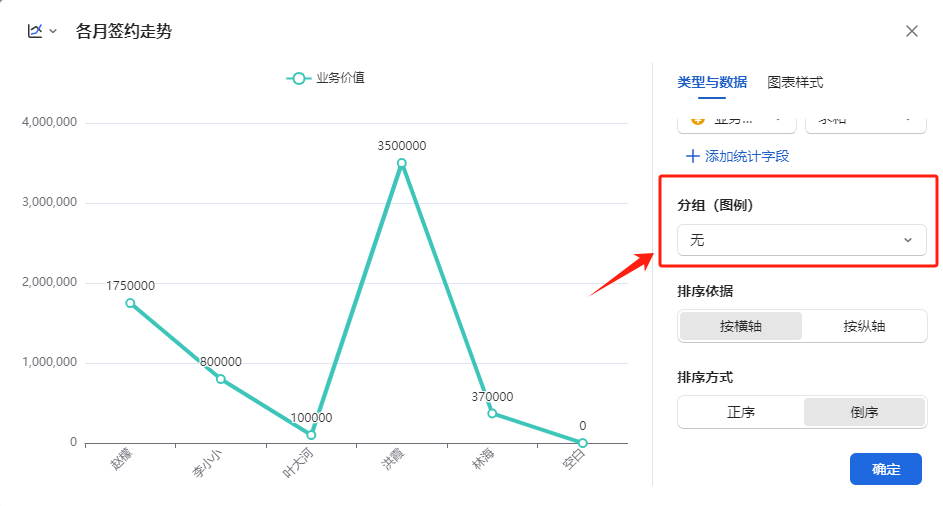
“分组”设置栏决定折线图的图例,默认状态下无分组,此时折线图也就没有图例。
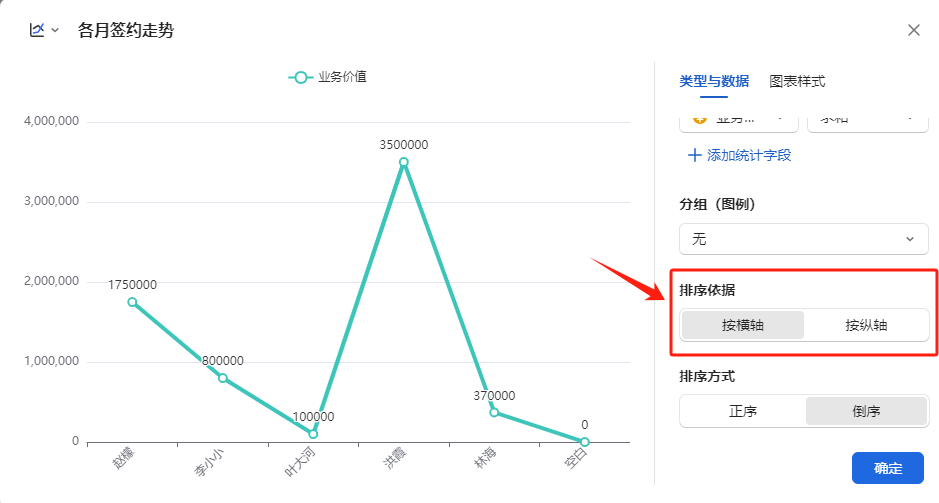
“排序依据”可以选择“按横轴排列”或“按纵轴排列”。
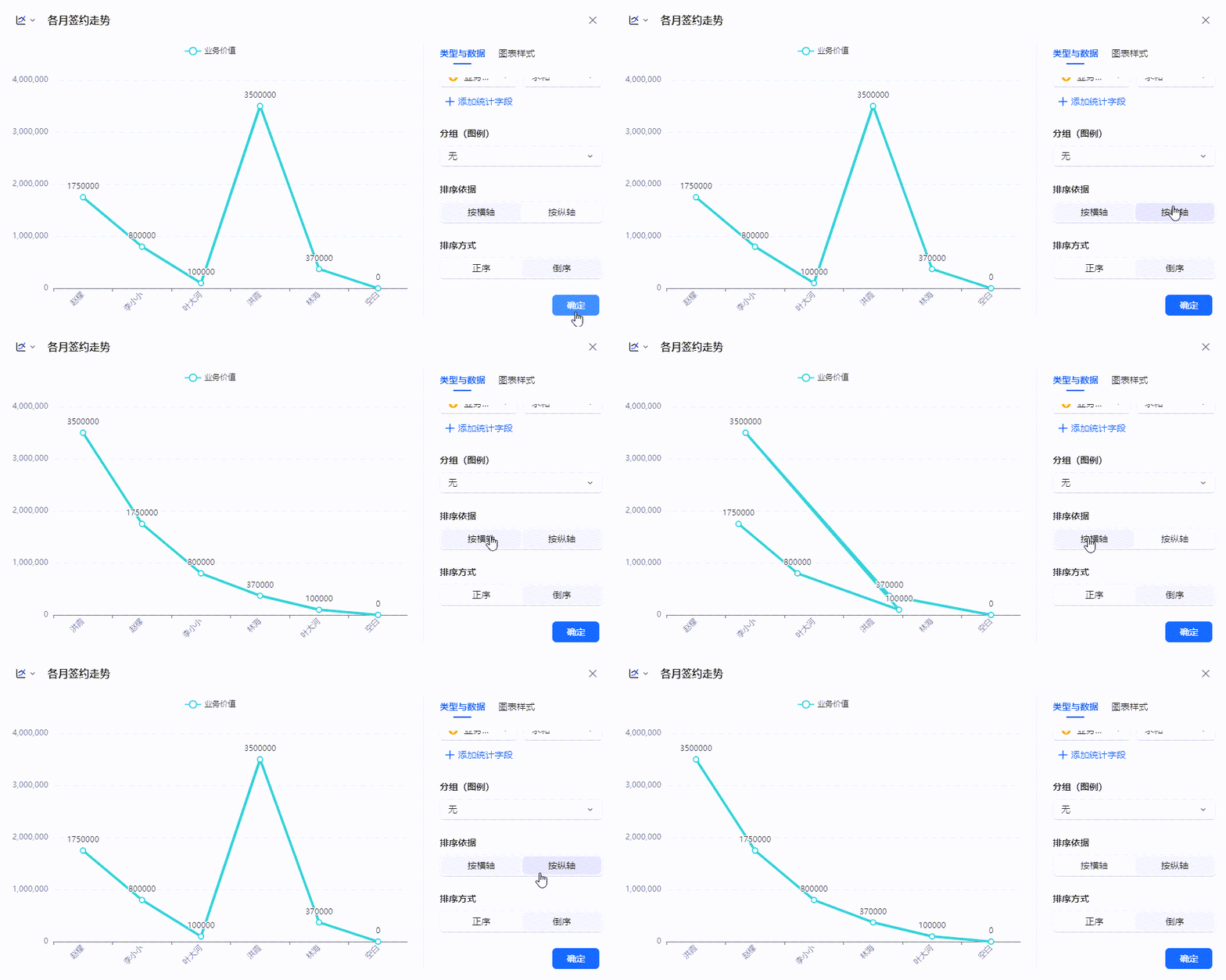
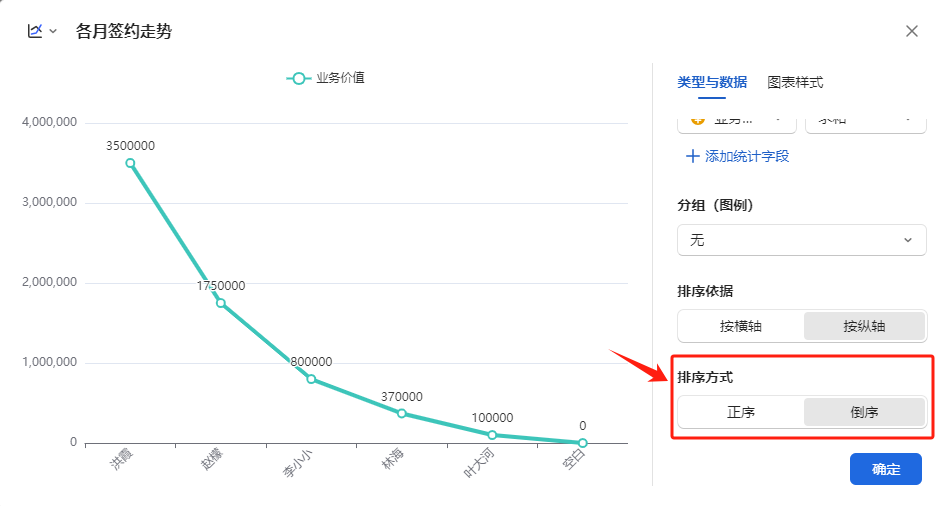
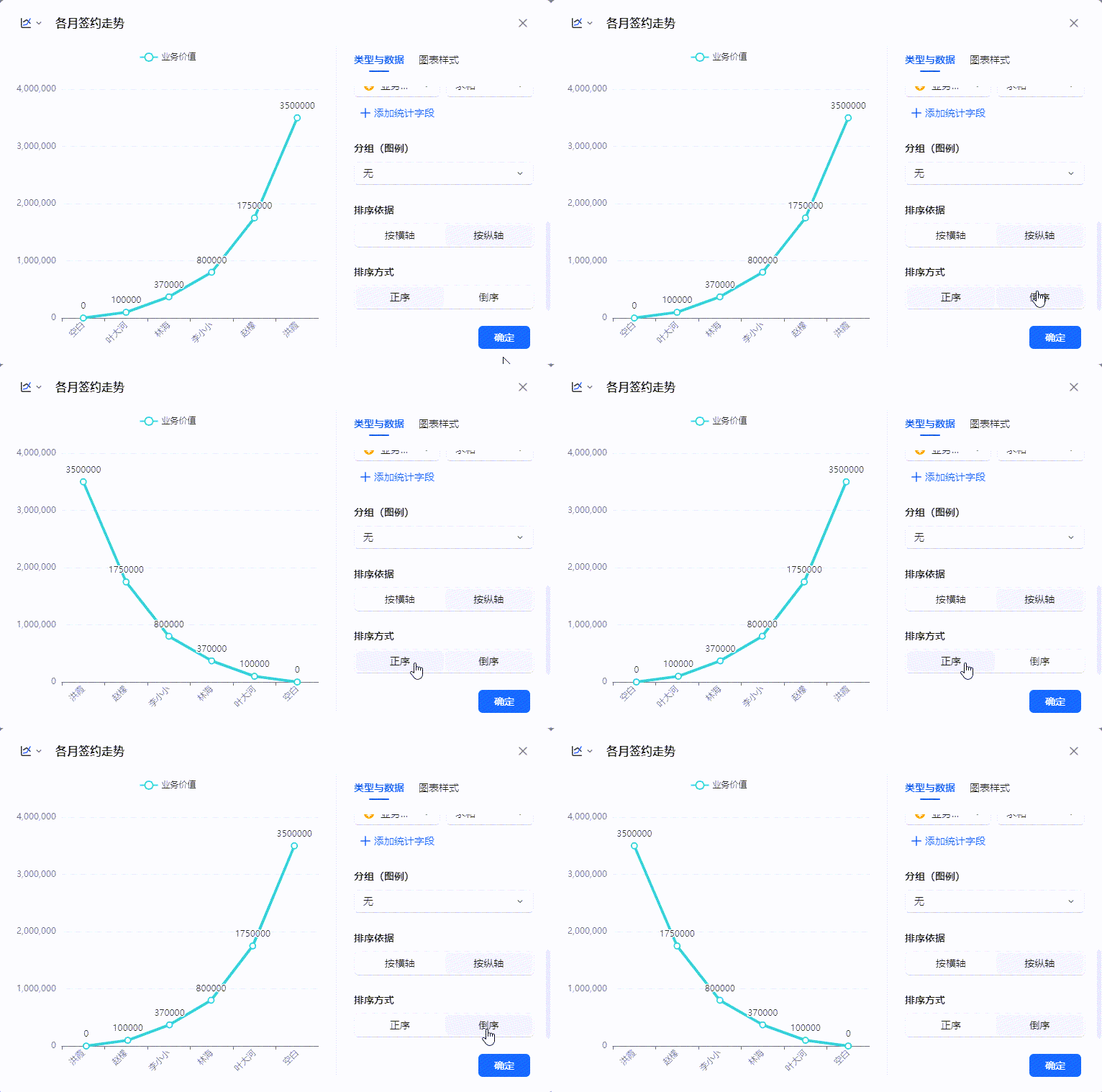
“排序方式”可以选择“正序”或“倒序”。
条形图
需要展示名称较长或时间跨度较长的数据时,可以使用条形图。
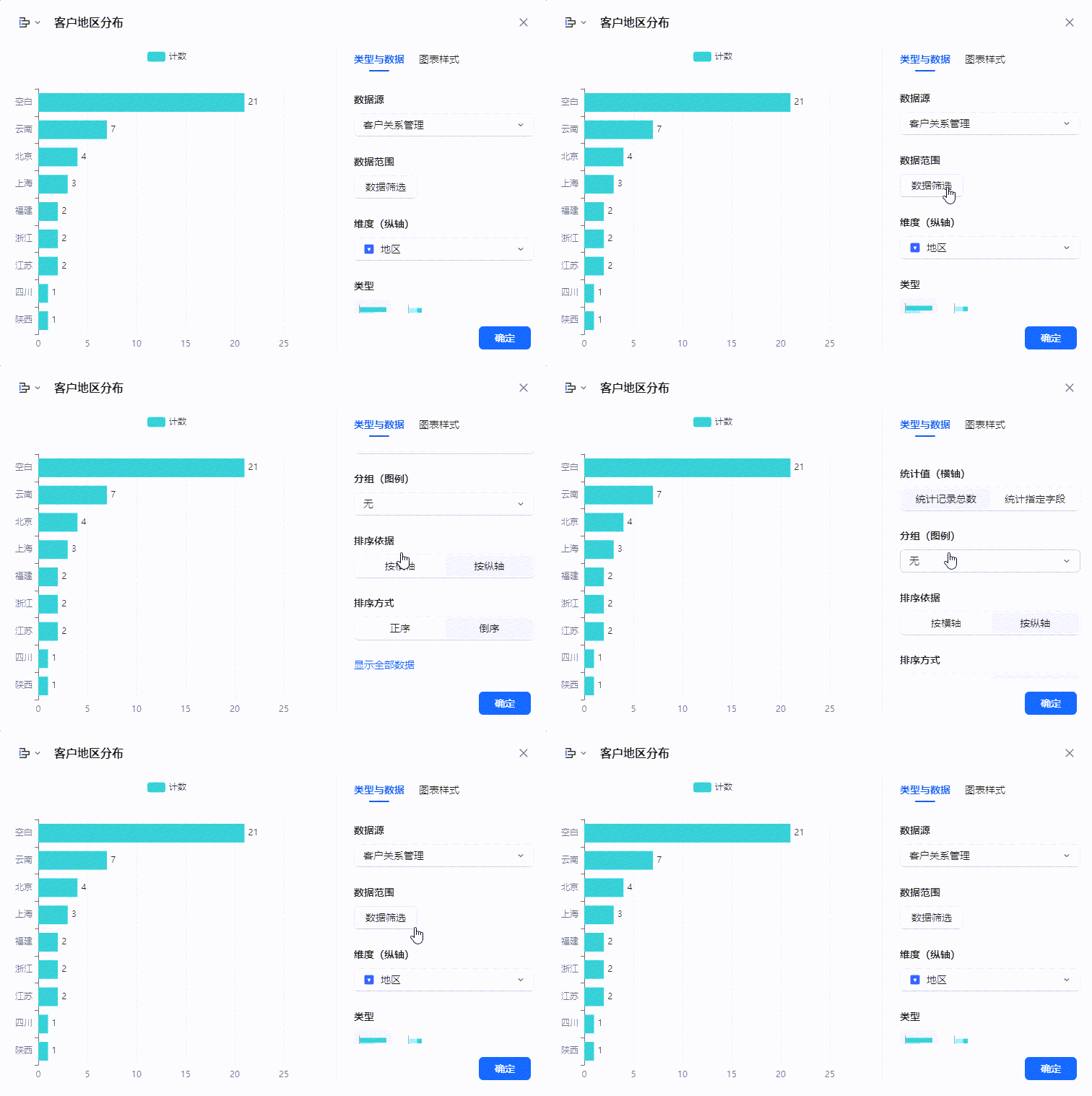
条形图有两种类型可选,分别为“条形图”和“堆积条形图”。
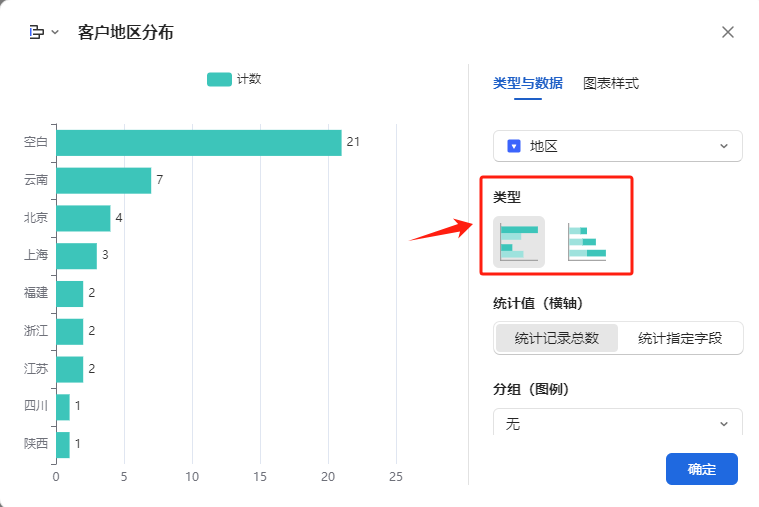
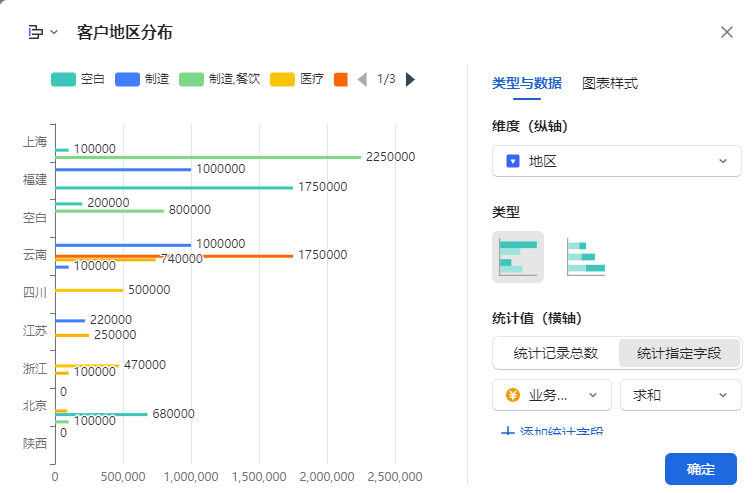
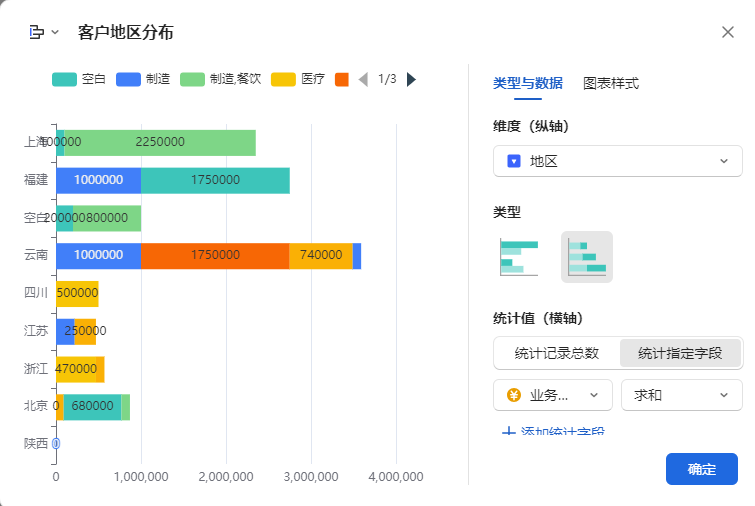
仪表盘中条形图的设置包括:“维度(横轴)”、“统计值(纵轴)”、“分组(图例)”、“排序依据”、“排序方式”。
“维度”设置栏可以选择条形图的横轴刻度来源字段。
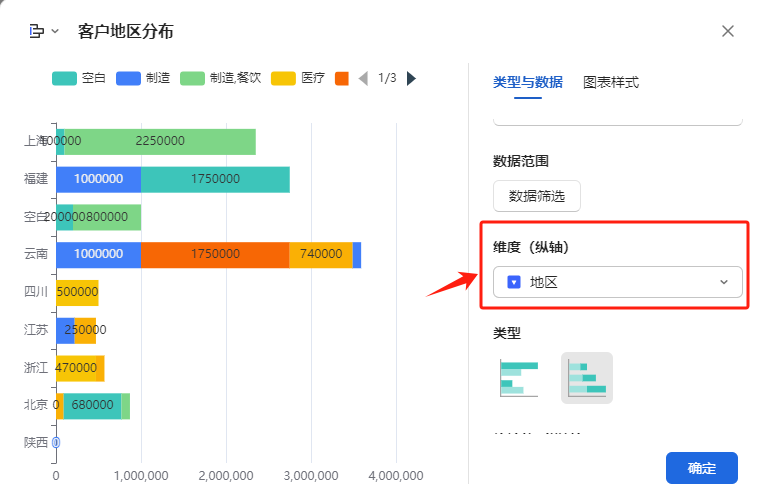
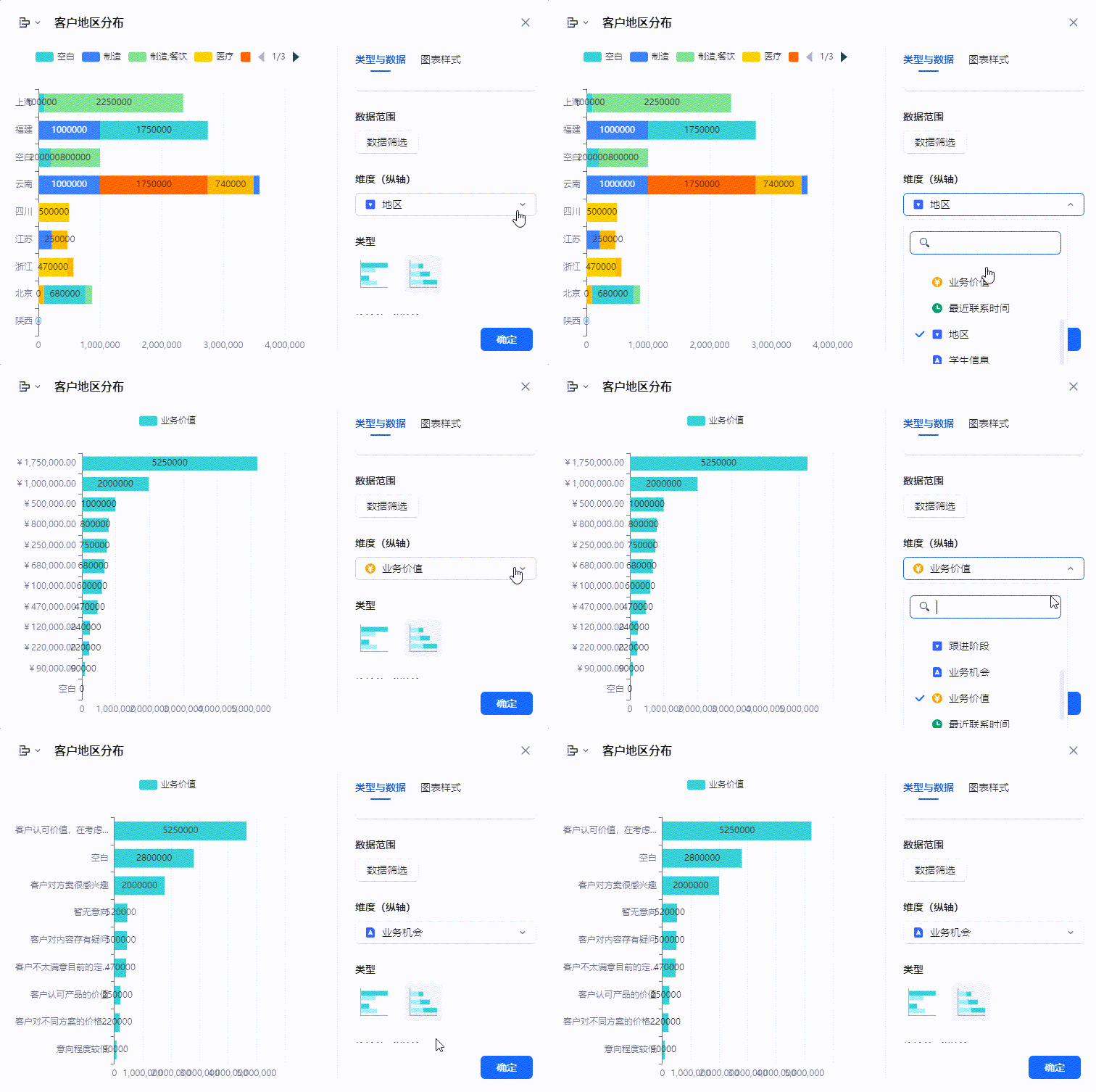
“统计值”设置栏可以选择折线图的横轴刻度来源字段。
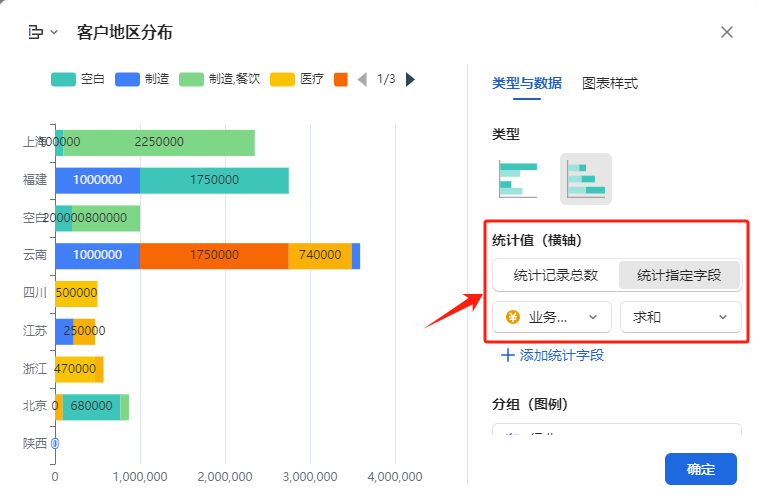
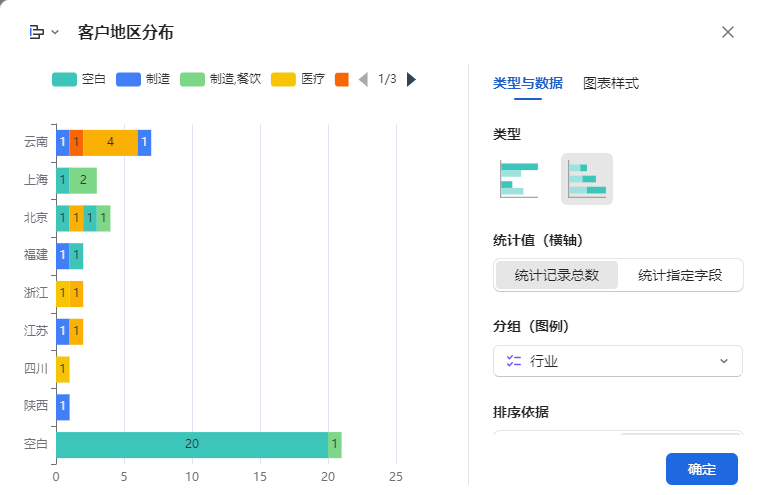
你可以选择“统计记录总数”,此时纵轴显示的是记录本身的数量;也可以选择“统计指定字段”,此时统计值设置栏会多出一行,供你手动选择字段和条形图显示的数据值。
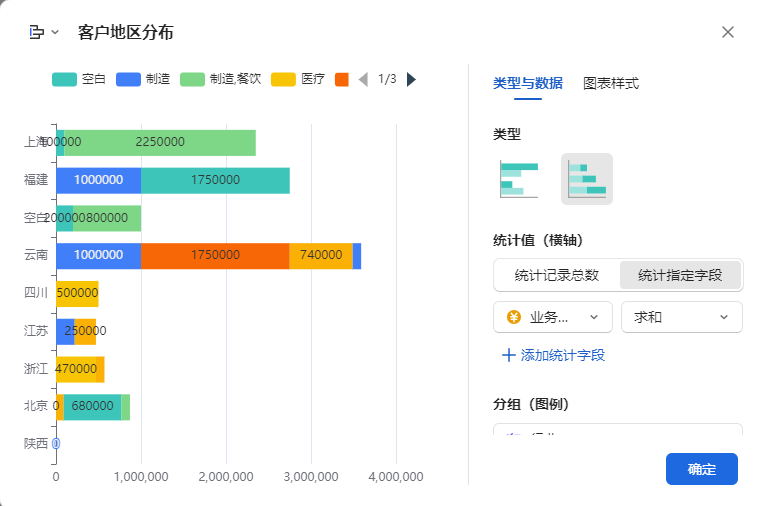
可选的显示数据值根据所选字段不同而有所不同。
例如,货币字段可选“求和”、“平均值”、“最大值”、“最小值”,而文本等字段只能选“计数”。
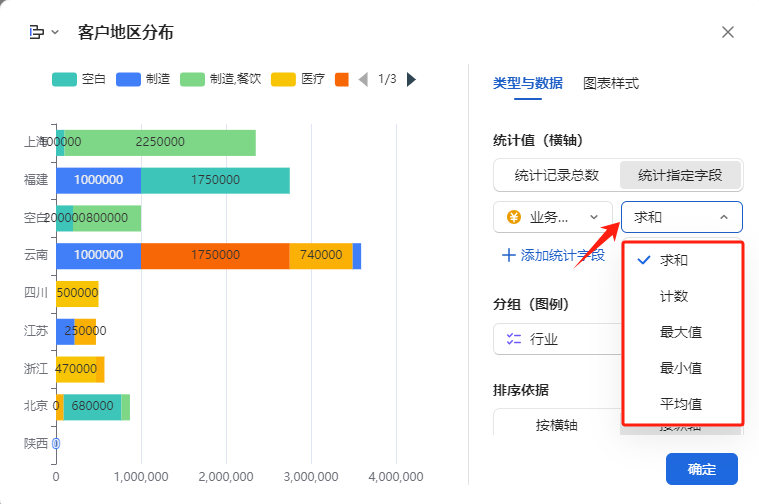
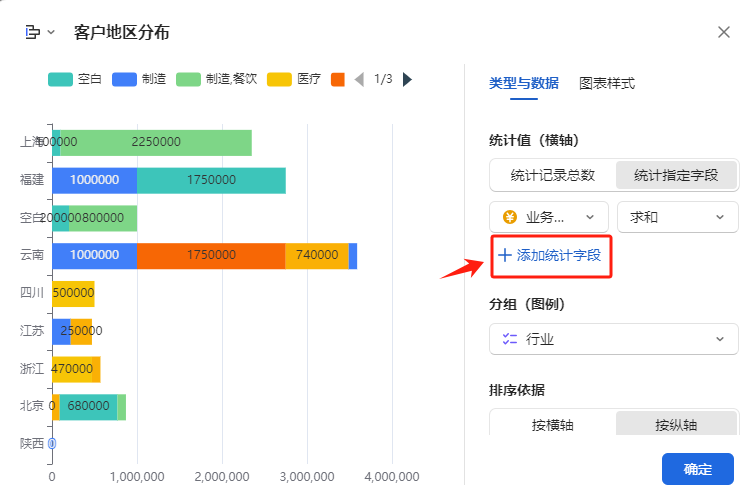
按指定字段统计时,统计字段可以不止一个,因此需要添加新的统计字段时可以点击首个字段选择框下方的蓝色字样和“+”号。
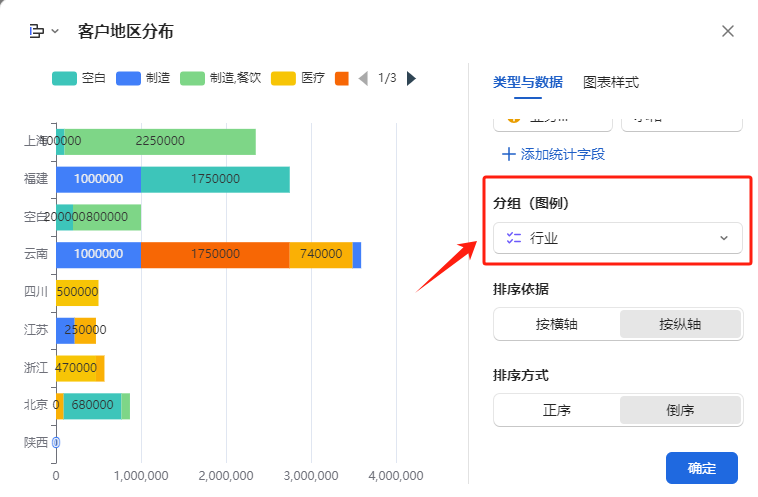
“分组”设置栏决定折线图的图例,默认状态下无分组,此时折线图也就没有图例。
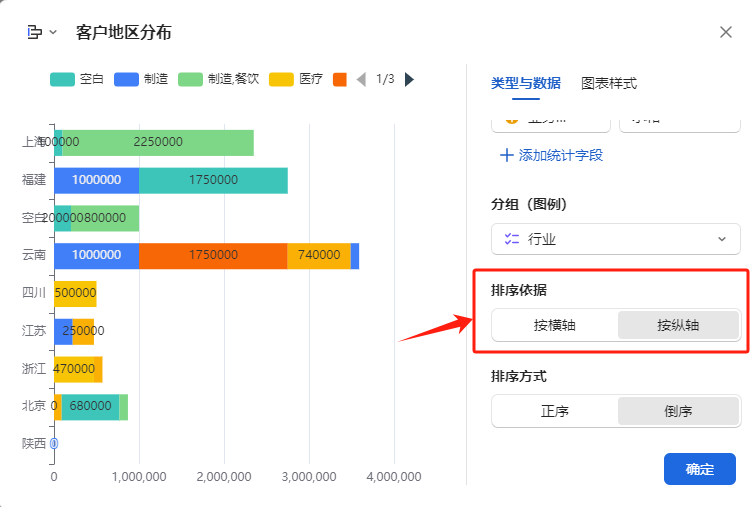
“排序依据”可以选择“按横轴排列”或“按纵轴排列”。
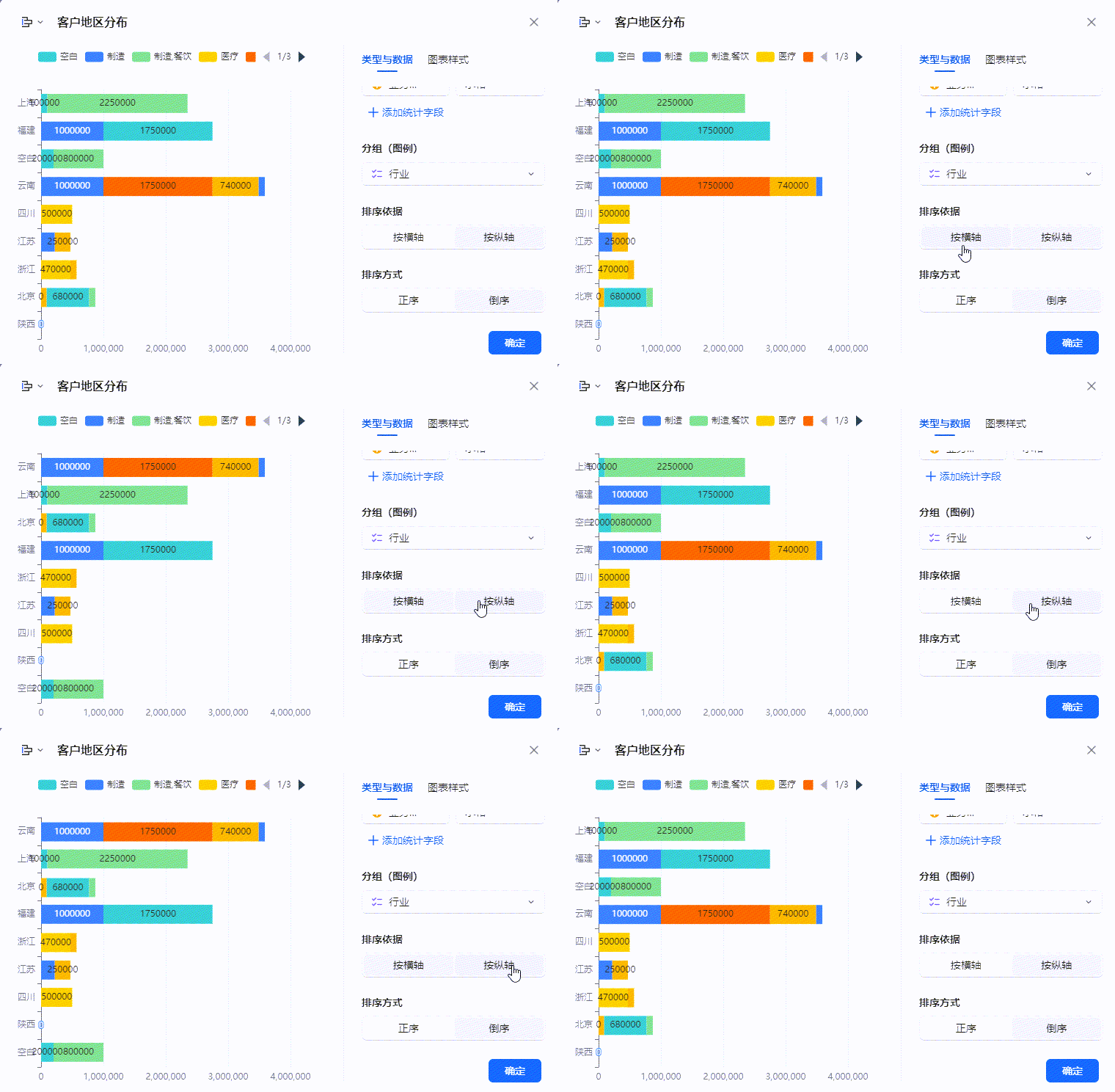
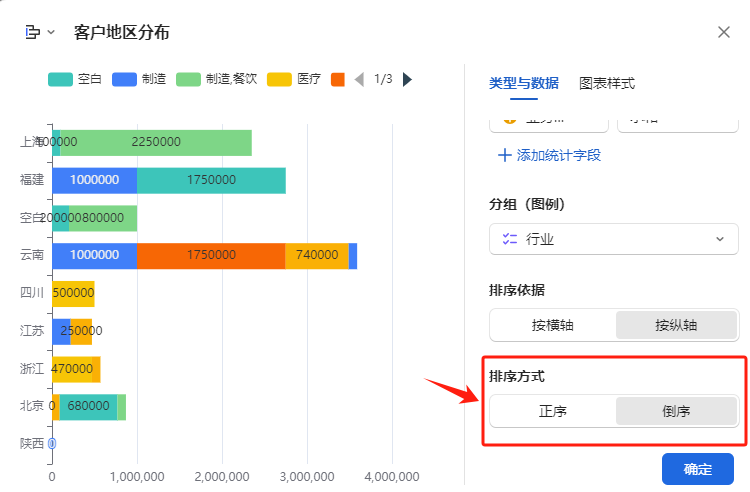
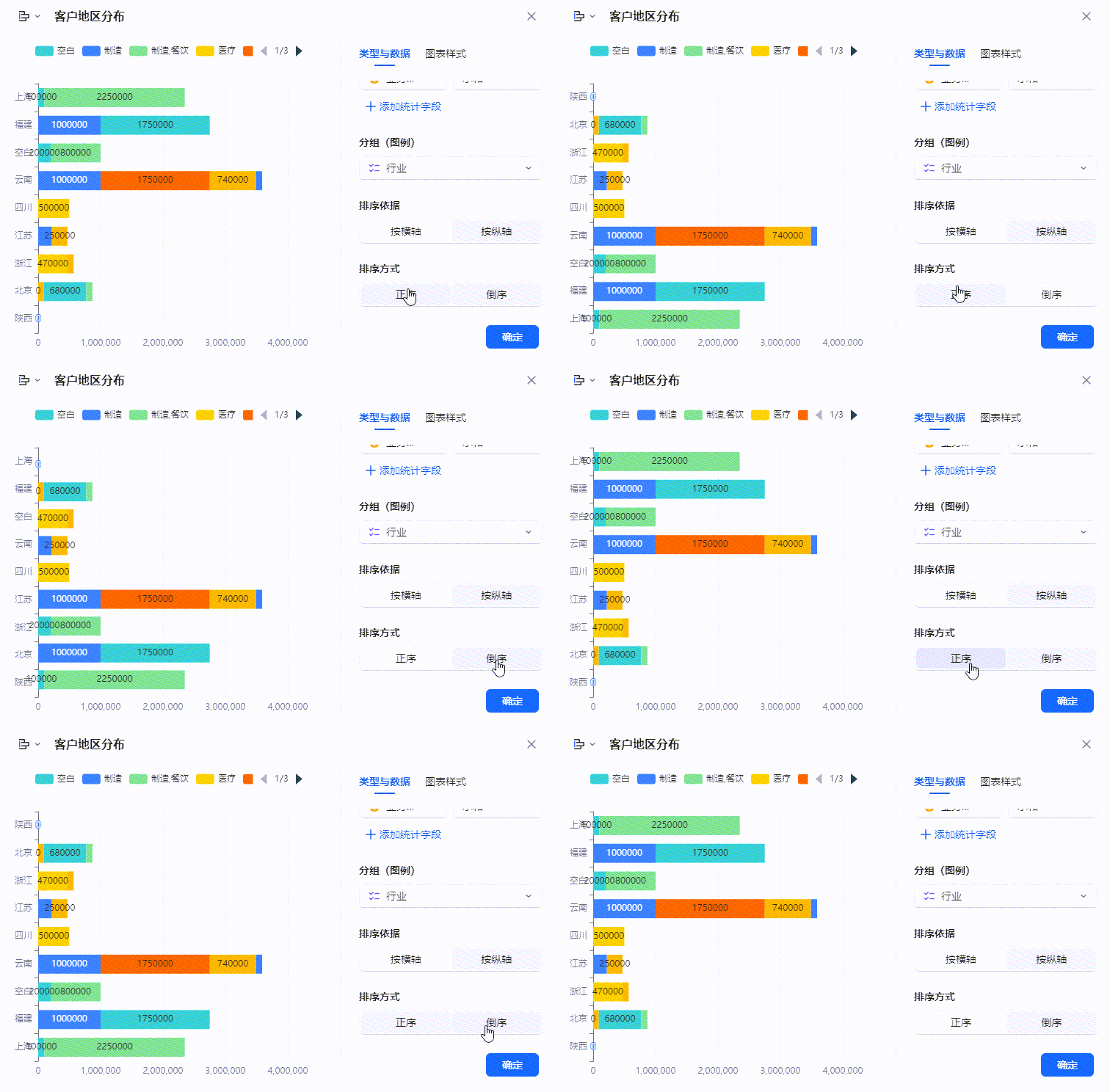
“排序方式”可以选择“正序”或“倒序”。
饼状图
饼状图用一个圆形展示数据系列,便于对比一个整体中各部分的比例构成情况。
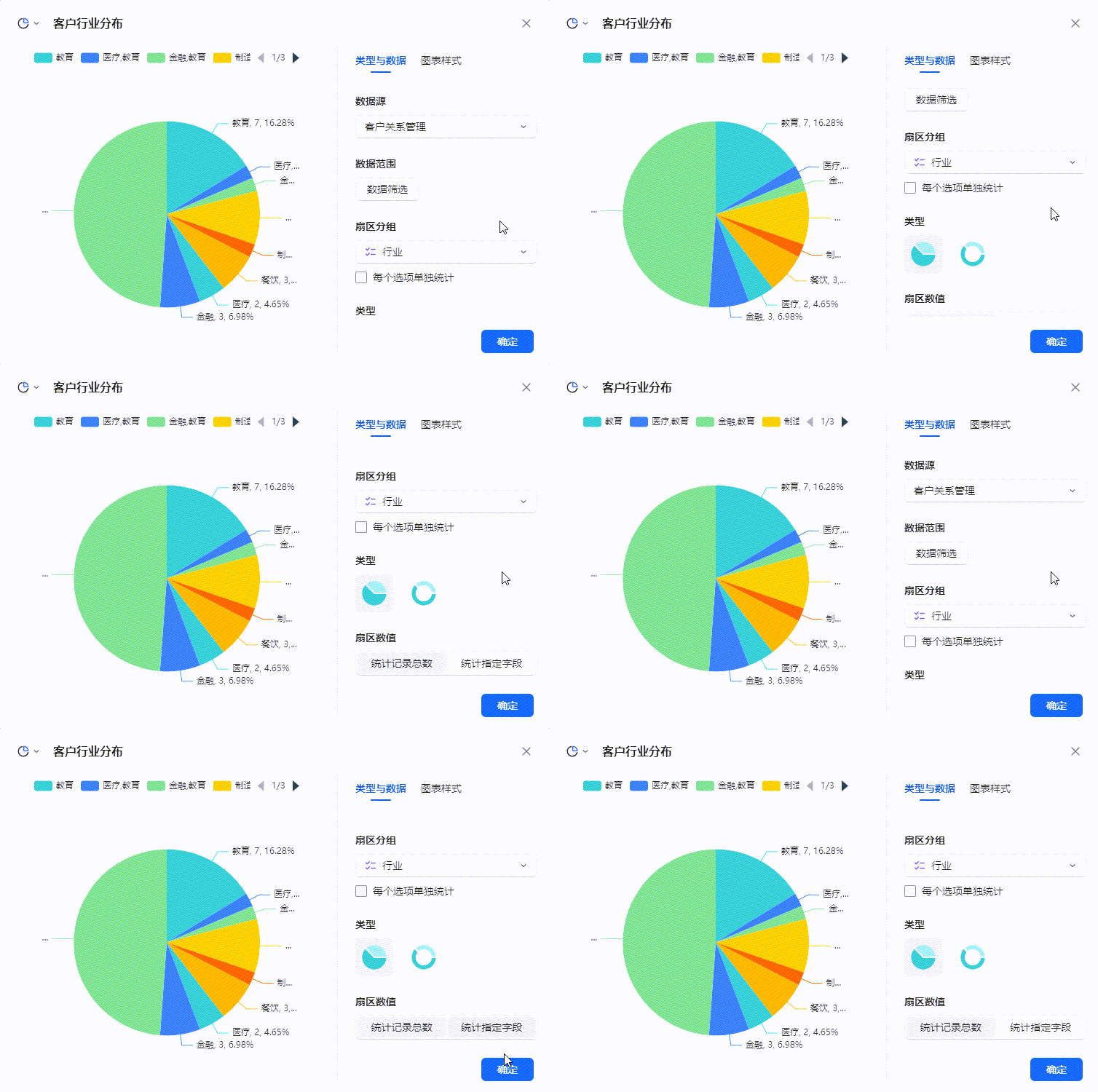
饼状图有两种类型可选,分别为饼状图和环形图。
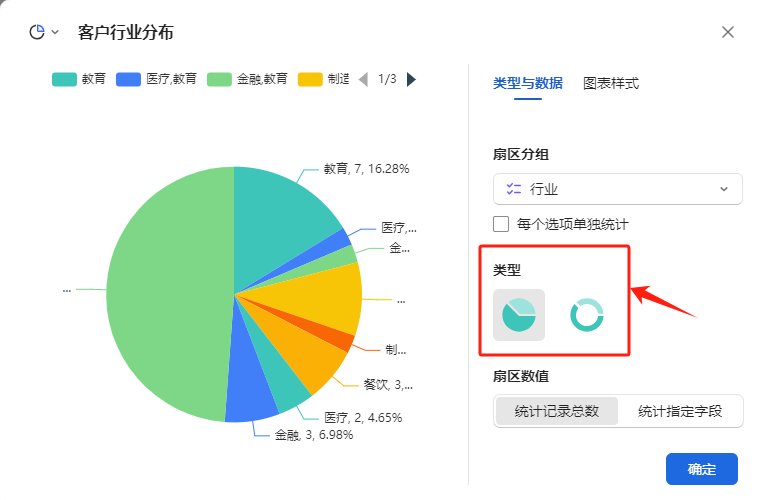
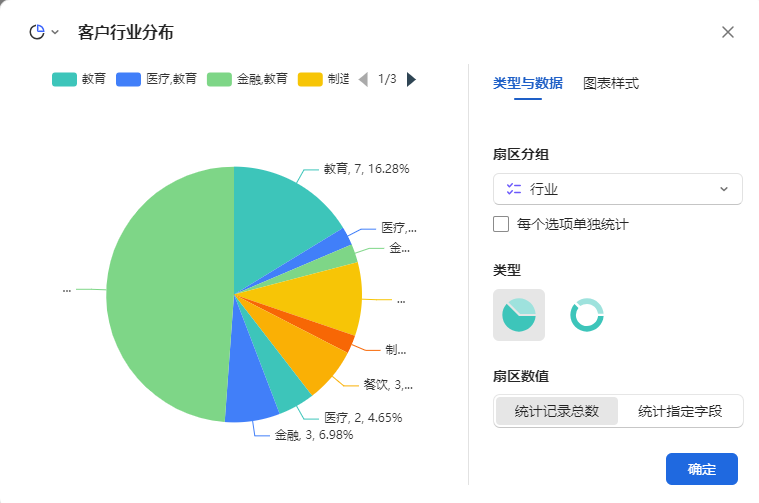
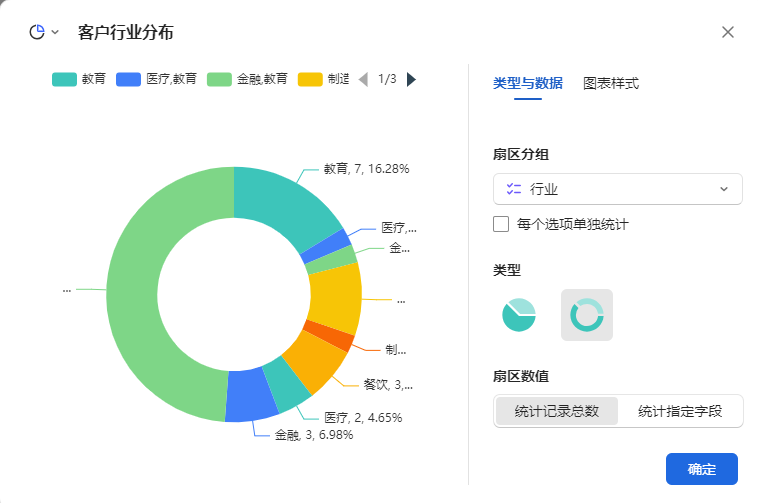
仪表盘中饼状图特有的设置为“扇形区分组”和“扇区数值”。
“扇区分组”用于确定饼状图的构成部分来源于哪个字段。
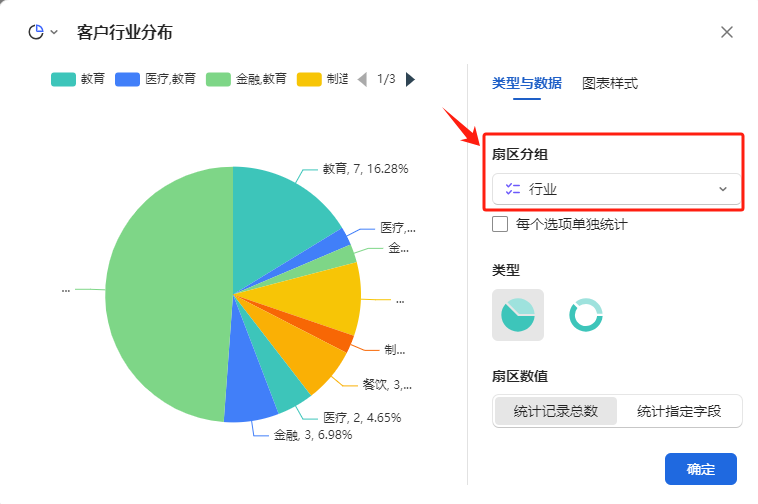
当扇区分组选框中选择的是多选项字段时,选框下方会出现“每个选项单独统计”的勾选框,点选即可单独统计多选项字段中的每个选项。
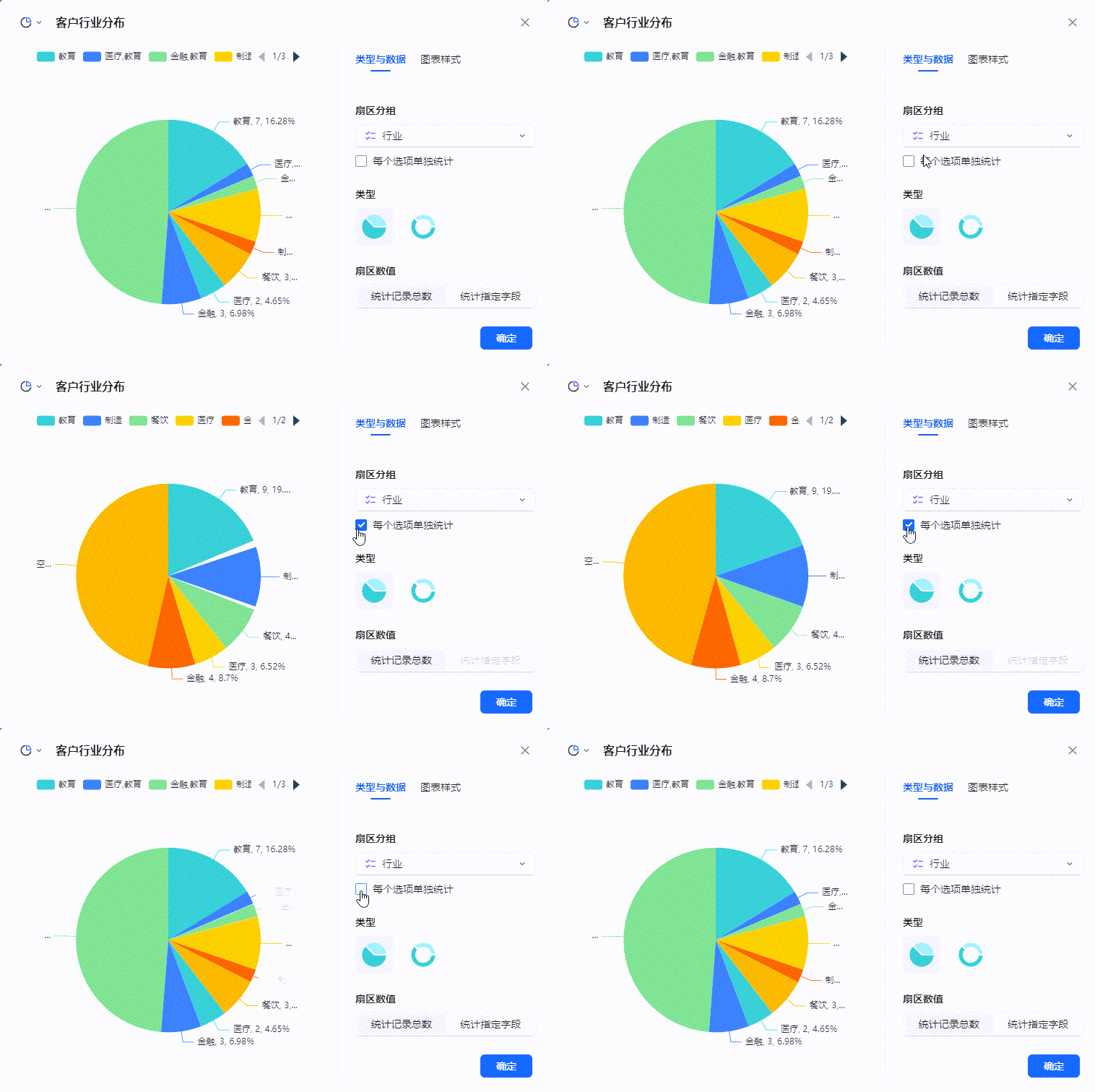
“扇区数值”用于选择饼状图的统计内容。
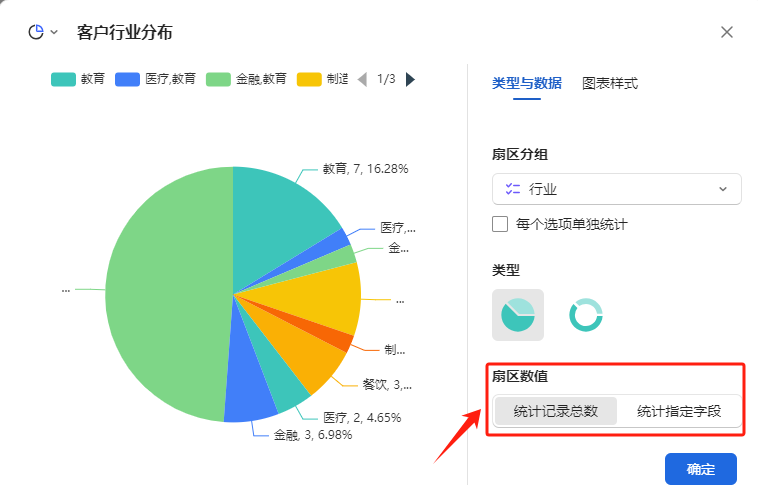
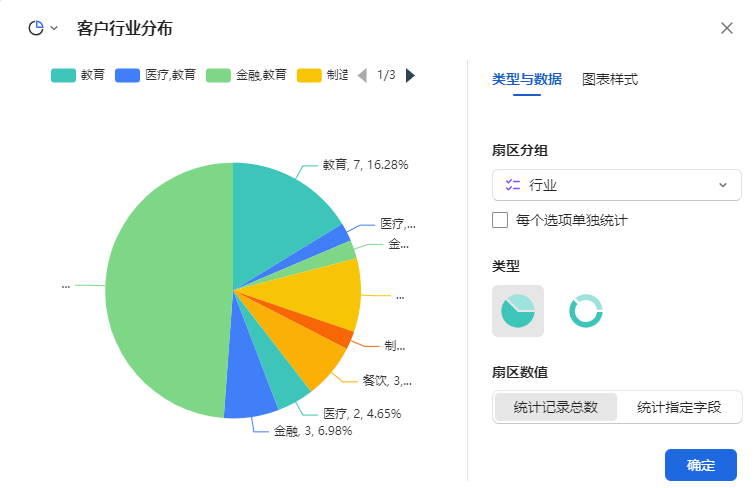
你可以选择“统计记录总数”或“统计指定字段”。
“统计记录总数”只记录当前扇区分组字段下各记录在整体数据中的占比。
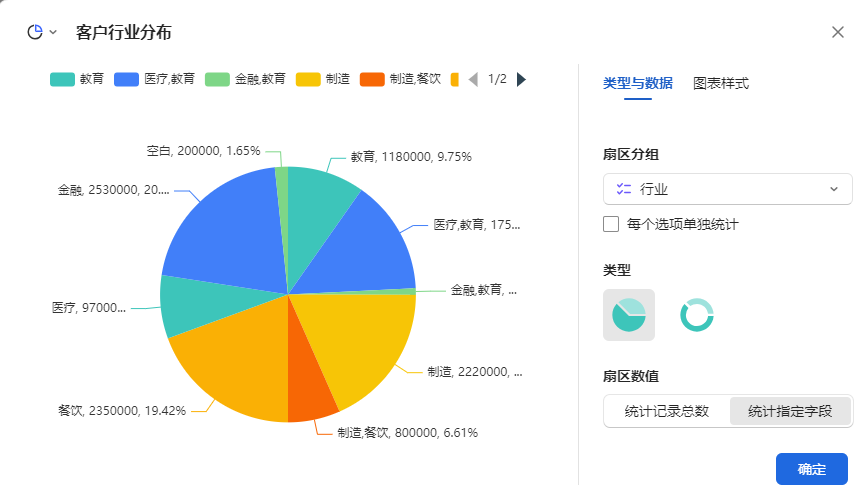
“统计指定字段”则在当前扇区分组的基础上增加一个新的字段作为统计条件,能且仅能增加一个字段。
可选的显示数据值根据所选字段不同而有所不同。
例如,货币字段可选“求和”、“平均值”、“最大值”、“最小值”,而文本等字段只能选“计数”。
统计数字
统计数字图表专门用于直观展示相关数据。

仪表盘中统计数字图特有的设置为“统计值说明”和“统计方式”。
“统计值说明”即统计数字下显示的一行小字,更改该框中的内容会自动同步到统计数字下的小字行。
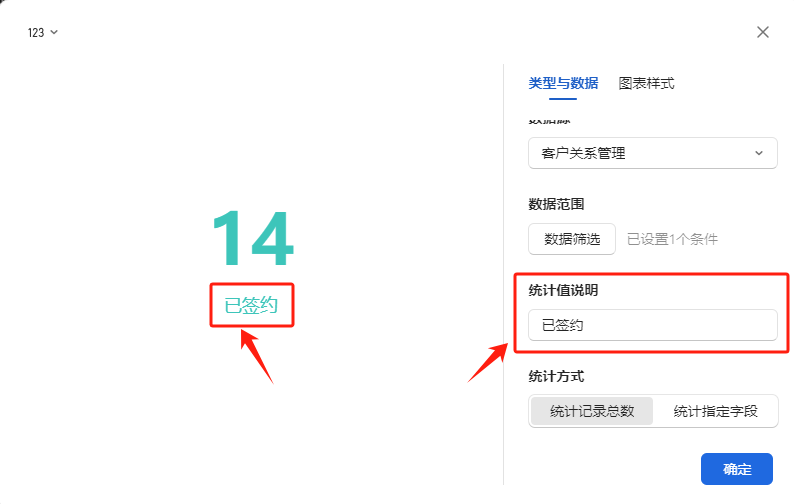
“统计方式”有“统计记录总数”和“统计指定字段”两种。

柱线图
柱线图可用于需要同时计数和观察变化趋势的情况下,它是柱状图和折线图的结合形式。
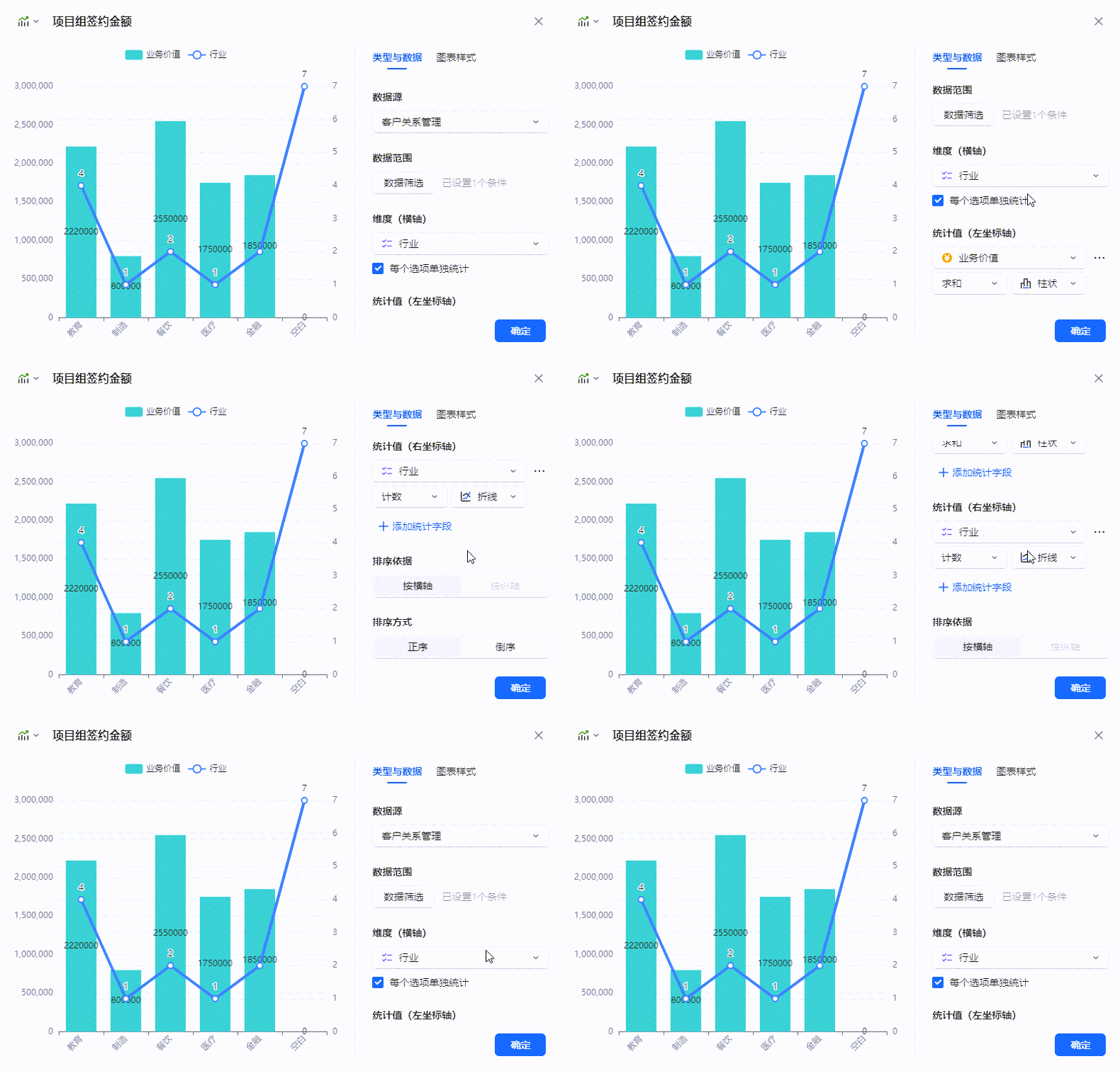
仪表盘中柱线图的设置包括“维度(横轴)”、“统计值(左坐标轴)”、“统计值(右坐标轴)”、“排序依据”、“排序方式”。
“维度”设置栏可以选择柱状图的横轴刻度来源字段。
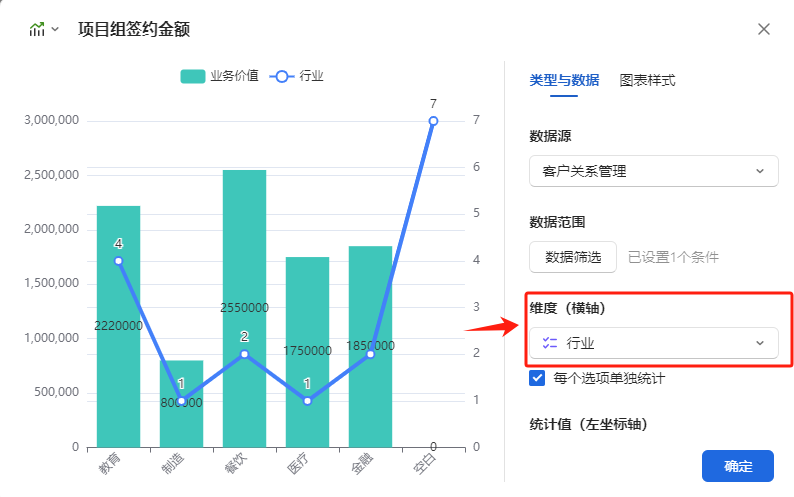
当维度选框中选择的是多选项字段时,选框下方会出现“每个选项单独统计”的勾选框,点选即可单独统计多选项字段中的每个选项。
“统计值(左坐标轴)”和“统计值(右坐标轴)”设置方法相同,将一个设置为折线图、另一个设置为柱状图则为柱线图。如果两条轴设置相同的图表类型,就是双柱状图或者双折线图。
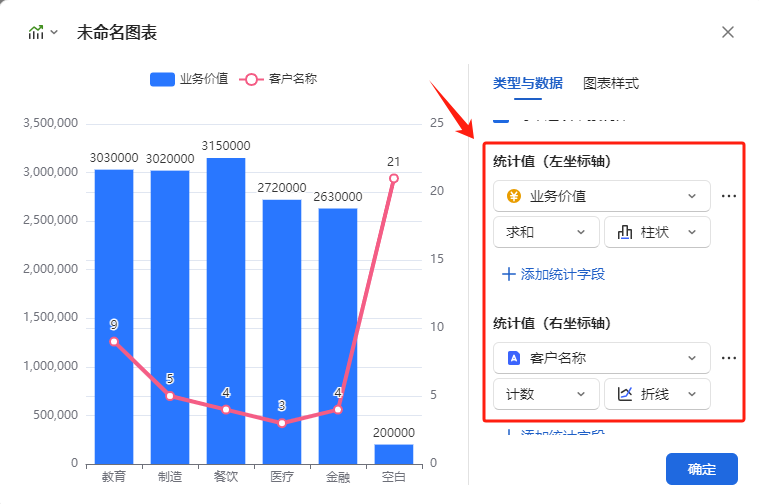
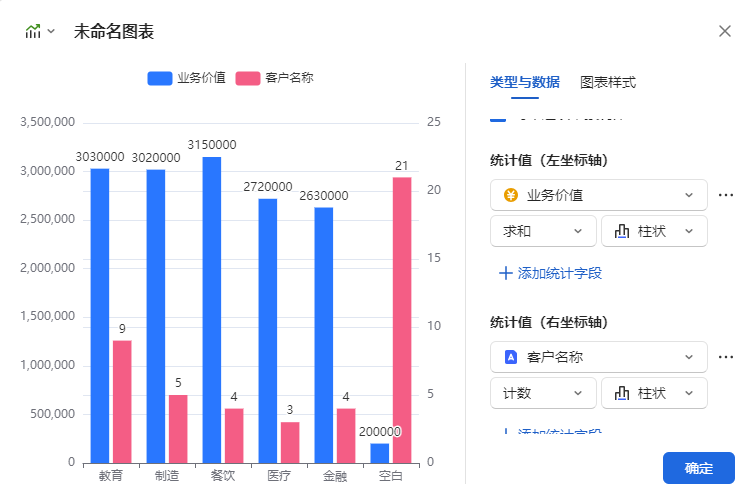
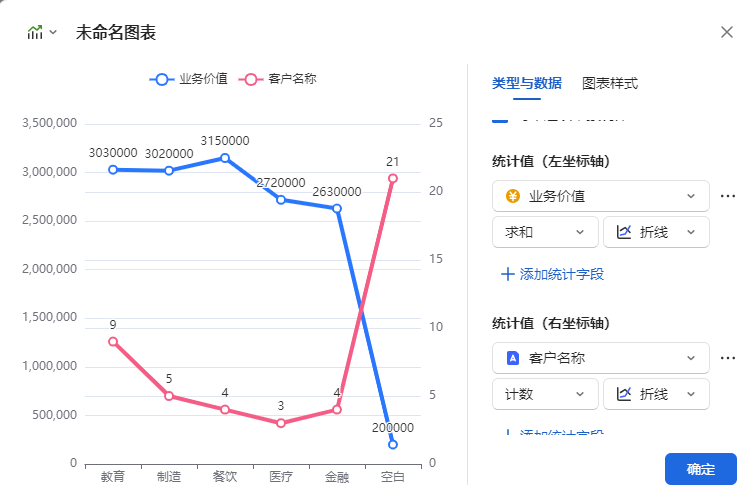
由于柱线图有两条纵轴,所以“排序依据”只支持按横轴排序。
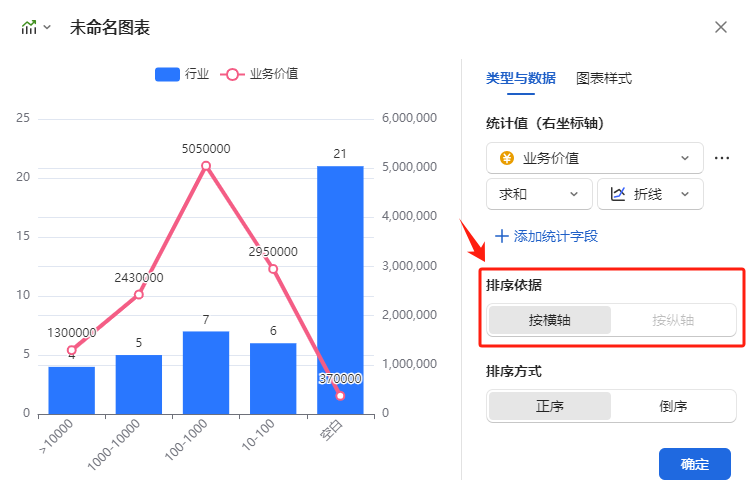
“排序方式”可选择“正序”或“倒序”。