第9章 项目更新与监控(进度+成本)
这篇讲了什么4 个要点
- 9.1 更新实际已经完成的任务在第8章讲解了只用Project管理进度的情况下如何更新已经完成的任务,本节将在此基础上讲解如何更新已完成任…
- 9.2 更新实际已经开始但尚未完成的任务在第9.1节的基础上,假如项目已经来到了2018年4月25日(首先将项目状态日期更新到这一天),小王根据实际…
- 9.3 对比当前计划与基准之间的差异在第9.1和第9.2节中我们对已经完成的任务和已开始但未完成的任务进行了更新,包括进度和成本的同时更新。
- 9.4 使用突出显示和筛选器查看成本超支的任务在第4.26和4.27节中介绍了如何使用自定义突出显示和筛选器,查看完成时间差异大于零(拖期)的任务。
在第8章介绍了只用Project管理进度的情况下如何更新与监控项目计划,本章将讲解使用Project同时管理进度和成本的情况下如何更新与监控计划。
9.1 更新实际已经完成的任务
在第8章讲解了只用Project管理进度的情况下如何更新已经完成的任务,本节将在此基础上讲解如何更新已完成任务的成本数据。
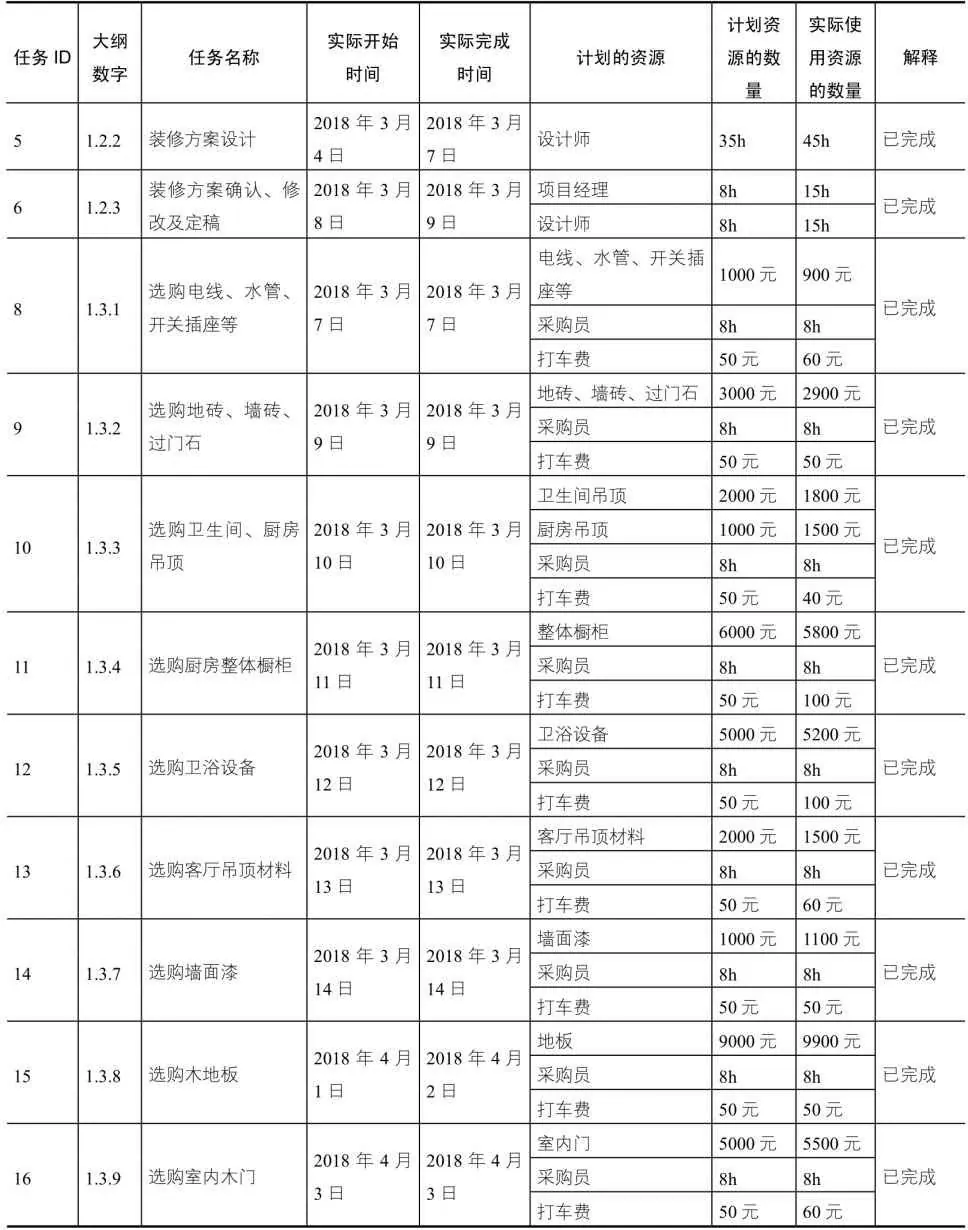
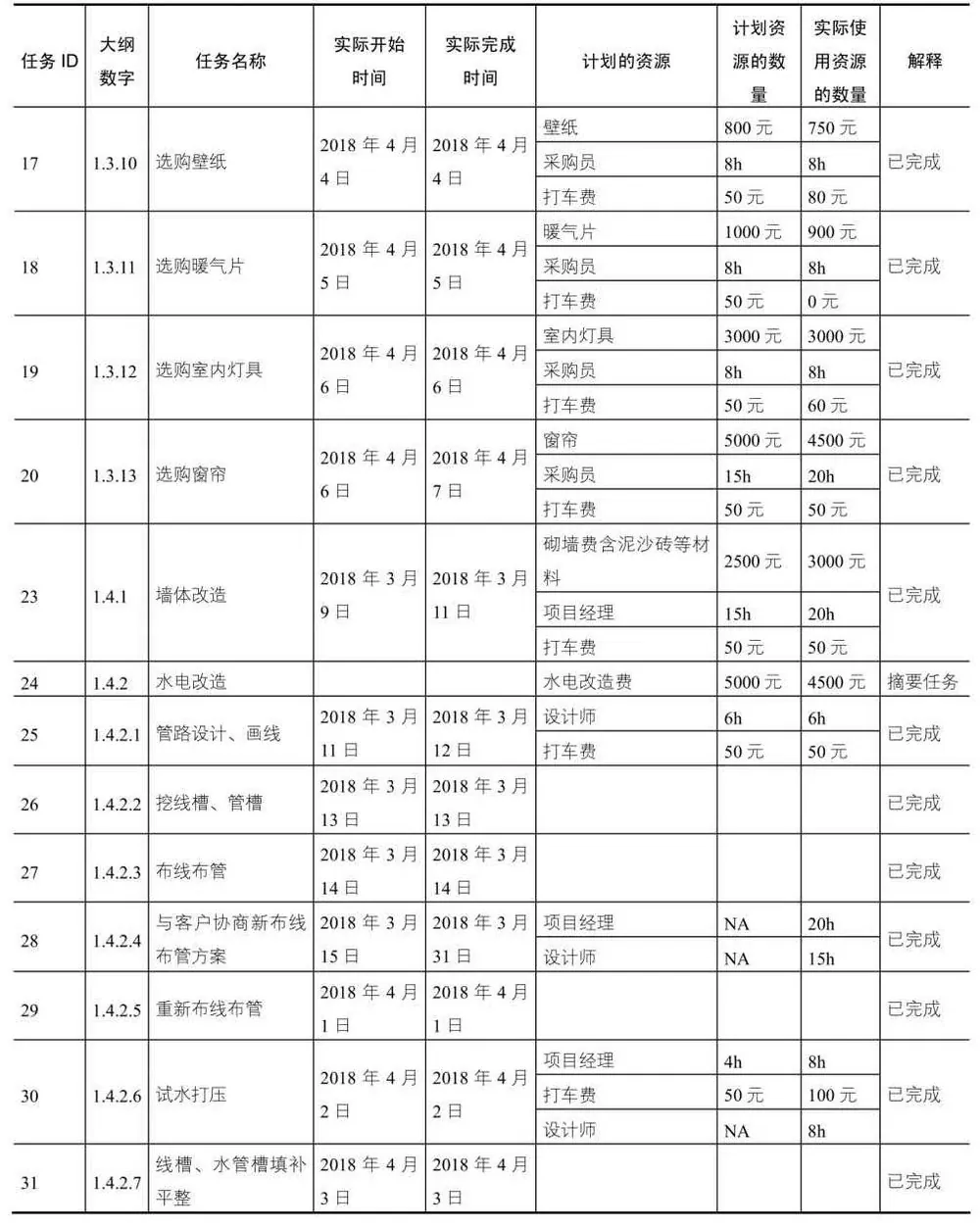
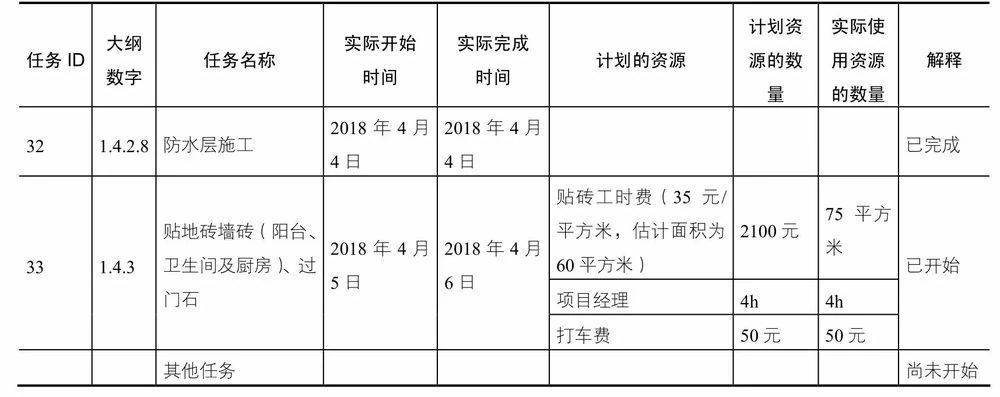
本节将主要使用【任务分配状况】视图,在这个基础上,假设目前的状态日期已经到了2018年4月7日。小王根据实际的任务进展,对任务的执行情况做了记录,如表9-1所示,本节将以表9-1的数据为基础进行计划更新。
9.1.1 更新任务的实际开始和实际完成时间
在表 9-1中,任务 2、4、5、6、8、9、10、11、12、13、14、15、16、17、18、19、20、23、24、25、26、27、28、29、30、31、32、33都已经实际完成了,对于这些任务,我们可以根据表9-1的数据首先更新它们的实际开始时间和实际完成时间。
操作方法非常简单,直接在【任务分配状况】视图(或者在【跟踪甘特图】视图也可以)中插入列【实际开始时间】和【实际完成时间】,然后根据表9-1的数据,对每个任务输入它的实际开始时间和完成时间即可。
更新任务的实际开始时间和实际完成时间比较简单,但是更新实际的资源和成本数据则要复杂地多,因此在接下来的章节我们将分别讲解工时类资源(第 9.1.2节)、成本类资源(第 9.1.3节)、材料类资源(第9.1.4节)、摘要任务的资源(第9.1.5节)、固定成本(第9.1.6节)的更新方法。
9.1.2 更新任务调用的工时类资源的实际工时和剩余工时
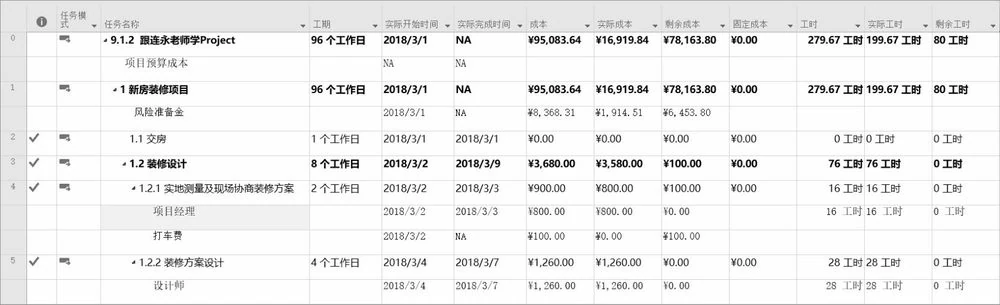
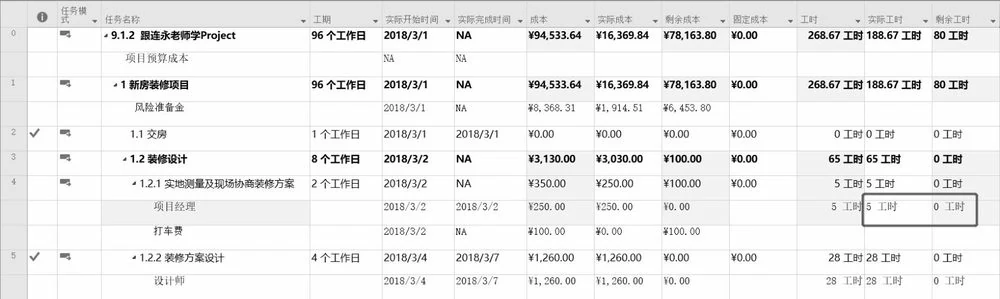
在【任务分配状况】视图中,首先需要插入并显示一些必要的列,比如【实际开始时间】、【实际完成时间】、【成本】、【实际成本】、【剩余成本】、【固定成本】、【工时】、【实际工时】、【剩余工时】等,如图9-1所示。
对于任务4“实地测量及现场协商装修方案”而言,该任务在基准计划中调用了一个工时类资源“项目经理”,同时调用了一个成本类资源“打车费”。在第8.3.1节之前,任务4原本的计划工期是1天,而且它所使用的资源“项目经理”的计划工时是6h,但是在第8.3.1节中输入该任务的实际开始时间2018年3月2日、实际完成时间2018年3月3日后,该任务的工期变成了2天,同时它的工时也自动变成了16h,如图9-1所示。在第8.3.1节中我们只关注如何更新进度计划,没有调整该任务所耗用的资源数量的变化。
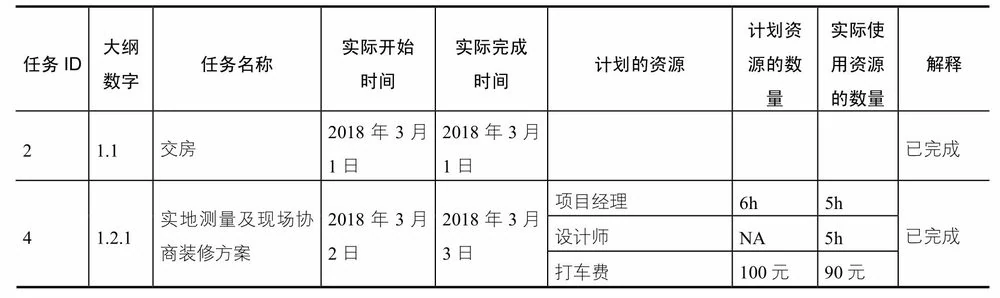
在表9-1中,我们看到任务4实际使用的“项目经理”的工时数量为5h,在任务4的【实际工时】列中输入5,然后在它【剩余工时】列中输入0,如图9-2所示。
注意 在更新任务4的实际工时后,一定要再更新一下它的剩余工时。在Project中,【工时】=【实际工时】+【剩余工时】。
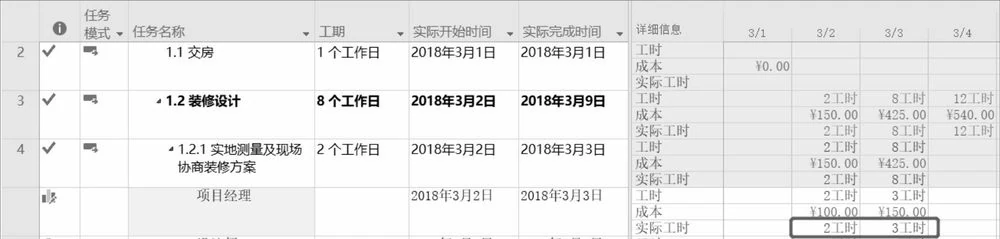
假如对于任务4,我们想在计划中精确地体现它在2018年3月2日实际使用了“项目经理”的工时为2h,在2018年3月3日实际使用了“项目经理”的工时为3h,那么可以右击【任务分配状况】视图右侧的表格,在弹出的快捷菜单中选择“实际工时”,如图9-3所示。为了更容易在右侧表格中对应到具体的日期,建议把底层的时间刻度显示单位设置为天,日期形式为 3/1、3/2等,如图9-3所示。然后在如图9-4所示的右侧表格的【实际工时】一行中,输入2018年3月2日的实际工时为2h,2018年3月3日的实际工时为3h。如果不需要如此精准地管理工时,图9-4这一步操作可以省略。
同时还需要注意到,在基准计划中,任务4只计划了工时类资源“项目经理”,而在表9-1中,实际执行过程中,“设计师”也参与了该任务,实际使用的工时为5h。那么单击任务4,单击【资源】选项卡下的【分配资源】按钮,然后分配资源“设计师”。最后在如图9-5所示的右侧表格中,在【实际工时】一行输入“设计师”的实际工时数量,比如,在2018年3月3日这一天输入实际工时数为5h。
注意 在原来的基准计划中,任务4并没有使用资源“设计师”,只是在实际执行过程中确实用到了这个资源,所以我们在更新计划中需要将该资源重新分配给任务4,并设置它的实际工时。
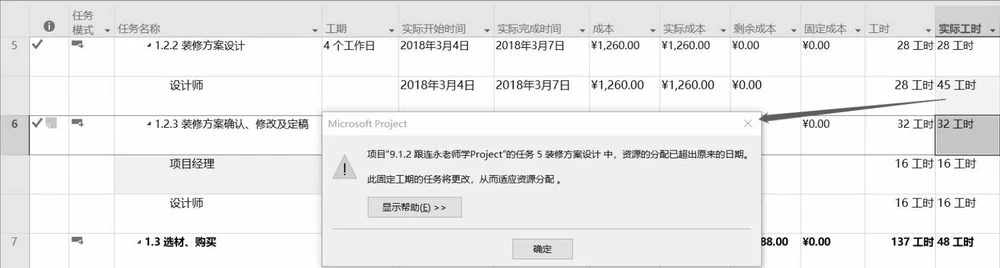
对于任务 5“装修方案设计”,在基准计划中,该任务调用了一个工时类资源“设计师”,它原本的计划工期是5天,但是在第8.3.8节中输入了该任务的实际开始时间2018年3月4、实际完成时间2018年3月7日后,该任务的工期变成了4天,同时在该任务上,“设计师”的总工时变成了28h。在表9-1中,我们发现任务5实际使用的“设计师”工时为45h,假如我们在任务5的【实际工时】列中直接输入45h,如图9-6所示,就会出现一个提示,提醒Project用户,当前分配的实际工时45h已经超出了工期。为什么呢?因为正常情况下每天的工作小时数是8h,那么4天最多是32h,此时我们输入45h,就超出了原来的日期。因此,如果执行此操作,工期就会顺延。
在图 9-6中单击【确定】按钮,看一下会出现什么情况。如图 9-7所示,实际工时虽然变成了45h,但是实际完成时间却顺延到了2018年3月10日。为什么?在图9-8中其实已经给出了解释,该任务由于原本的工时分布每天是7h,当输入了实际开始时间和实际完成时间后,工期变成了4天,这样前4天只有28个工时。为了完成实际45个小时的工作量,它需要在第5天完成8个工时,第6天完成8个工时,剩下最后1个工时在第7天完成,所以实际完成时间顺延到了2018年3月10日。而在现实生活中,一个团队成员在4天内发生了45个小时的工时是有可能的,比如,他为了完成工作而选择每天加班。这时我们直接在【实际工时】列中输入总的实际工时数是不可行的,因为它会导致任务的时间发生混乱。
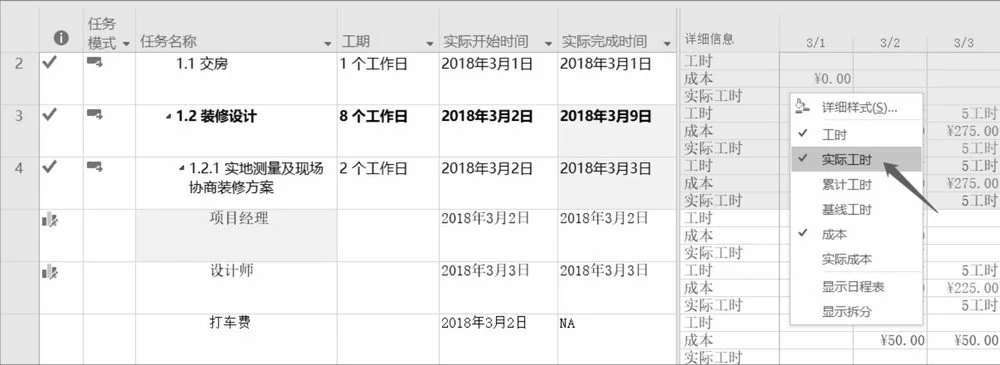
以上所有的演示和假设只是为了告诉大家,在用Project管理工时的情况下,更新实际工时、将来工时应该在【任务分配状况】视图右侧的表格中操作。
现在,我们首先撤销刚才的操作,使任务5的实际工时再次回到28h、实际完成时间再次回到2018年3月7日的状态下,如图9-9所示。
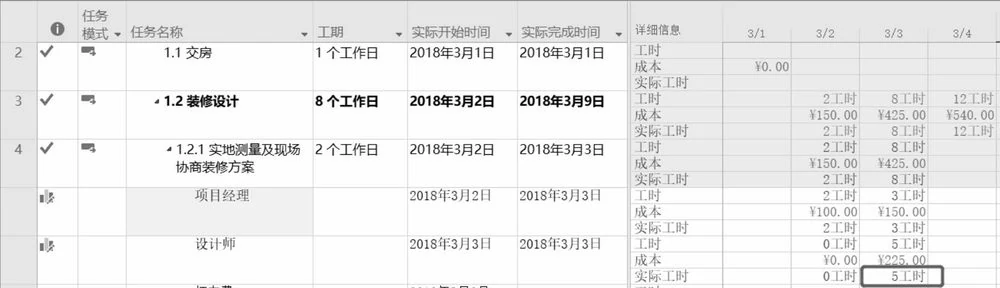
如图9-10所示,在右侧表格中分别输入“设计师”在任务5上每一天的工时,比如前3天每天的实际工时都是12h,第4天的实际工时是9h,这样总的工时数量是45h。
按照这种方法,我们再看任务6,在基准计划中,该任务计划的工期是1天,而实际工期是2天,这样也会造成该任务所调用的两个工时类资源“项目经理”和“设计师”的工时自动调整。根据表9-1的数据,“项目经理”和“设计师”分别在任务6上实际花费了15个工时,如图9-11所示,我们在【任务分配状况】视图右侧的表格中分别对两个资源在2018年3月8日输入实际工时8h、2018年3月9日输入实际工时7h。(当然也可以输入3月8日的实际工时为1h,3月9日的实际工时是14h。这里只是演示,大家在练习时也可以输入其他数值。)图9-11
注意 我们在第8章中对任务的时间、工期的任何调整都会影响到它所调用的资源数量,在第8章中由于我们只关注进度计划的更新,所以没有重新调整资源的数量和分布,但是本章需要对每个任务仔细检查并按照实际情况进行更新。
按照上述方法,我们可以根据表 9-1的数据对其他任务所使用的工时类资源的实际数量进行更新。需要特别注意的是,如果任务原来的工时多,现在的实际工时少,那么一定要注意把剩余工时清零,如图9-2所示。
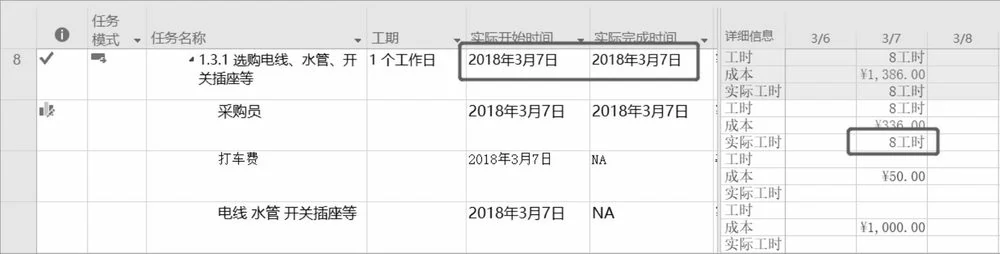
任务8,如图9-12所示,输入其【实际开始时间】和【实际完成时间】为2018年3月7日,并在右侧表格区域将资源“采购员”在3月7日的实际工时修改为8。任务9到任务14的工期都是1天,操作方法与任务8类似,大家可以自己根据任务8的方式操作。

注意 在更新任务8时,我们发现当输入了其【实际开始时间】和【实际完成时间】为2018年3月7日时,可以发现其工时变成了0,这是因为原来该任务在2018年3月9日开始,当实际时间修改成2018年3月7日后,Project默认自动调取了3月7日的工时值,所以为0,所以我们需要在【任务分配状况】视图右侧的表格中手动更新资源“采购员”的【实际工时】为8。
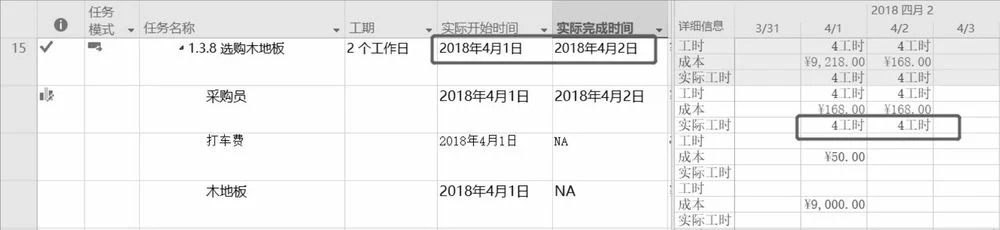
任务15如图9-13所示,实际工期是2天,假设每天的实际工时是4h。任务16到任务19的工期也都是1天,操作方法与任务8类似。

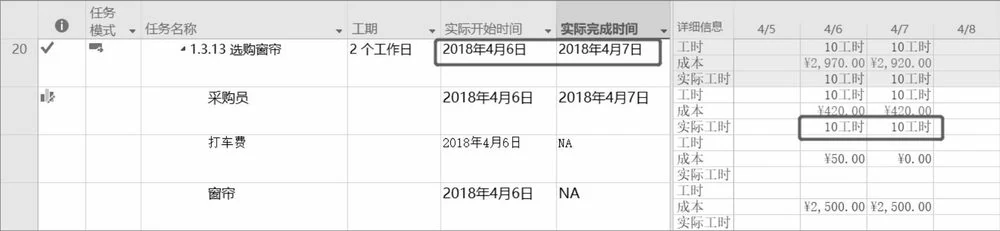
任务20如图9-14所示,实际工期是2天,假设每天的实际工时都是10h。
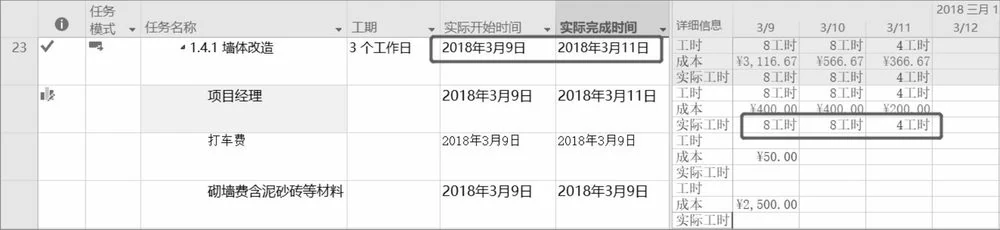
任务23如图9-15所示,实际工期是3天,假设第1天的实际工时是8h,第2天的实际工时是8h,第3天的实际工时是4h。
任务25如图9-16所示,实际工期是2天,假设每天的实际工时都是3h。



任务28如图9-17所示。这是后来新增的一个任务,我们需要重新给它分配资源并输入实际工时。这个任务持续时间很长,“项目经理”在这个任务上总的实际工时是20h,假设前2天每天的实际工时是8h,最后1天的实际工时是4h,其余时间每天的实际工时都是0(客户失联,项目暂停)。“设计师”在这个任务上的总实际工时是15h,假设前2天以及最后1天的实际工时都是5h,其余时间每天的实际工时都是0。
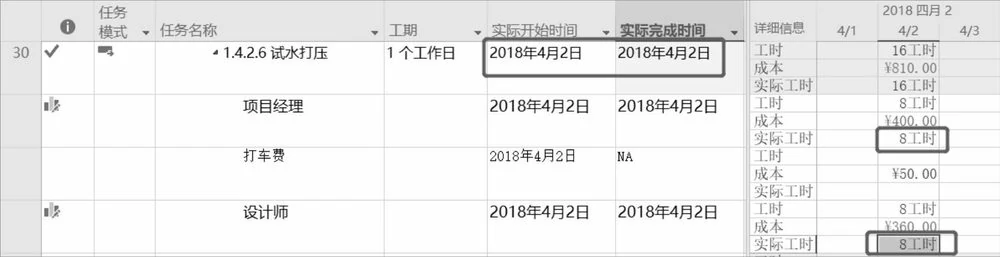
任务30如图9-18所示。该任务在实际执行过程中新增了一个资源“设计师”,实际工时是8h。
任务26、任务27、任务29、任务31、任务32都没有调用资源,直接输入它们的实际开始时间和实际完成时间即可。对于任务33,我们暂且只更新它的实际开始时间、实际完成时间,以及在【任务分配状况】视图右侧的表中输入它的实际工时,可参照图9-22,该任务所调用的成本类资源将在后面章节更新,其所调用的材料类资源将在第9.1.4节进行更新。
9.1.3 更新任务分配的成本类资源的实际成本与剩余成本
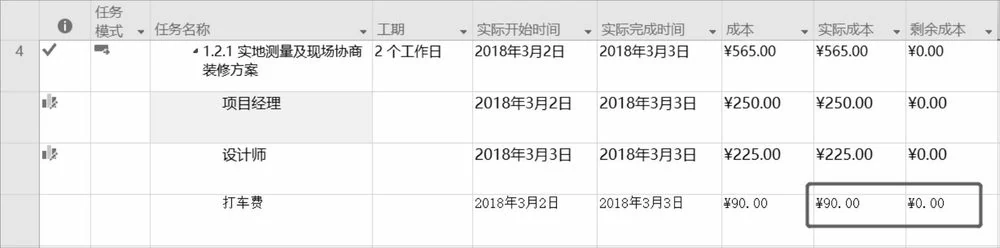
对于任务4而言,除调用了工时类资源外,它还有一个打车费的成本,是通过成本类资源“打车费”体现的。在表9-1中我们发现,任务4原计划的打车费用是100元,而实际上该任务结束后发现只花费了90元。如图9-19所示,我们在【实际成本】列中输入任务4的打车费为90元,并且一定注意把【剩余成本】修改成0,因为这个任务已经结束。
当成本类资源的【剩余成本】为0时,它的【实际完成时间】就自动变成该任务的实际完成时间。假如【剩余成本】不为零,就代表该任务还需要继续产生成本,此时成本类资源的【实际完成时间】将显示为NA。
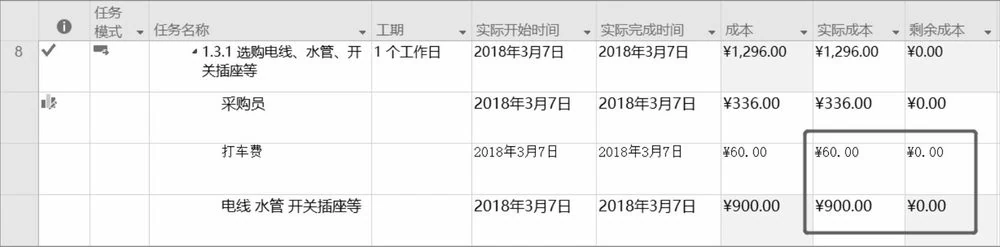
同样,根据表9-1的数据更新任务8。该任务在“电线 水管 开关插座等”上原计划花费1000元,但实际只花费了900元,实际花费比计划的少;原计划使用打车费50元,而实际使用了60元,实际花费比计划的多。如图9-20所示,我们在“电线 水管 开关插座等”的【实际成本】列中输入实际金额900元,然后在【剩余成本】列中输入0,这一步不要忘记;同时在“打车费”的【实际成本】列中输入实际金额60元,由于实际花费比计划的多,所以此时【剩余成本】将自动变为0,不需要额外更新。
从以上操作来看,对于已经完成的任务,其成本类资源的更新相对比较简单,只需要输入【实际成本】和【剩余成本】的金额即可,需要特别注意的是【剩余成本】,一定不要忘了更新其剩余成本,尤其是当实际消耗的成本比原计划少时,一定要记得把【剩余成本】修改成0。按照同样的方法更新其他已经完成的任务:任务9到任务17。
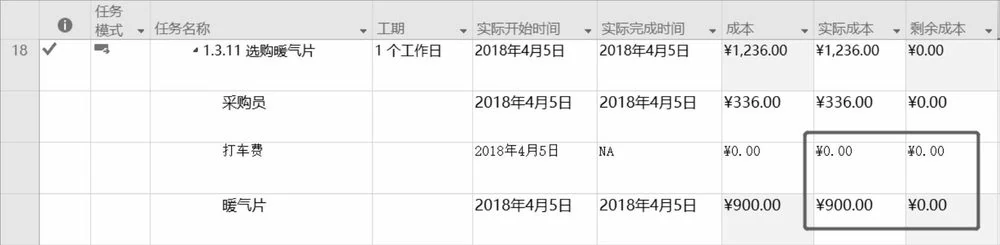
任务18如图9-21所示。注意该任务原计划的打车费用是50元,而实际执行过程中没有用到打车费,所以它的【实际成本】修改成0,【剩余成本】也修改成0。

任务19、任务20、任务23、任务25、任务30的更新方法在上文已经讲解过了,大家可以自己操作。
由于任务24是一个摘要任务,而且调用了资源,其更新方法稍微不同,将在第9.1.5节中讲解。
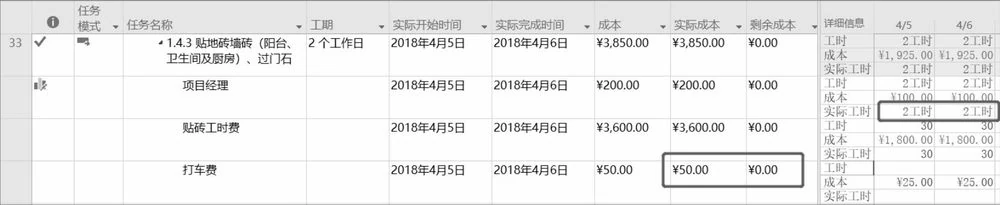
任务33如图9-22所示。我们暂时先更新该任务所调用的成本类资源的成本,尤其它还调用了一个材料类资源,该部分的更新将在第9.1.4节中进行讲解。

9.1.4 更新任务分配的材料类资源的实际工时与剩余工时
任务 33“贴地砖墙砖(阳台、卫生间及厨房)、过门石”同时调用了工时类资源、成本类资源和材料类资源,且该任务已经完成。我们已经在第9.1.2节和第9.1.3节中更新了其【实际开始时间】、【实际完成时间】,以及它所调用的工时类资源和成本类资源的实际消耗情况。
对于材料类资源的更新,其本质上与工时类资源的更新方法是相同的。如图9-23所示,在【任务分配状况】视图右侧的表格中,在2018年4月5日输入其实际工时为30,2018年4月6日实际工时为45,这样其总工时就与表9-1的数据一致。注意,大家在操作时,也可以在右侧表格中的4月5日和4月6日中输入其他的【实际工时】数值,只要总工时是75即可。
9.1.5 更新摘要任务所分配资源的时间与成本
任务24“水电改造”是一个摘要任务,它的所有子任务都已完成,按理说摘要任务的时间会根据子任务自动计算,但是如图9-24所示,任务24的【实际完成时间】却是空的,而且即使想手动输入也会发现根本无法输入。为什么?这是因为任务24这个摘要任务本身也调用了资源,它使用了一个成本类资源“水电改造费”,只有当更新了该资源的时间与成本后,它的【实际完成时间】才会自动变化与更新。
根据表9-1,该任务的水电改造费实际花费了4500元。如图9-25所示,我们在该资源的【实际成本】列中输入实际金额4500元,在【剩余成本】中输入0,这样任务24的【实际完成时间】就自动变成了2018年4月4日,正是它所有子任务中最晚的完成时间。如果想精确地输入它实际在每一天的成本分布,也可以在【任务分配状况】视图右侧的表格中输入每天实际的成本数。
9.1.6 更新任务的(实际)固定成本
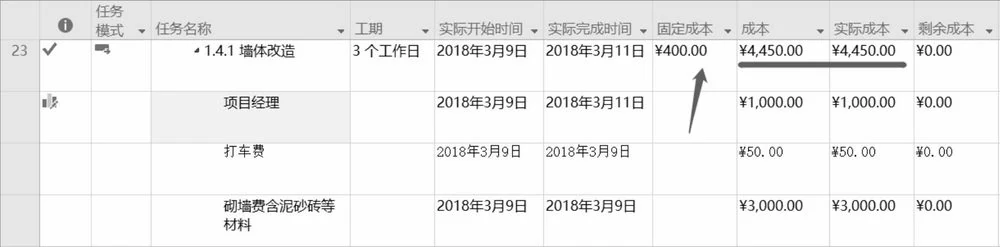
在第5.5.2节中我们给任务23“墙体改造”分配了固定成本500元、给任务35“安装厨房整体橱柜”分配了固定成本50元。目前任务23已经完成,我们也需要更新它的实际固定成本。
在 Project中,固定成本并没有所谓的【实际固定成本】和【剩余实际成本】,其预测值和实际值都是通过【固定成本】这一列来体现的,所以更新【固定成本】就非常简单。
假如对于任务23,我们实际上只交了400元的所谓进场费,注意本案例是通过这个进场费来演示如何使用固定成本的功能,并不是说这个成本一定要通过固定成本来实现,其实也可以通过成本类资源来体现。那么直接在任务23的【固定成本】列中输入新的数值400元即可,如图9-26所示。当我们更新了固定成本的数值后,其【成本】与【实际成本】都自动发生了变化。
对于任务35的固定成本,我们将在第9.2.5节进行更新。
9.2 更新实际已经开始但尚未完成的任务
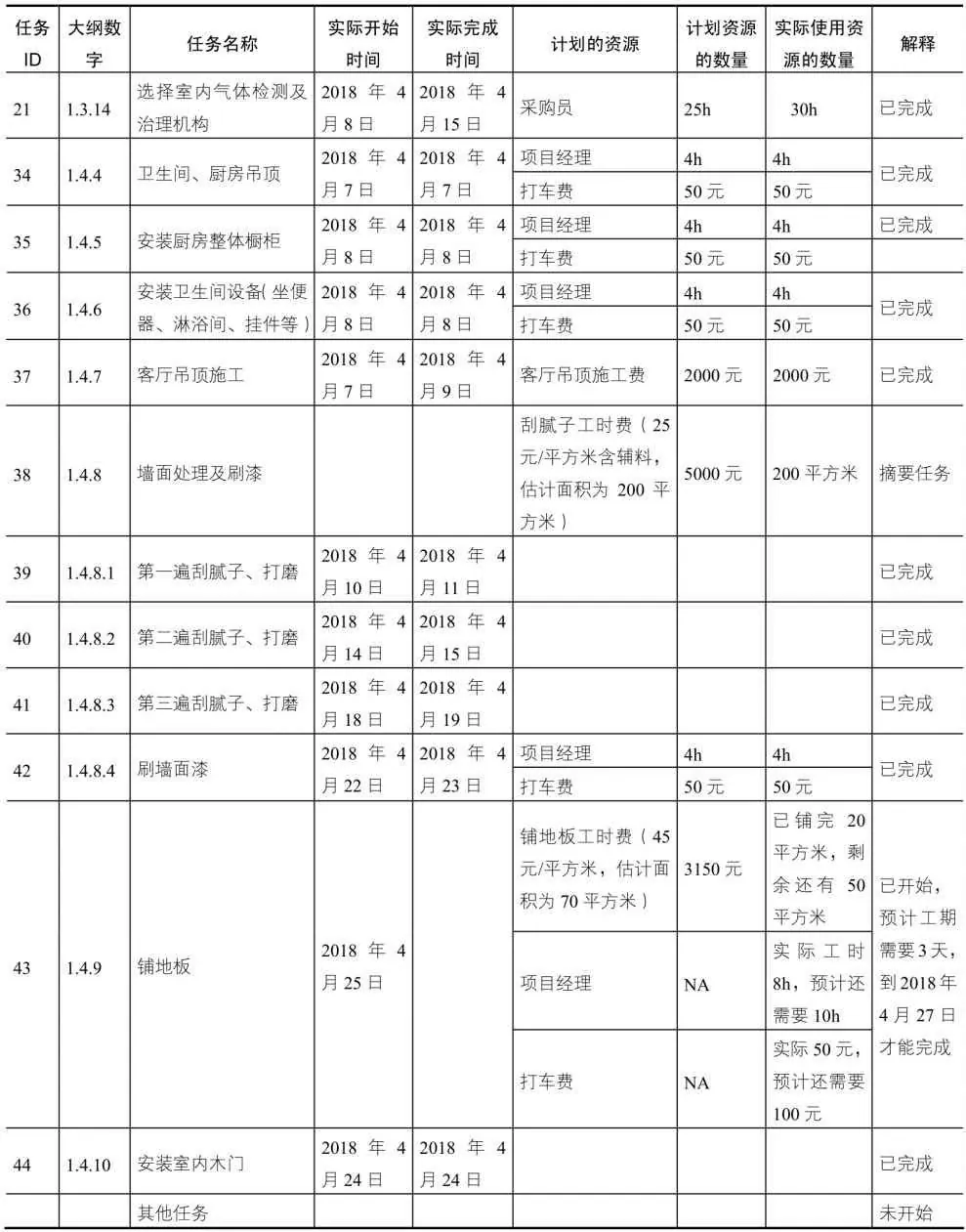
在第9.1节的基础上,假如项目已经来到了2018年4月25日(首先将项目状态日期更新到这一天),小王根据实际情况做了表9-2的记录(在表9-1中已经完成的任务没有在表9-2中再次体现)。
9.2.1 更新任务的实际开始时间和工期
在表9-2中,除任务43之外,其他任务都已经完成了,我们按照第9.1节所讲解的方法更新这些任务的实际开始时间、实际完成时间以及资源实际消耗的情况,在此省略具体操作细节。
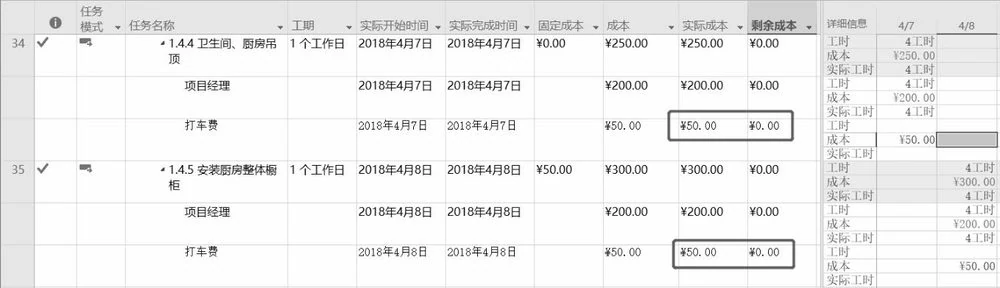
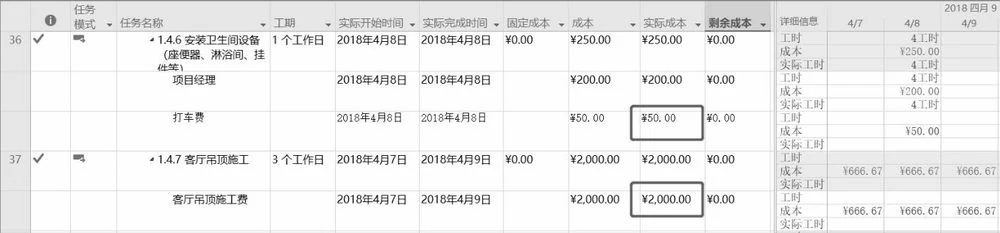
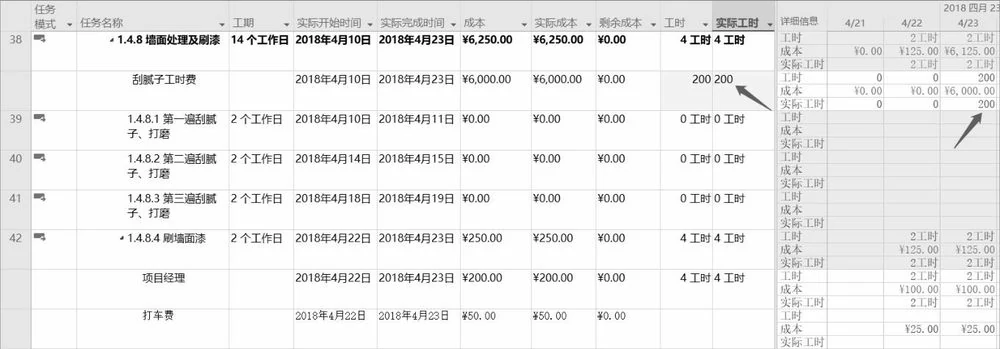
任务21如图9-27所示,我们在【任务分配状况】视图中输入了每天的实际工时。任务34和任务35,如图9-28所示,任务36和任务37如图9-29所示,任务38、任务39、任务41和任务42如图9-30所示。在实际操作时,建议先更新子任务39、子任务40、子任务41、子任务42,最后再更新摘要任务38。



对任务43“铺地板”而言,该任务已经于2018年4月25日开始,但是根据目前的进度,该任务需要3天的工期,而不是原计划的2天时间,也就是说,根据当前的预测,该任务要到2018年4月27日才能完成。如图9-31所示,我们更新任务43的【实际开始时间】和【工期】。在接下来的章节我们将更新任务43所调用资源的实际消耗情况和预测。
最后再根据表9-2更新任务44,大家可以自己操作一下,在此省略截图。
9.2.2 更新任务分配的工时类资源的实际工时与剩余工时
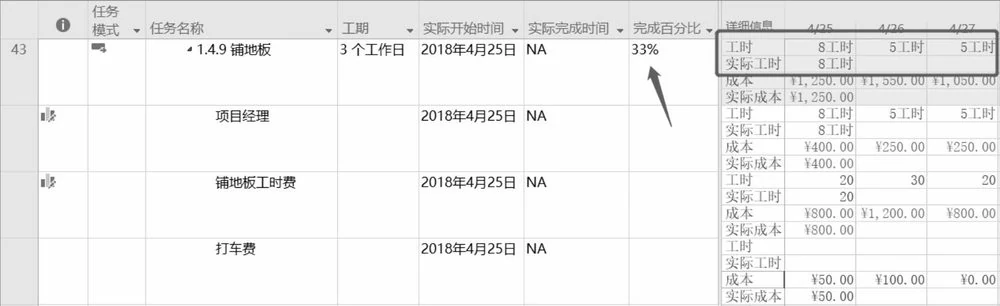
在基准计划中,虽然任务43“铺地板”只计划使用一个材料类资源工时类“铺地板工时费”,但是根据表9-2,该任务在实际执行过程中也调用了一个工时类资源“项目经理”,在2018年4月25日时,“项目经理”已经实际花费了8h,而且在未来2天还要发生10h的工时。首先给任务分配资源“项目经理”,然后在【任务分配状况】视图右侧的表格中,在2018年4月25日的【工时】单元格中输入8h,然后在2018年4月26日和4月27日的【工时】行中分别输入5h和5h,然后在2018年4月25日的【实际工时】单元格中输入8h,如图9-32所示。
9.2.3 更新任务分配的成本类资源的实际成本与剩余成本
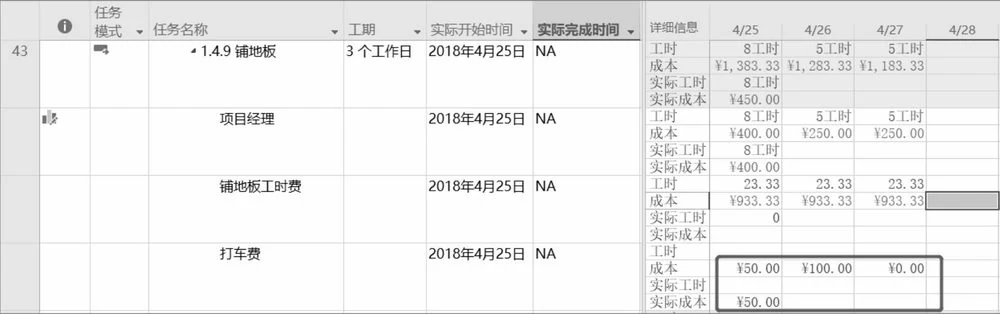
在表9-2中,任务43“铺地板”还使用了一个成本类资源“打车费”,并且在2018年4月25日已经发生了50元的实际成本,在未来2天内预计还要发生100元的打车费。
首先给任务分配资源“打车费”,然后在如图9-33所示的【任务分配状况】视图的右侧表格中右击,在弹出的快捷菜单中选择【实际成本】,具体操作方式也可以参照图9-3,这样在图9-33中我们就可以看到右侧表格又增加了一行叫作【实际成本】。在2018年4月25日的【实际成本】单元格中输入50,在2018年5月26日的【成本】单元格输入100,在2018年4月27日的【成本】单元格中输入0。当然,4月26日和4月27每天的成本金额也可以输入其他数值,只要保证这两天的总金额是100元即可。

9.2.4 更新任务分配的材料类资源的实际工时与剩余工时
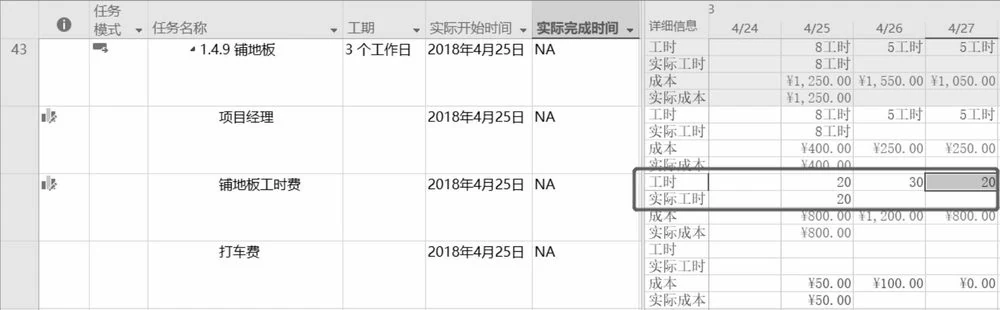
任务43“铺地板”在原计划中就使用了一个材料类资源“铺地板工时费”,如图9-34所示,在【任务分配状况】视图的右侧表格中,在2018年4月25日的【工时】单元格中输入20,在2018年4月26日的【工时】单元格中输入30,在2018年4月27日的【工时】单元格中输入20,然后在2018年4月25日的【实际工时】单元格中输入20。当然,4月26日和4月27每天的预计工时数也可以输入其他数值,只要保证这两天的总工时是50即可,这样就与表9-2的数据一致了。
9.2.5 更新任务的固定成本
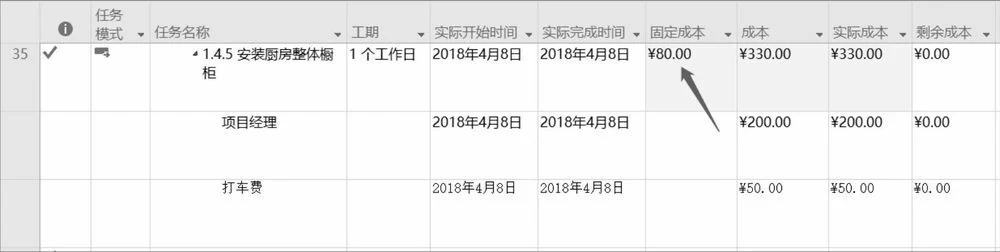
任务35还有一个固定成本需要更新,原计划的固定成本是50元,假如实际发生的固定成本是80元,那么可以直接在任务35的【固定成本】中输入80即可,如图9-35所示。这与第9.1.6节的操作类似。当更新【固定成本】后,会发现其【实际成本】和【成本】金额都相应地发生了变化。
第 9.2节讲解的是如何更新已开始但未完成的任务,假如这样的任务中有些也有固定成本,其【固定成本】的更新方法也是一样的。
9.2.6 工时完成百分比与完成百分比
在使用 Project同时管理进度和成本的情况下,【完成百分比】是根据任务工期中有实际工时数的天数除以总工期天数得出来的。如图 9-36所示,对任务43而言,有实际工时数的天数是1天,总工期天数是3天,所以其【完成百分比】显示为33%。
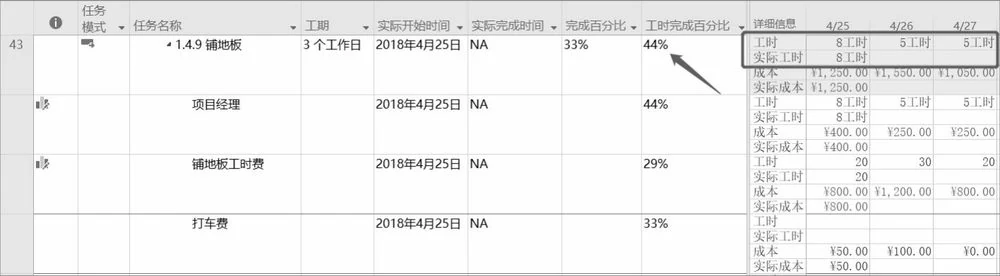
在 Project中还有一个概念叫作【工时完成百分比】,它是用实际工时数量除以总工时数量得出的。如图9-37所示,任务43的实际工时数是8,总工时数是18,所以其【工时完成百分比】是44%。
需要注意的是,尽管在Project中材料类资源的数量也是在【工时】列中体现的,但是材料类资源的数量并不会汇总到【工时】或者【实际工时】列中。

9.3 对比当前计划与基准之间的差异
在第9.1和第9.2节中我们对已经完成的任务和已开始但未完成的任务进行了更新,包括进度和成本的同时更新。那么还有一些尚未开始的将来任务该如何更新呢?在更新这些任务之前,我们有必要检查一些当前计划与基准之间的差异,已确定应该如何更新将来任务的进度和成本。
9.3.1 检查进度的完成时间差异
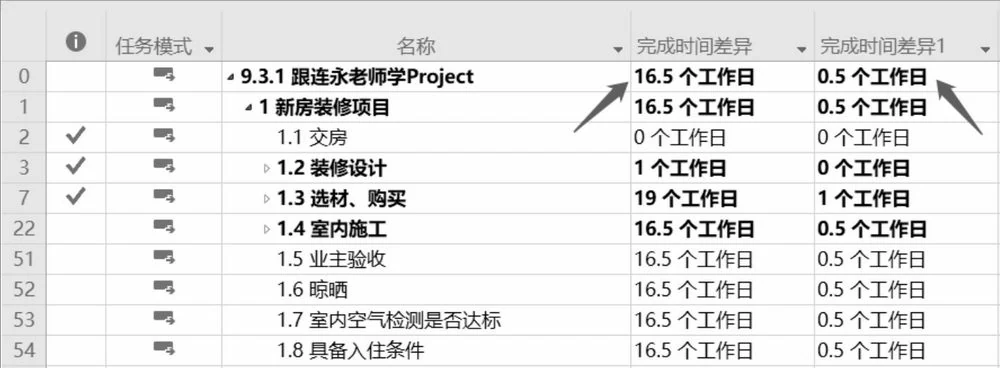
在【跟踪甘特图】视图中插入列【最后期限】、【完成时间】、【完成时间差异】和【完成时间差异1】,如图9-38所示。如果按照最初的基准计划去对比,看【完成时间差异】,当前计划落后于基准16.5天。而该项目在实际执行中由于客户原因造成项目延迟后,与客户商定了新的基准计划(基线1),因此,如果与基线1去比较,看【完成时间差异1】,当前计划落后于新基准0.5天。此时我们发现了偏差,需要采取一些措施进行纠正,参见第8.5节。

小王和他的团队认为,虽然现在有 0.5天的偏差,但是由于项目已经到后期,他们认为后续的任务不会再出现延迟,而且目前计划仍然早于关键节点的【最后期限】日期,此时可以适当考虑接受目前进度的偏差。当然,采取这种策略的前提是,该项目已经到了项目后期,而且团队认为后续的未完成任务是完全可控的,所以一定要谨慎采取接受进度偏差的策略。
9.3.2 检查成本差异
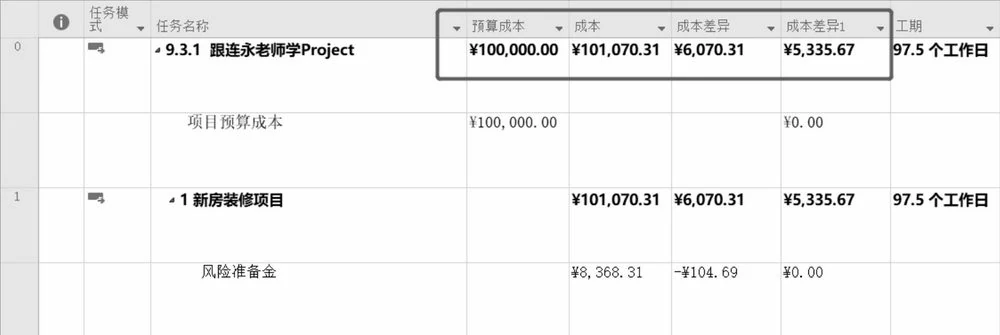
在【任务分配状况】视图(或者在【甘特图】及【跟踪甘特图】视图)中插入列【预算成本】、【成本】、【成本差异】、【成本差异1】,如图9-39所示。此时我们发现,从【成本差异】上看,项目当前的成本不仅超过了最初的基准成本,从【成本差异1】上看,当前成本也超过了新基准(基线1)的成本,而对比【预算成本】,当前计划甚至都已经超过了项目预算成本(底线),此时必须采取一些措施压缩项目成本。
注意 由于在第8章中仅讲解进度计划的更新,没有同时更新资源和成本,所以在第8.15节设置的新基线中虽然也有新的基线成本数据,但当时任务的成本是Project根据进度数据的变化自动更新的,我们当时并未对成本数据进行修正或调整,所以项目的新基线成本才出现了小数点,从而造成图9-39中【成本差异1】的数据也相应地出现了小数点,这个问题暂且可以不予理会。
由于已完成任务的成本已经成为既定事实,此时只需要压缩尚未完工任务的成本。
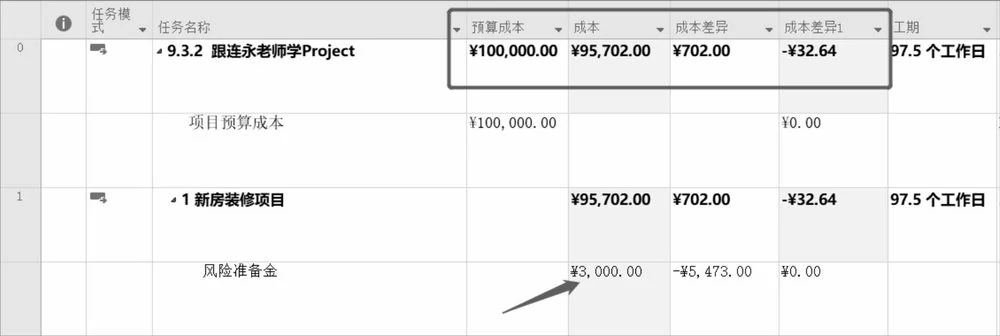
小王和他的团队认为,项目已经进入后期,风险越来越小,可以适当减少项目的风险准备金,于是把风险准备金降为3000元,如图9-40所示,这样项目的当前成本已经小于比【基线1成本】,所以【成本差异1】是负数。
如果与最初的基准计划相比,当前成本略高于【基线成本】,但仍然小于项目预算成本,小王的团队决定接受这种成本偏差。与第9.3.1节类似,如果决定采取接受成本偏差,必须充分评估项目后期的风险,而不能盲目采取接受偏差的策略。
9.4 使用突出显示和筛选器查看成本超支的任务
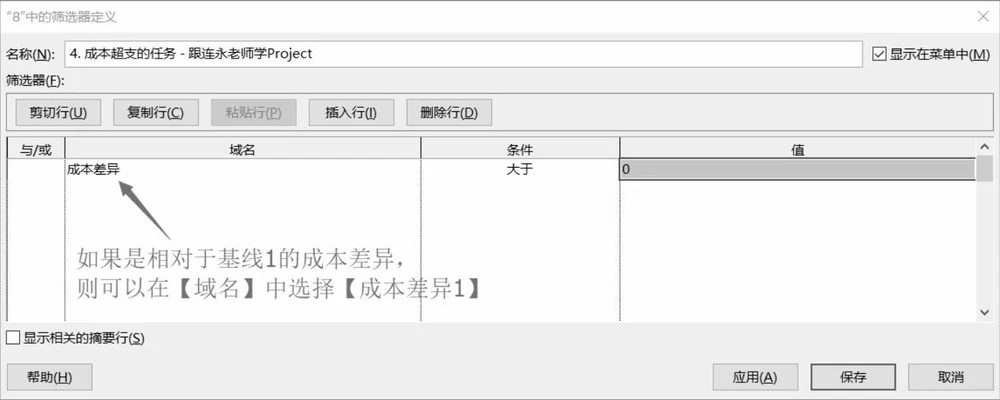
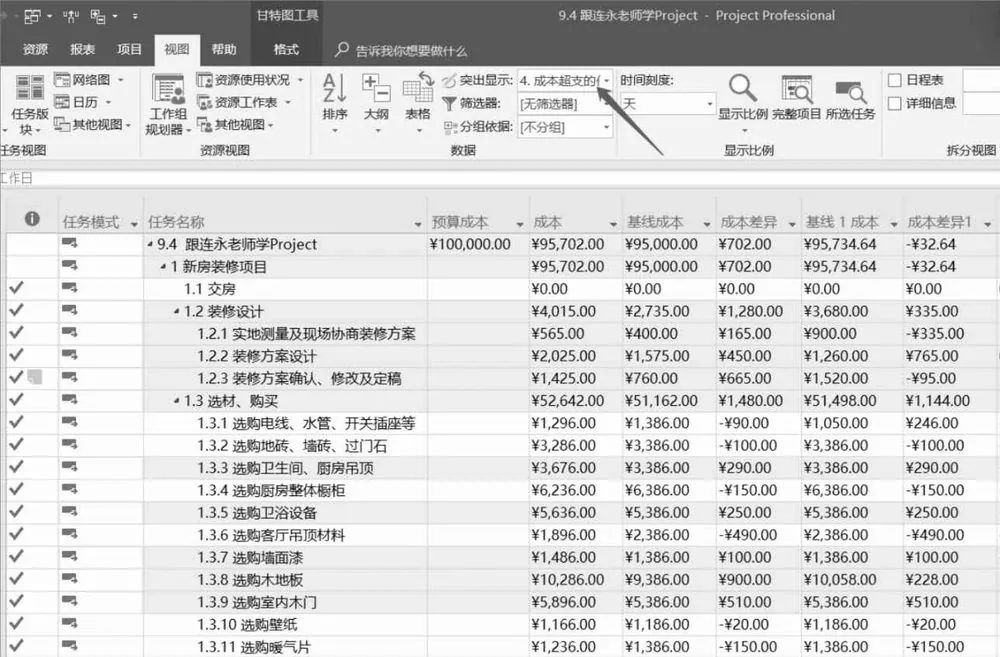
在第4.26和4.27节中介绍了如何使用自定义突出显示和筛选器,查看完成时间差异大于零(拖期)的任务。我们可以用类似的方法筛选成本差异大于零(成本超支)的任务。切换到【跟踪甘特图】视图,在【视图】选项卡下单击【突出显示】下拉菜单中的【新建突出显示筛选】,如图9-41所示,首先给这个突出显示起个名字,比如叫作“4.成本超支的任务 -跟连永老师学Project”,勾选右侧的【显示在菜单中】。然后设置筛选条件,在【域名】中选择列名称【成本差异】,如果是相对于基线1的成本差异,则可以在【域名】中选择自定义的列【成本差异1】,条件设置为大于零,单击右下角的【应用】按钮。然后在【跟踪甘特图】视图就会看到所有相对于基线计划(不是基线1)成本超支的任务,其背景色将自动显示为黄色,如图9-42所示(截图进行了裁剪,未显示所有筛选出的任务)。
同样,前文已经讲到,筛选器和突出显示本质上是一样的,当在【视图】选项卡下单击【筛选器】下拉菜单的名称“4.成本超支的任务-跟连永老师学Project”后,将只显示相对于最初的基准计划成本超支的那些任务。
如果要将这个自定义的突出显示保存起来永久使用,则可以单击【文件】→【信息】→【管理器】,在【管理器】窗口中将其保存到Project模板库中,具体操作步骤在此省略。
9.5 设置警示灯显示成本超支的任务
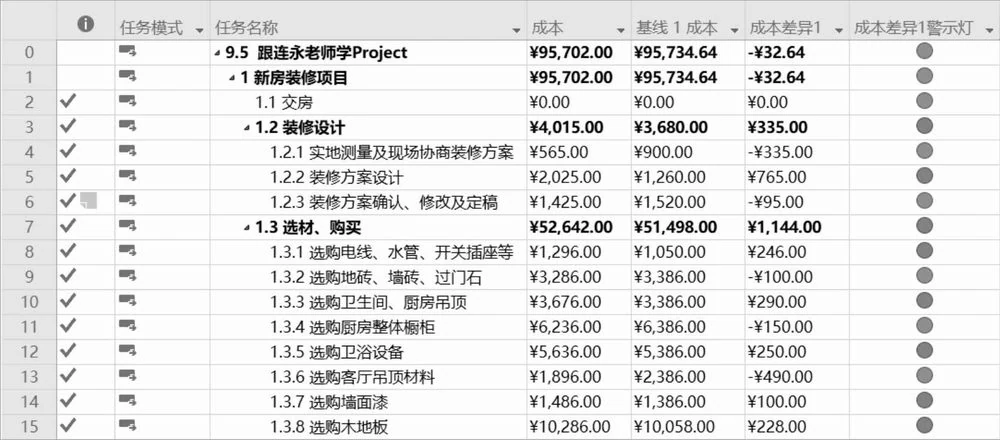
在第8.4.4节介绍了如何设置警示灯显示当前计划相对于基准计划是否有延迟,本节可以采取类似的方法设置成本超支的警示灯,比如,相对于基线1计划成本超支的任务都用红灯显示。
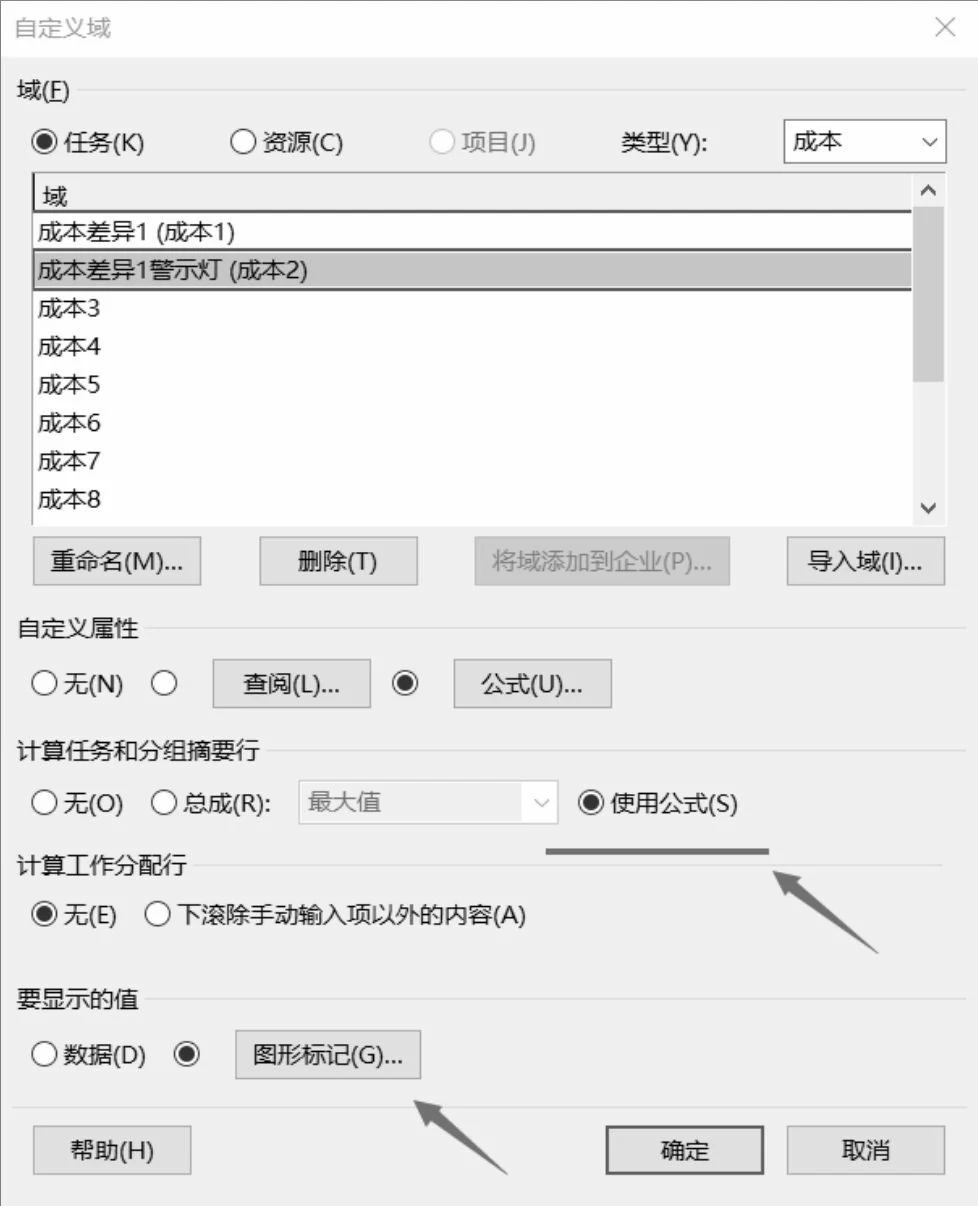
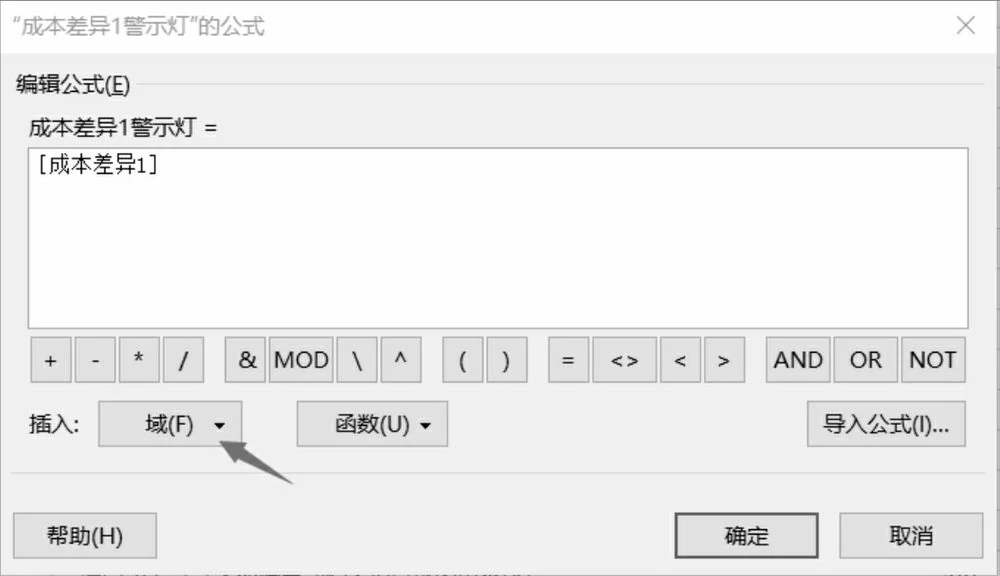
比如,在【跟踪甘特图】的工作表区域右击任意一列,然后在弹出的快捷菜单中选择【自定义字段】,此时会弹出【自定义域】窗口,如图9-43所示,域类型选择为【成本】,将【成本2】列重命名为【成本差异1警示灯】,然后单击【自定义属性】下面的【公式】按钮,就会弹出如图9-44所示的窗口。
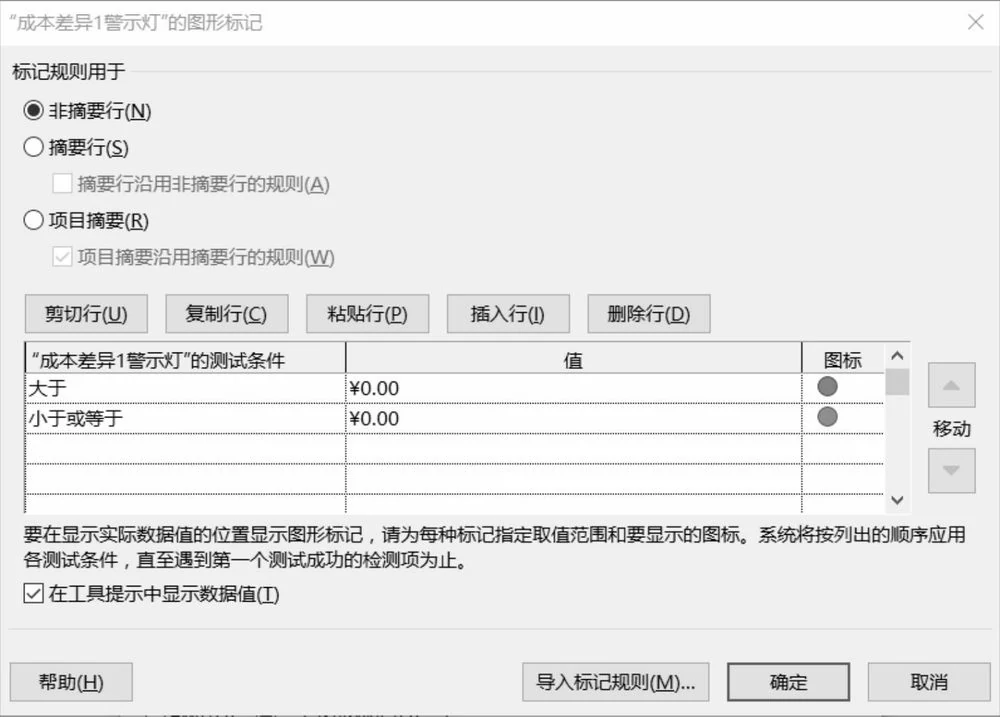
在图9-44所示的公式设置窗口中,单击【域】→【成本】→【自定义成本】→【成本差异1(成本1)】,然后单击【确定】按钮,会出现一个提示,提醒Project用户设置公式后,【成本差异1警示灯(成本2)】列的数据将被公式所覆盖,单击【是】。再次回到图9-43所示的自定义字域窗口,在【计算任务和分组摘要行】下面勾选【使用公式】,然后在【要显示的值】下面勾选【图形标记】,即可弹出如图9-45所示的窗口。
在图9-45的图形标记窗口中,设置好测试条件后,再单击【摘要行】→【摘要行沿用非摘要行的规则】,然后也可以设置该条件适用于项目摘要任务(ID号为0),单击【项目摘要】→【项目摘要沿用摘要行的规则】,之后单击该窗口底部的【确定】按钮后,将再次回到自定义域窗口,最后单击【确定】按钮。
在【跟踪甘特图】的工作表区域插入列【成本差异1警示灯(成本2)】,如图9-46所示,所有相对于【基线1】成本超支的任务就会显示为红灯,反之,显示为绿灯。
9.6 对项目资源和成本进行分组统计
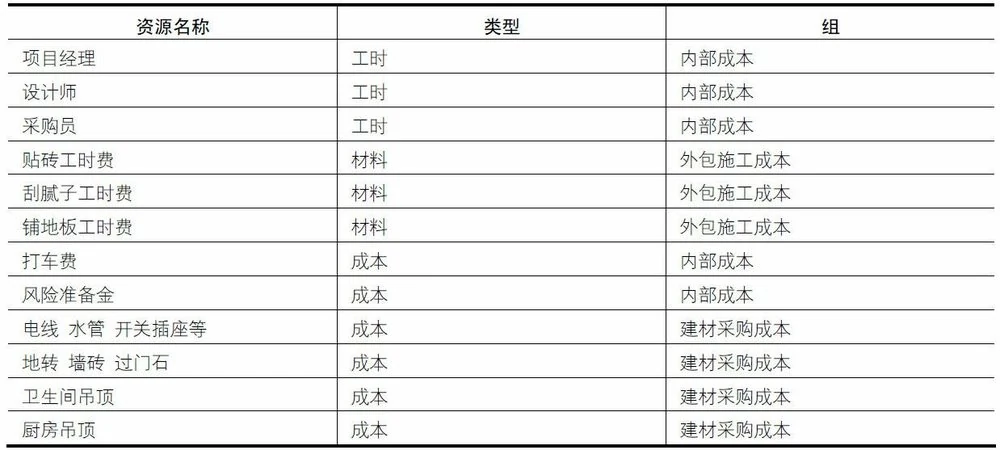
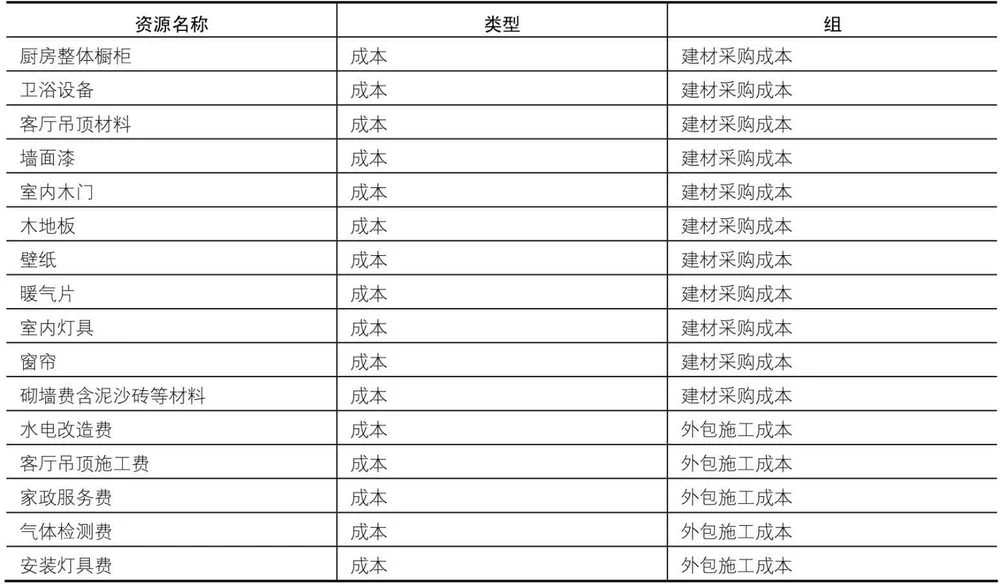
在Project中还可以分组汇总资源和成本的数据,比如,我们将资源工作表中的所有资源成本分成三类:内部成本、建材采购成本和外包施工成本,如表 9-3所示。需要提醒大家的是,此处的分组是为了演示Project中分组的功能而随意设置的,大家可以根据自己的需要设置每个资源属于哪个分组条件。
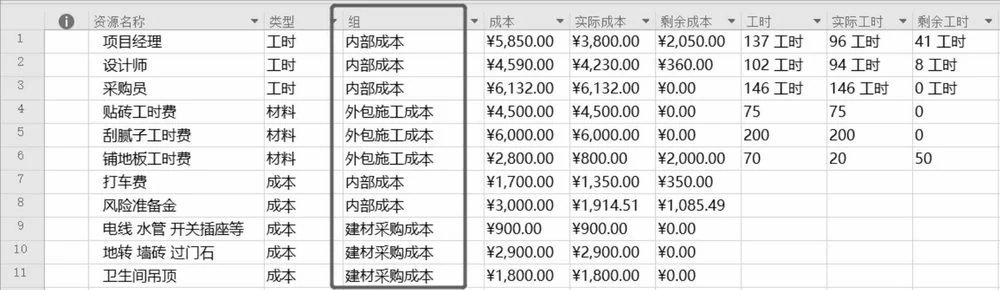
根据表 9-3的组分类,在【资源工作表】的【组】列中输入相应的分组名称。注意,我们在本例中创建了一个预算类资源“项目预算成本”,不需要对该资源进行分组。
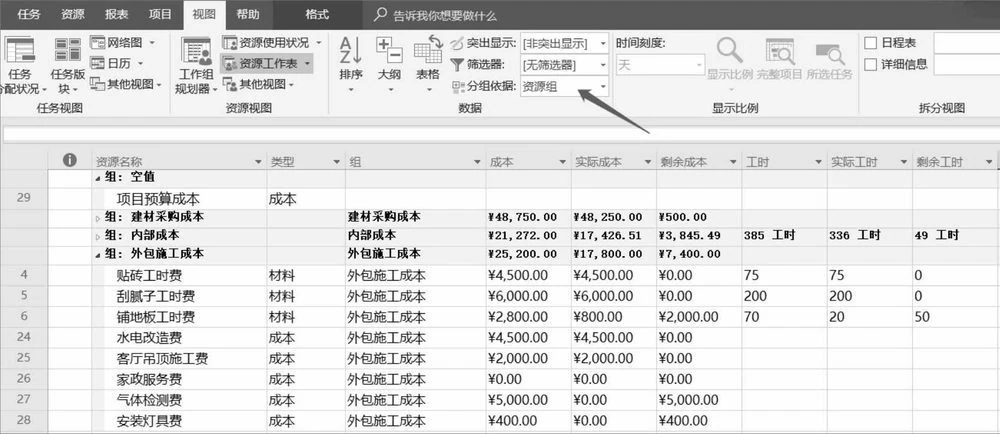
在【资源工作表】视图中,插入列【成本】、【实际成本】、【剩余成本】、【工时】、【实际工时】、【剩余工时】,如图9-47所示(截图已裁剪,未显示所有资源)。然后单击【视图】选项卡,在【分组依据】右侧的下拉菜单中单击【资源组】后,【资源工作表】视图将显示为如图9-48所示的统计结果。
9.7项目报表前面已经讲解了一些Project报表的使用,在本节将介绍更多报表的应用。
9.7.1 使用Project内置报表:项目现金流量表
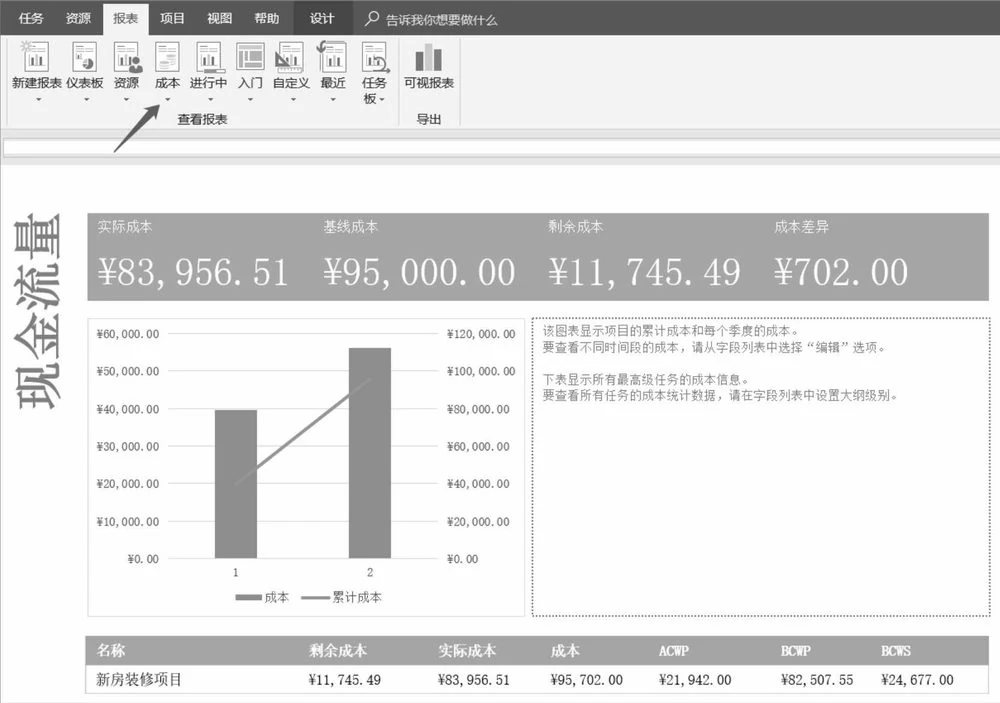
单击【报表】选项卡下的【成本】→【现金流量】,如图9-49所示,这是Project内置的一个现金流量表,我们可以在这个表的基础上继续编辑。
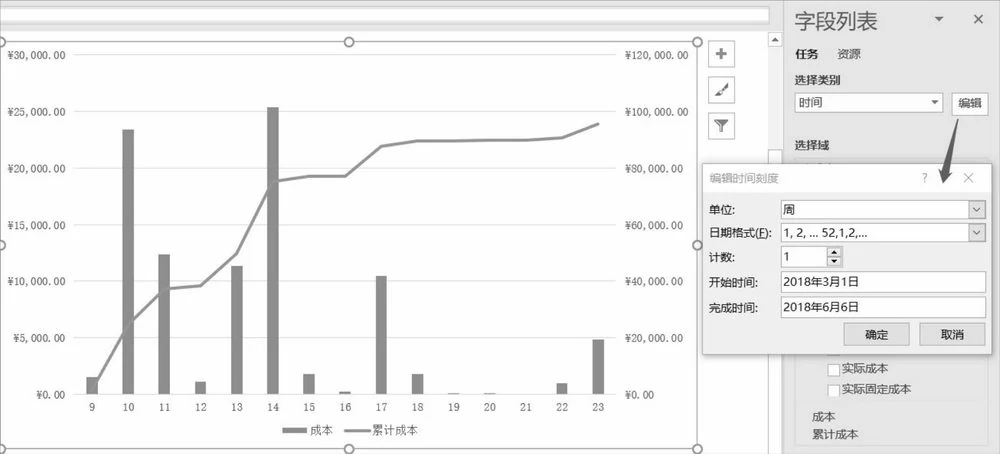
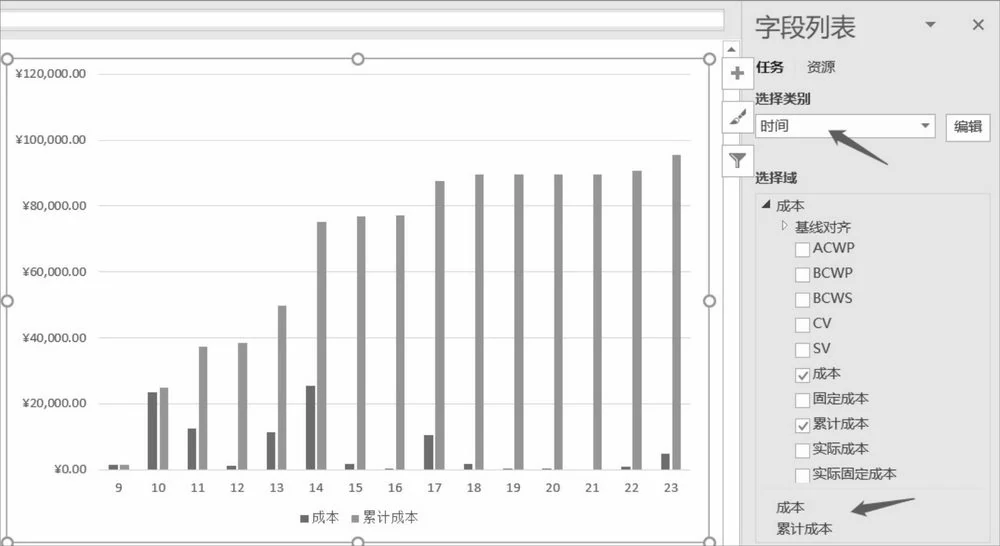
我们可以拖动图表将其拉大,单击该图表后,在如图 9-50右侧所示的【字段列表】中,【选择类别】中选择【时间】,然后单击其右侧的【编辑】,在弹出的【编辑时间刻度】小窗口中,【单位】选择为【周】,日期格式可以选择一个自己喜欢的格式,然后单击【确定】按钮。这样就出现了图9-50左侧的所示图表,这是一个双竖轴的图表,柱状图显示的是每周的【成本】数,对应的是左侧的竖轴。折线图显示的是每周的【累计成本】数,对应的是右侧的竖轴。
注意 本节只是教大家创建图表的方法,一些具体的参数设置可以根据自己的需要设定。
9.7.2 自定义报表1:新建现金流量表
其实图9-50所示的现金流量表完全可以从一个空白报表中自己创建出来,也可用到自定义报表。
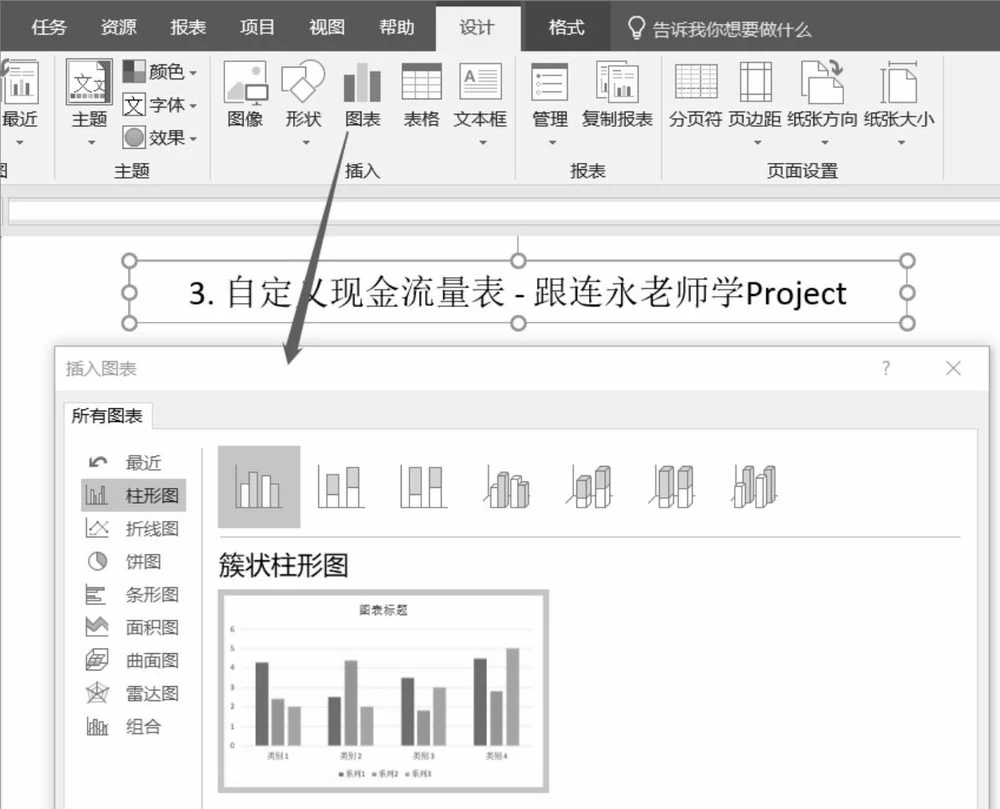
在【报表】选项卡下单击【新建报表】→【空白】,在弹出的【报表名称】窗口中输入一个报表名称,比如“3.自定义现金流量表-跟连永老师学Project”,然后单击【确定】按钮。接着单击【设计】选项卡下的【图表】按钮,在弹出的【插入图表】窗口中选择一个柱状图,如图9-51所示,单击【确定】。
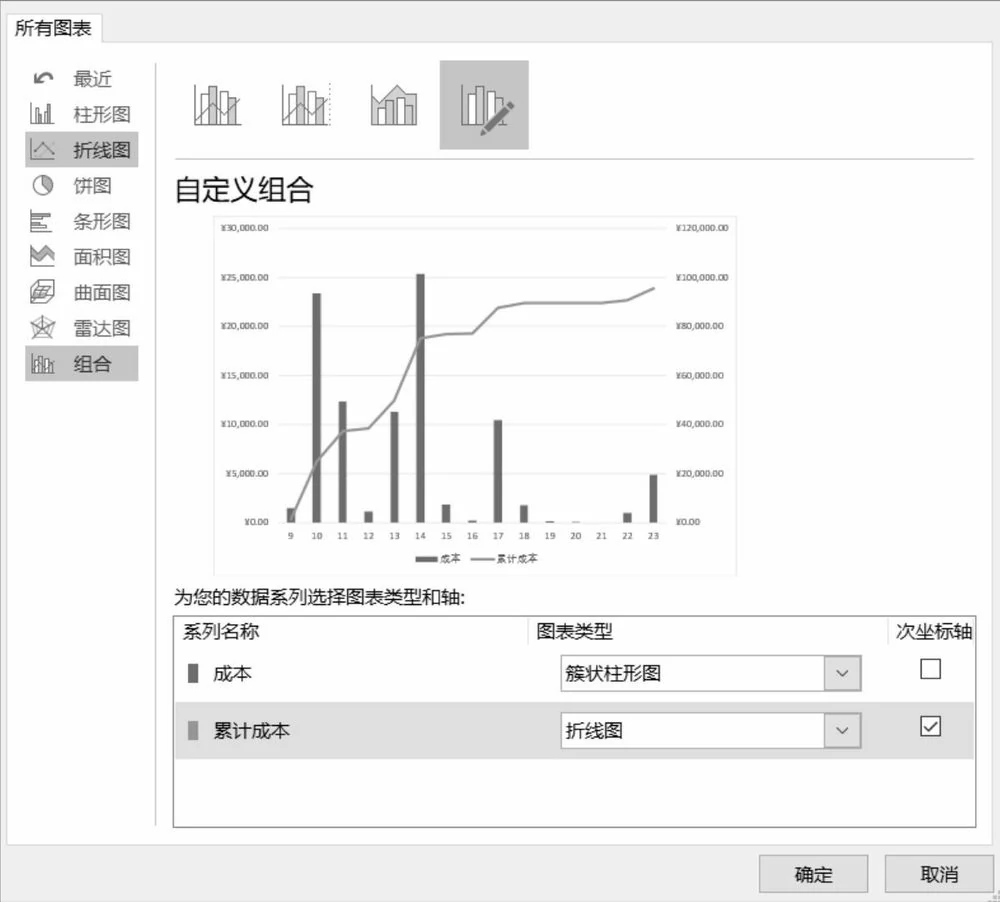
然后会弹出一个默认的图表,单击该图表,在右侧的【字段列表】视图中,首先按照第9.7.1节中的方法设置【选择类别】为【时间】、【编辑时间刻度】为【周】,然后在【选择域】中只勾选【成本】下面的【成本】与【累计成本】,去掉勾选其他列,如图9-52所示。
此时在图 9-52所示的图表中,【成本】和【累计成本】都显示为了柱状图。我们可以单击图表下方的标签【累计成本】,注意只单击【累计成本】,然后右击,在弹出的快捷菜单中选择【更改系列图表类型】,这样就弹出了如图9-53所示的【更改图表类型】窗口,在下方的【累计成本】右侧,从下拉菜单中选择【折线图】,同时勾选右侧的【次坐标轴】,最后单击【确定】按钮。
经过上述操作后,图表的最终显示效果与图9-53的预览效果是一样的,此处略去截图,大家可以自己操作练习一下。
9.7.3 正确理解Project中的现金流量表
需要特别提醒大家的是,尽管在第9.7.1节中使用内置报表生成了一个“现金流量”图表,但这并不是一个真正的项目现金流量表。这个报表与公司财务意义上的现金流量表不是一回事,因为Project中的现金流量表并不代表真正的现金流出,而只是根据任务分配的资源信息以及资源的【成本累算】方式计算出来的项目在每个时间段“计提”的项目成本而已。
所以,大家在使用这个视图的时候一定要特别注意,这并不是一个真正意义上的项目现金流量表,而是一个项目在不同时间段计提项目成本的图表。
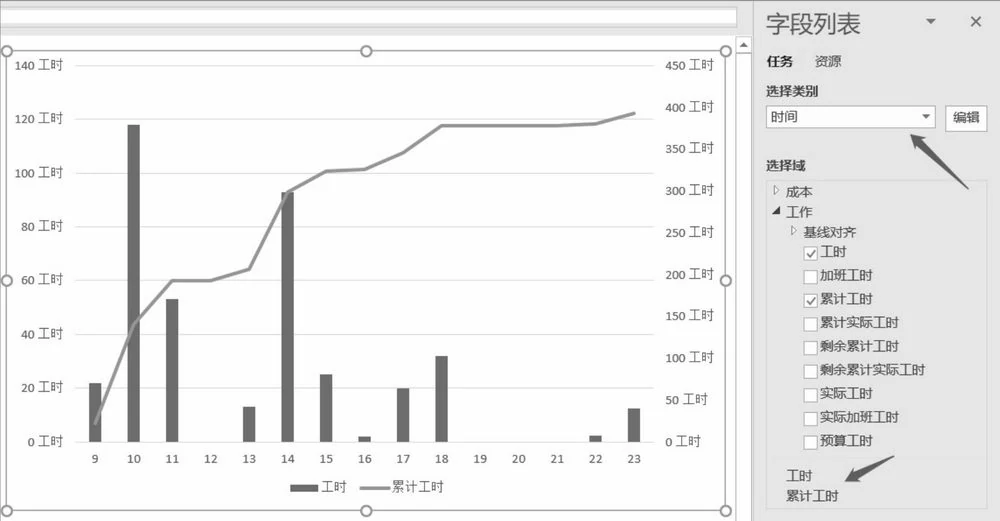
9.7.4 自定义报表2:新建:工时报表
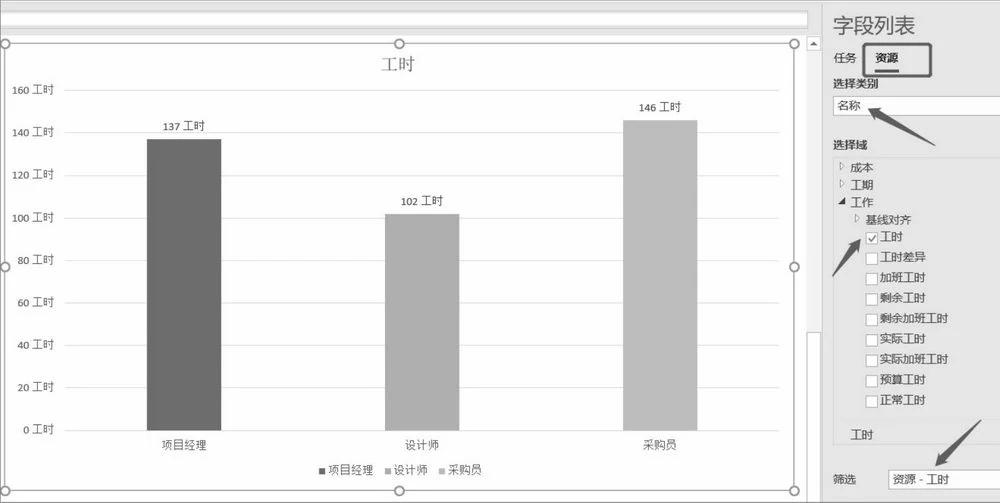
与第9.7.2节所讲的自定义现金流量表图表类似,我们可以从空白报表完成一个自定义的工时报表,如图9-54所示。然后在这个报表中,再次单击【设计】→【图表】按钮,插入一个新的柱状图图表,这次在右侧的【字段列表】中单击【资源】,而不是【任务】,如图9-55所示,然后在【选择域】中只勾选【工时】,在【字段列表】下方的【筛选】下拉菜单中选择【资源】→【工时】,这样就生成了一个所有工时类资源的工时数量报表。同时还可以对图表进行美化,比如更改柱状图的颜色,显示数据标签等,这些操作与在Excel中图表的设置基本一样,在此不详细讲解。
9.7.5 自定义报表3:新建成本报表
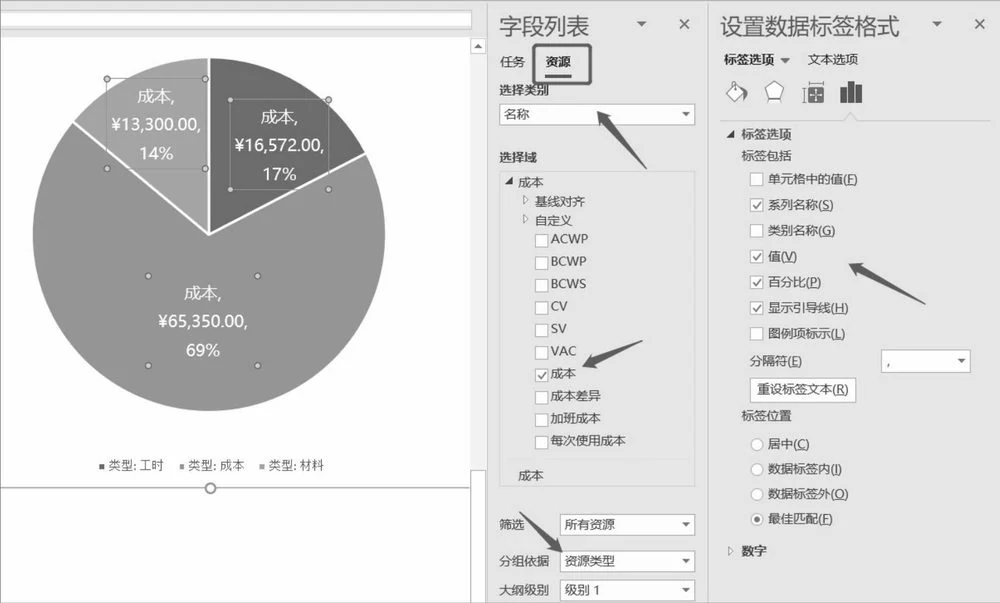
按照第9.7.4节中创建第二个图表的方法,我们可以创建如图9-56所示的按照资源类型汇总项目成本的图表。在创建该报表时,注意在【字段列表】中选择【资源】,而不是【任务】,【选择域】中只勾选【成本】,在【分组依据】中选择【资源类型】。
在此基础上还可以对图表进行美化,比如右击饼图后,在弹出的快捷菜单中选择【添加数据标签】,然后右击标签上的文字,在弹出的快捷菜单中选择【设置数据系列格式】,然后在右侧除了显示【字段列表】,还会显示【设置数据标签格式】,按照如图9-56所示可以勾选【系列名称】、【值】、【百分比】等。关于图表的美化,大家可以多尝试一下。
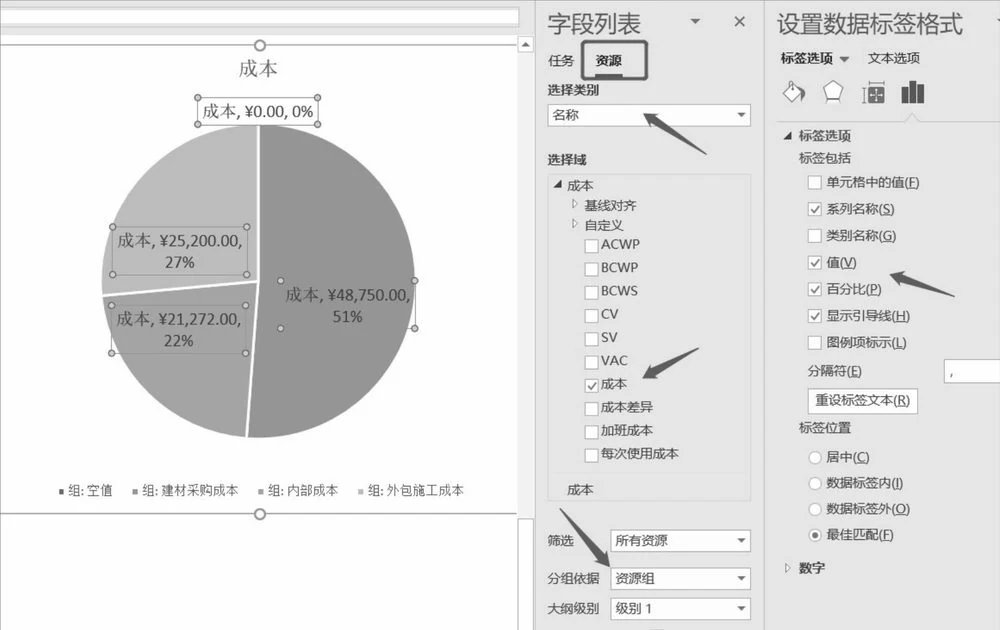
按照同样的方法,我们也可以创建一个按照资源分组(参见第 9.6节)的方式查看项目成本构成的报表,如图9-57所示。
9.8 Project中的挣值分析
本节将介绍如何应用Project中挣值管理的分析方式去衡量项目的进度和成本绩效。挣值管理被美国项目管理协会的PMBOK所推崇,很多PMP学员对此也非常感兴趣,但同时也感到非常困惑,虽然有一知半解,但并不知道如何应用在实际中。挣值管理在现实中落地仍然有很大的难度和局限性,但是挣值管理是项目绩效考核的方式之一,对于项目管理者也是一种新的思路。所以,本节的目的是让大家清楚 Project中挣值管理的具体计算方法以及在 Project中如何处理挣值管理本身的局限,借此让大家深入思考和理解挣值管理。本书并不建议大家去使用Project中的挣值管理,在实践中大家一定要深刻理解它的原理及局限,而不要盲目使用。
9.8.1 挣值分析基本解释
挣值管理(EarnedValueManagement)是对项目进度和成本进行综合衡量和控制的一种方法,在某些项目中可能会采用这种方法进行项目绩效测量。挣值分析法的核心是将项目在任一时间点的计划指标、完成情况和成本消耗情况进行综合度量,全部转化成货币的形式,包括进度。挣值管理中有三个关键的指标:计划值PV(Planned Value)、挣值EV(EarnedValue)和实际成本AC(ActualCost)。
在实践中,对实际成本的度量一般是比较容易的,但如何找到比较科学的方式去衡量计划值和挣值,则是实践中的一个难题。不论采用哪种方法,都不能说绝对科学,只能说从某个角度来选择相对合理的衡量和计算方式。
9.8.2 计划值BCWS
计划值 PV是指项目在某个时间点上预算的工作量,以货币的形式来体现,通常是按照成本基准的角度去测量。在Project中,计划值用BCWS(Budgeted Cost for Work Scheduled)来体现,就是计划工作量的预算成本,从字面意思上比较贴切地反映计划值的本质,BCWS是按照时间段分布的预算成本之和,从项目开始之日起,一直累算到项目状态日期。在Project的挣值管理中,预算成本实际上是基线成本或者比较基准成本,并不是在第5.6节中讲解的【预算成本】。
为了让大家更容易理解,我们举一个非常简单的示例来解释。假如某个任务的工期是8天,只调用了一个工时类资源“项目经理”,每天的计划工时都是10h,项目经理的标准费率是100元/小时。如表9-4所示,该项目每天的预算成本就是1000元,而计划值BCWS是一个累计值,当来到项目第5天时,BCWS就是5000元。
我们在Project中创建一个任务,设置为全年无休日历,工期为8天,从2018年3月1日开始到2018年3月8日结束。该任务调用了项目经理这个资源,其标准费率是100元/小时,每天的工时是10h,如图9-58所示(【任务分配状况】视图)。
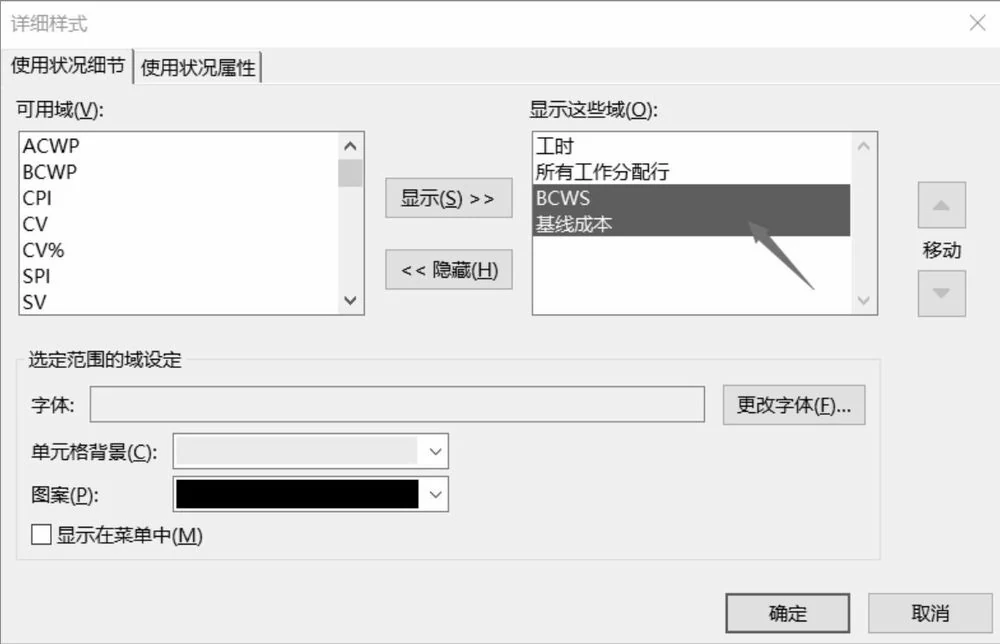
要应用挣值分析,必须为项目设置基准,单击【项目】选项卡下的【设置基线】按钮,为项目设置基准。假设项目来到了第5天,我们输入项目的【状态日期】为2018年3月5日。在【任务分配状况】视图右侧的表格中右击,在弹出的快捷菜单中选择【详细样式】,在弹出的【详细样式】窗口中,从左侧的【可用域】中找到列【基线成本】,单击中间的【显示】按钮,这样该列就会显示到当前视图中。同理,把列【BCWS】也显示出来,如图9-59所示,单击【确定】按钮。
再次回到【任务分配状况】视图,如图9-60所示,我们看到该任务每天的【比较基准成本】为1000元,BCWS是截止到某一天的累计值。因此,在第5天时,BCWS为5000元。
注意 虽然在图9-59的【详细样式】窗口中我们选择的域名称为【基线成本】,但是回到【任务分配状况】视图后显示的中文名称为【比较基准成本】,这是中文版软件翻译不一致造成的,实际是同一列,英文版中都是BaselineCost。
9.8.3 挣值BCWP
挣值EV是指项目在某个时间点上已完成工作量的预算成本(基线成本),也是用货币的形式来体现,通常用基线成本乘以测算出来的一个完成百分比得出。在Project中,挣值EV用BCWP(BudgetedCostforWorkPerformed)来体现,从字面上也比较贴切地反映了挣值的本质,就是已完成工作量的预算成本,它是用【基线成本】乘以在状态日期的【完成百分比】得出的。在第9.2.6节中已经讲解了在用Project同时管理进度和成本的情况下【完成百分比】是如何计算的。
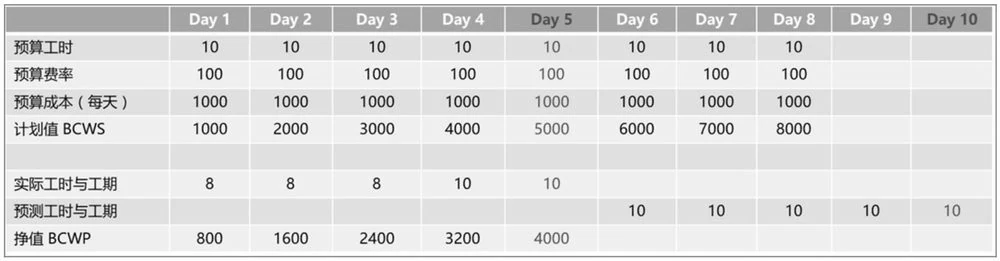
假设在状态日期2018年3月5日时,重新更新了整个计划,此时认为项目需要10天才能完成,而且前5天的实际工时分别是8h、8h、8h、10h、10h,后5天每天预计的工时都是10h,如表9-5所示。这样有实际工时的天数是5天,总工期是10天,因此,【完成百分比】是50%,所以在第5天时的挣值用基线成本8000元乘以50%,得出4000元。按照第9.2节讲解的方法,我们在Project中更新了实际工时和未来的预计工时,如图9-61所示。
在【任务分配状况】视图右侧的表格中,在【详细样式】窗口中把挣值BCWP列显示出来,可参见图9-59,此时我们看到当前项目在第5天的挣值BCWP是4000元,如图9-62所示。
注意,Project中任务的挣值是用【完成百分比】计算的,而资源分配的挣值是用【工时完成百分比】计算的,此时我们衡量的是任务的整体情况。因此,需要看任务的挣值。
9.8.4 实际成本ACWP
实际成本AC是指项目在某个时间点上已完成工作量的实际成本,也是用货币的形式来体现,通常直接测算已完成工作量所花费的实际成本即可。在Project中,实际成本AC用ACWP(AcutalCostforWorkPerformed)来体现,从字面上也比较贴切地反映了实际成本的本质,就是已完成工作量的实际成本,它直接用资源所发生的实际成本。
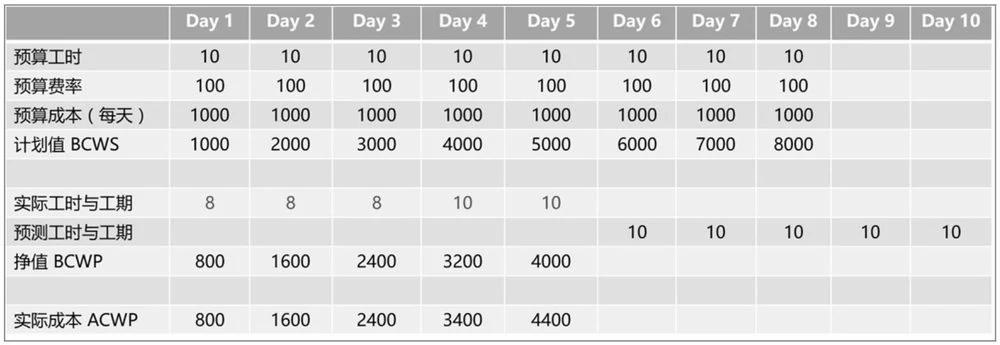
在表9-6中可以看到,在状态日期2018年3月5日,实际花费的工时数量是44h,工时费率是100元/小时,所以得出状态日期的实际成本ACWP为4400元。
在【任务分配状况】视图右侧的表格中,将【详细样式】窗口中的实际成本ACWP列显示出来,此时我们看到当前项目在第5天的实际成本ACWP是4400元,如图9-63所示。
9.8.5 衡量进度绩效的指标:SV和SPI
在挣值管理中,衡量进度绩效有两个指标:进度偏差SV(ScheduleVariance)和进度绩效指数SPI(SchedulePerformanceIndex),其本质是一样的,只不过计算方式不同。我们用目前的示例来继续演示一下。
进度偏差SV=挣值BCWP-计划值BCWS=4000-5000=-1000<0挣值 BCWP代表的是已完成工作量的预算成本,而计划值 BCWS代表的是计划工作量的预算成本,两者相减得出进度偏差,可以理解为已完成工作量减去计划工作量,这样更容易理解为什么用货币的形式来体现进度。所以,当进度偏差 SV大于零时,说明已完成工作量大于计划工作量,代表进度是提前的;反之,当进度偏差SV小于零时,说明已完成工作量小于计划工作量,代表进度是滞后的。
当前得出的进度偏差是-1000,小于零,说明进度是落后的。
进度绩效指数SPI=挣值BCWP/计划值BCWS=4000/5000=0.8<1由此可见,进度绩效指数SPI和进度偏差SV从本质上是一致的,只不过SPI采用除法计算,而SV采用减法计算。
当进度绩效指数SPI大于1时,说明已完成工作量大于计划工作量,代表进度是提前的;反之,当进度绩效指数SPI小于1时,说明已完成工作量小于计划工作量,代表进度是滞后的。
当前得出的进度绩效指数是0.8,小于1,说明进度是落后的。
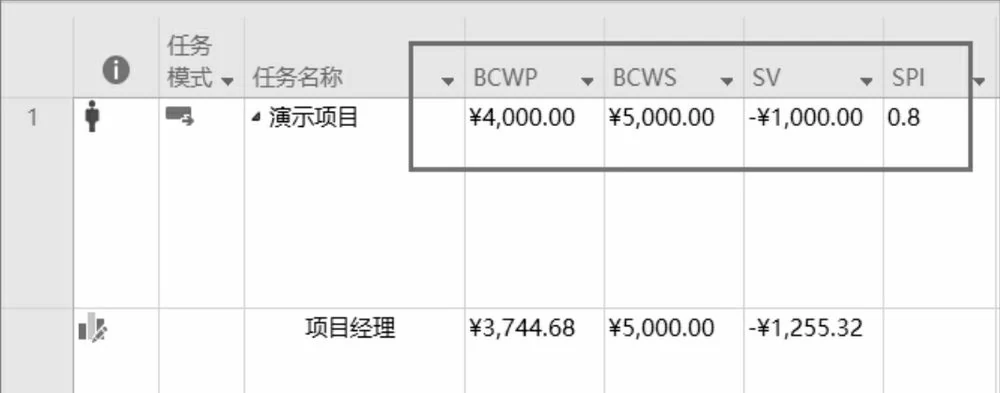
在【任务分配状况】视图的工作表区域,分别插入列【BCWP】、【BCWS】、【SV】、【SPI】,如图9-64所示,就得出和上述解释完全一样的数值。
9.8.6 衡量成本绩效的指标:CV和CPI
在挣值管理中,衡量成本绩效也有两个指标:成本偏差CV(CostVariance)和成本绩效指数CPI(CostPerformanceIndex),其本质是一样的,只不过计算方式不同。我们用目前的小示例来继续演示一下。
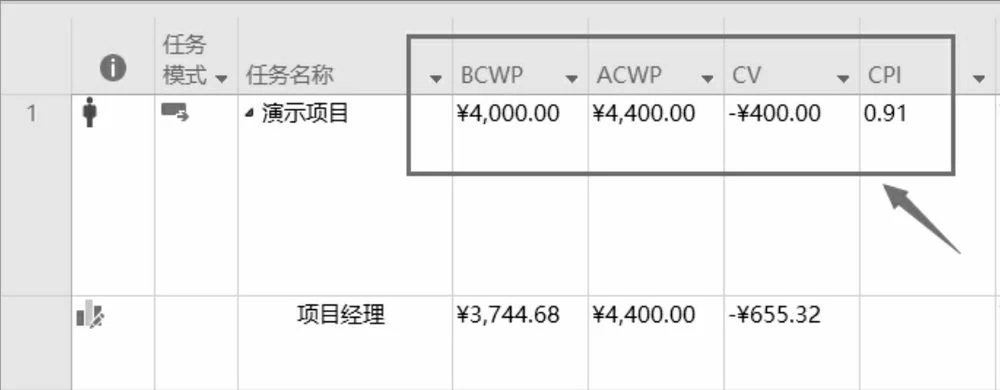
成本偏差CV=挣值BCWP-实际成本ACWP=4000-4400=-400<0挣值 BCWP代表的是已完成工作量的预算成本,而实际成本 ACWP代表的是已完成工作量的实际成本,两者相减得出成本偏差,可以理解为已完成工作量的预算成本减去实际成本。所以,当成本偏差CV大于零时,说明已完成工作量的预算成本大于实际成本,也可以理解成实际成本小于预算成本,代表成本是有所节余的;反之,当成本偏差CV小于零时,说明已完成工作量的预算成本小于实际成本,也可以理解为实际成本大于预算成本,代表成本是超支的。
当前得出的成本偏差是-400,小于零,说明成本是超支的。
进度绩效指数CPI=挣值BCWP/实际成本ACWP=4000/4400≈0.91<1由此可见,成本绩效指数CPI和成本偏差CV从本质上是一致的,只不过CPI采用除法计算,而CV采用减法计算。
当成本绩效指数CPI大于1时,说明已完成工作量的预算成本大于实际成本,代表成本是有所节余的;反之,当成本绩效指数CPI小于1时,说明已完成工作量的预算成本小于实际成本,代表成本是超支的。
当前得出的成本绩效指数是0.91,小于1,说明成本是超支的。
在【任务分配状况】视图的工作表区域,分别插入列【BCWP】、【ACWP】、【CV】、【CPI】,如图9-65所示,就得出和上述解释完全一样的数值。
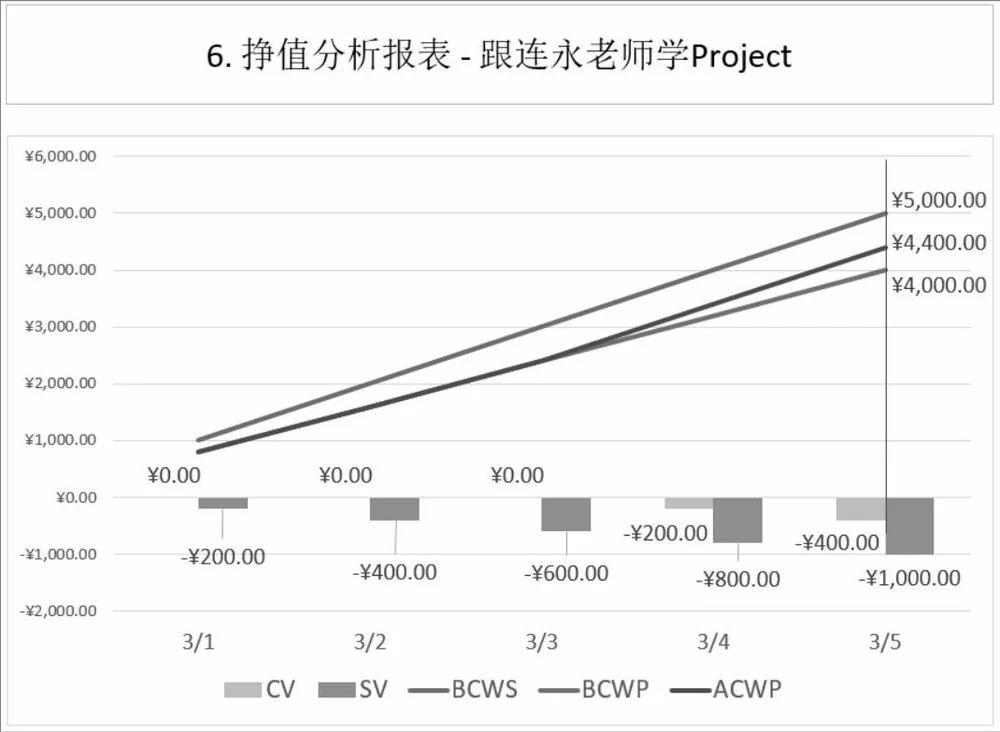
按照第8.12和第9.7节中所讲解的在Project中创建报表的方法,我们可以直接在Project中创建一个挣值分析报表,如图9-66所示。

9.8.7 Project中完工估算的两种方法
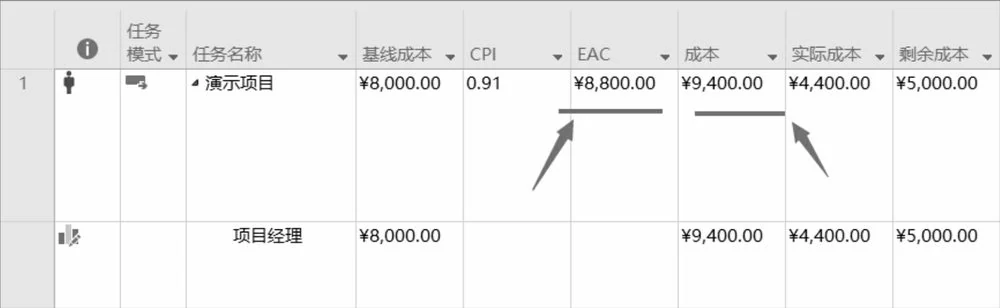
在不使用挣值管理的方式时,我们预测项目的完工估算成本是通过实际成本加上预估的剩余成本得出的,也就是Project中的【(当前)成本】=【实际成本】+【剩余成本】。如果采用这种方法,根据表9-6的信息,实际成本等于4400元,剩余工时数为50h,剩余成本等于剩余工时50h乘以工时费率100元/小时,得出5000元,所以完工成本等于4400元加5000元,即9400元。
在挣值管理中,完工估算成本EAC(EstimateatCompletion)则使用预算成本(也就是基线成本的意思,BaselineCost)除以当前的成本绩效指数得出的,也就是假设成本绩效从现在(状态日期)到项目结束,既不改善,也不恶化,将一直按照这个成本绩效指数完成该项目。所以,在我们的示例中,EAC=基线成本 /CPI=8000/0.91=8000/(4000/4400)=8800。
通过以上讲解,我们能看出,在计算完工估算成本时,两种方法的逻辑不同,从准确性上看,【成本】=【实际成本】+【剩余成本】的方式更准确,当然也需要对未来工作进行全部的预测。而用挣值管理的方法,计算完工估算成本比较快,但它是基于一种假设,就是当前的成本绩效指数会一直维持下去,既不变好,也不变坏。
两种方法计算出来的结果也不相同,因为两种方法采取的角度和假设都不同,都有一定的合理性。
在【任务分配状况】视图的工作表区域中,依次插入列【基线成本】、【CPI】、【EAC】、【成本】、【实际成本】、【剩余成本】,如图9-67所示。

9.8.8 挣值分析在实际应用中的注意事项和建议
在第9.8.2节到9.8.4节中,我们采用了一个非常简单的项目来演示,它只使用一个工时类资源,而没有材料类资源(材料成本)和成本类资源(一次性费用)。假如项目在不同时间段上有计划的材料成本和一次性费用,由于材料类成本或者一次性费用可能在某一天就会发生几万元甚至更多的费用,而工时类资源的成本可能累计只有几千元,这样就会严重影响到计划值PV(BCWS)的计算。当成本分布在时间段上出现大的波峰波谷时,应用挣值管理的缺陷就比较明显,状态日期可能只差一天,但是进度和成本绩效却相差巨大,这就有些不合理,因为绩效不可能在一天之间就出现巨大的变化。
Project软件在设计挣值管理的功能时,实际上也考虑到了上述的复杂情况,由于成本类资源的成本金额数值可能会出现非常大的波峰波谷,为了剔除这个因素对挣值管理中计划值和实际成本的影响,Project在挣值管理中不计算成本类资源的成本,只计算工时类资源和材料类资源的成本。所以,挣值管理在实践中有很多复杂的因素需要考虑,绝对不能盲目使用。
另外,如何准确地测算项目的完工百分比也是一个现实的难题,Project在默认情况下使用了一个最简单的测算方法,就是用【完成百分比】乘以基线成本,而这个【完成百分比】是通过天数来计算的,对于工作量(可以理解为工时)分布不均匀、有较大的波峰和波谷时,用这种方法测算项目的完工百分比也不一定合理。Project软件本身还提供了另外一种计算挣值的方式,就是不采用默认的【完成百分比】,而采用【实际完成百分比】乘以基线成本,遗憾的是,Project本身设计的这个【实际完成百分比】在计算挣值时在很多情况下并不生效,是一个设计漏洞。其实,如果大家深入研究会发现,Project即使在使用【完成百分比】计算挣值时,其计算结果也会出现不统一和错误的情况。所以,本书提醒大家千万不要盲目使用Project里面的挣值分析功能,但是可以借助本书的解释进一步理解挣值分析的逻辑、原理和方法。