合同变更操作
这篇讲了什么4 个要点
- 第 1 步 进入合同管理界面登录 1455 门户后,在应用卡片里点「合同管理」(强化管理 风险远离)进入系统。
- 第 2 步 点击变更界面,进行新建变更进入系统后,在左侧功能栏找到「变更」图标点进去(点击可后退,按住可查看历史记录),打开合同变更列表;
- 第 3 步 选择相应的变更类型采购类补充协议(金额变更):适用于来自 SAP-MM(有需求计划的)采购类合同——改金额、改付款计划都用它…
- 第 4 步 进行信息填写合同名称:点输入框勾选要变更的目标合同,系统自动带出合同编码、合同分类等信息;
合同签完并不等于不能动:改金额、改标的、改付款计划,都要走变更。这一篇解决的就是"变更单怎么建、怎么批、怎么归档"。
变更最容易出问题的地方不在填表,而在顺序——申请没发起、附件重名、付款计划没跟金额对上,任何一处都会让你卡在中途重来。学完这一篇,你应该能独立走完一次采购类补充协议(金额变更),也知道哪三类变更不用重新签署。
本篇是 1455 合同管理系统里合同变更的完整实操手册:从进入合同管理界面、新建变更,到填写信息、上传附件,再到调整交易与付款计划、勾选合规要素,最后走完五级审批流、对方签章与打印归档,共 14 步。全部流程可以分成四个阶段——先看总览图建立全局,再跟着后面的步骤和系统截图逐步操作:

适用场景:合同履约过程中需要签订补充协议(金额变更),或只修正已生效合同的基本信息字段。本例走的是最常用的「采购类补充协议(金额变更)」。
变更分三类,先对号入座再动手:
| 类型 | 包含 | 要不要重新签署 |
|---|---|---|
| 内容变更 · 基本信息变更 | 只改框架信息,如收付款计划 | 不用重新签署生效 |
| 内容变更 · 补充协议 | 采购类 / 销售类 / 其他类补充协议,改金额、改标的 | 要重新签署生效 |
| 状态变更 | 终止、撤销、解除、恢复 | 走状态变更流程,与审批基本一致 |
本篇的 14 步是采购类补充协议(金额变更),也是用得最多的一种。
现场三条底线: 1. 合同总金额一变,必须回「交易信息」改。 只换正文、只改付款计划都不算改完;含税金额没动,后面提交一定对不平。 2. 付款计划必须跟着金额同步。 提交前看顶部统计:付款计划创建比例接近 100%、未创建金额归零,才算对平。 3. 合规要素必须按本次变更重新逐条勾选。 不能沿用原合同的答案;解除合同类条款据实选「不适用」,不要顺手选「否」。
动手前先发起变更申请:到「合同履约 → 变更申请」填变更原因和依据、关联合同,先走一遍审批(变更金额和比例系统自动抓取)。两张单据目前没做强绑定,但流程上要求变更单关联这张申请单,别跳过申请直接建单。
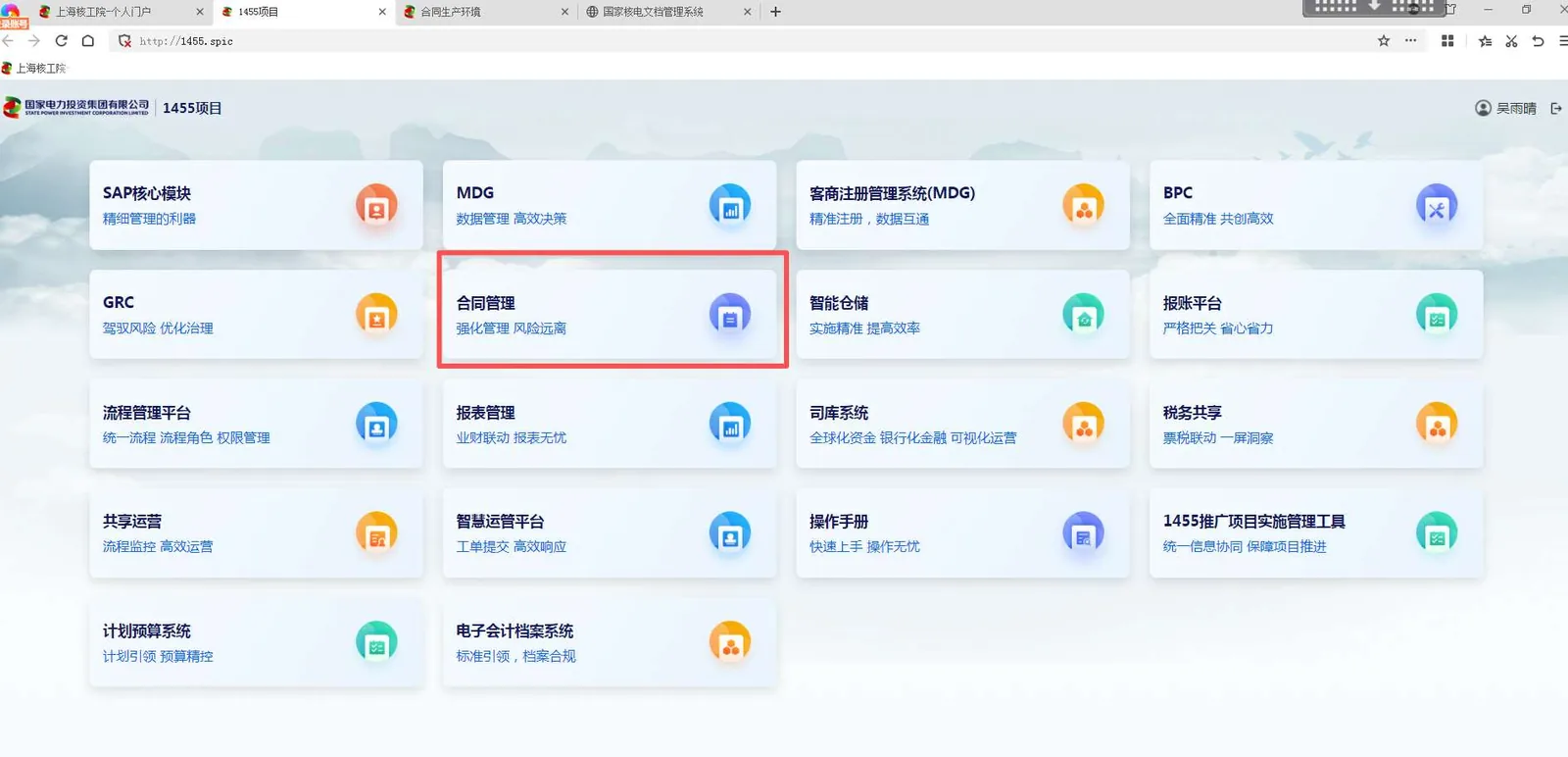
第 1 步 进入合同管理界面
登录 1455 门户后,在应用卡片里点「合同管理」(强化管理 风险远离)进入系统。
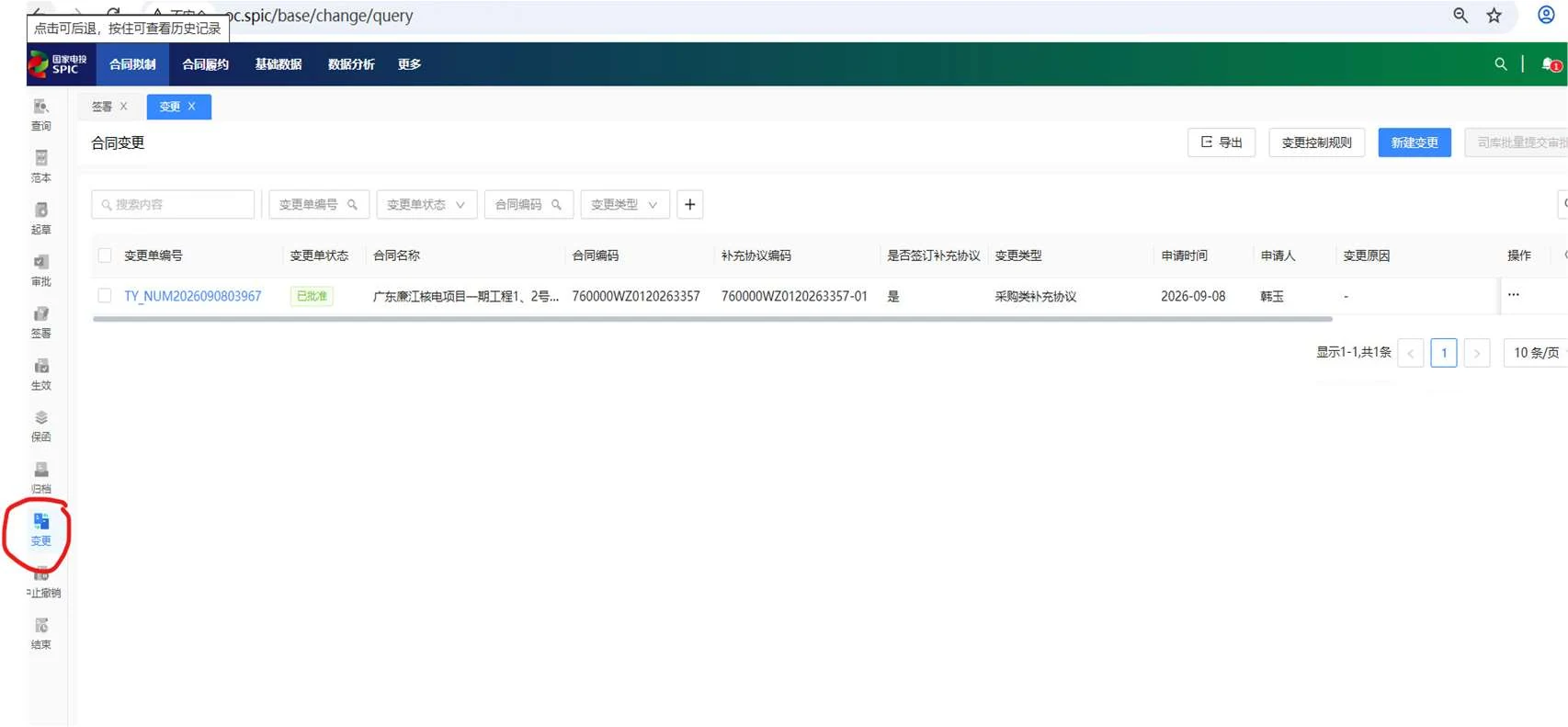
第 2 步 点击变更界面,进行新建变更
进入系统后,在左侧功能栏找到「变更」图标点进去(点击可后退,按住可查看历史记录),打开合同变更列表;再点右上角蓝色「新建变更」按钮,开始一张新的变更单。列表里能看到历史变更单的状态(如"已批准")、变更类型和申请人,可用于核对是否已有在途变更。
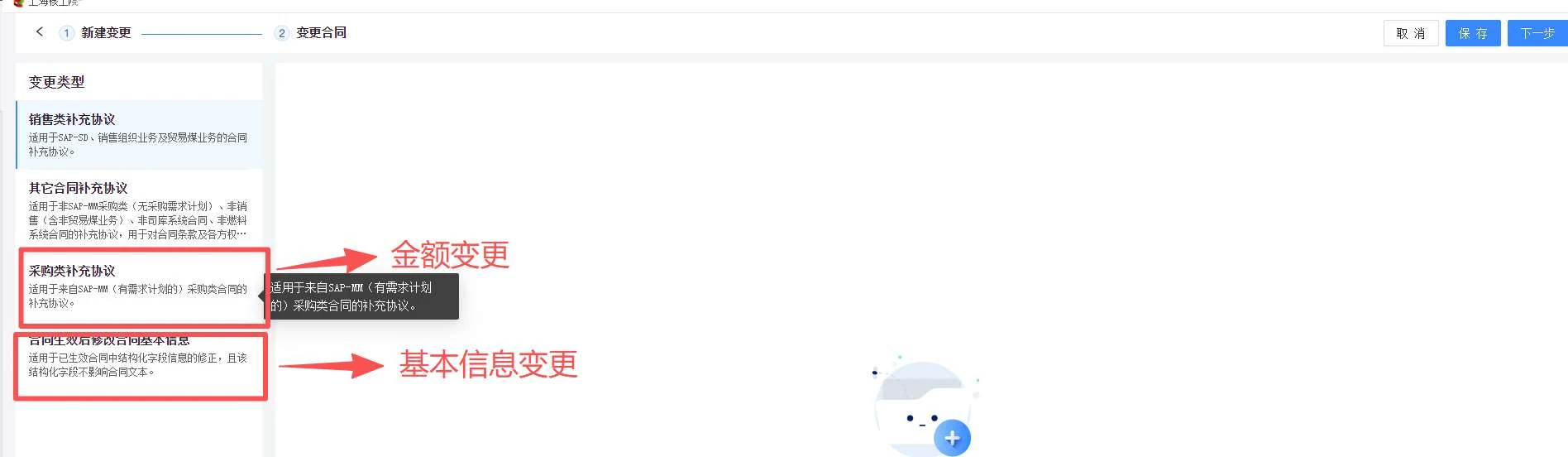
第 3 步 选择相应的变更类型
按本次变更的内容二选一,选完点「下一步」:
- 采购类补充协议(金额变更):适用于来自 SAP-MM(有需求计划的)采购类合同——改金额、改付款计划都用它,最常见;
- 合同生效后修改合同基本信息(基本信息变更):只修正已生效合同中的结构化字段信息,且该字段不影响合同文本才可用。
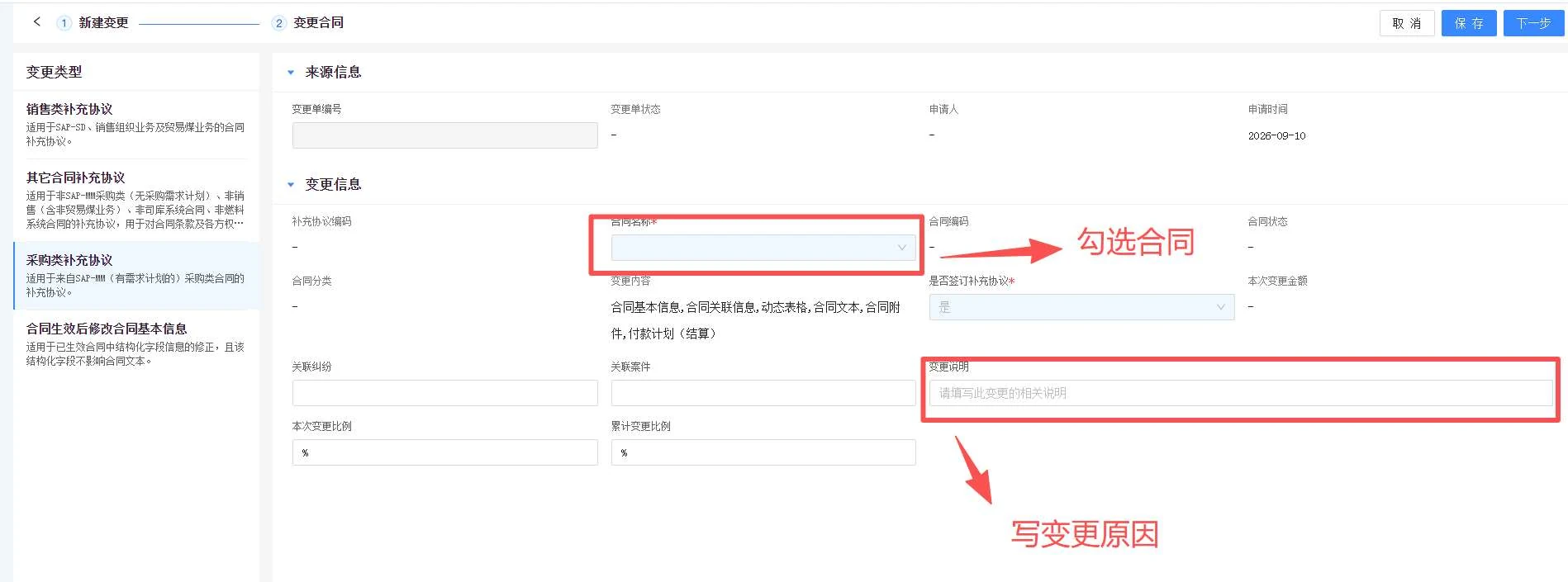
第 4 步 进行信息填写
在「变更信息」表单里逐项填写:
- 合同名称:点输入框勾选要变更的目标合同,系统自动带出合同编码、合同分类等信息;
- 是否签订补充协议:据实选择(本例选"是");
- 变更内容:系统已按类型列出范围(合同基本信息、合同关联信息、动态表格、合同文本、合同附件、付款计划(结算));
- 变更说明:把这次变更的原因和背景写清楚——审批领导主要看这一栏,只写"金额调整"四个字等于没写;
- 本次变更比例 / 累计变更比例:按实际金额占比填写;
- 项目变更单:涉及项目调整的,在合同行页签关联 WBS 推送过来的项目变更单。
第 5 步 上传附件
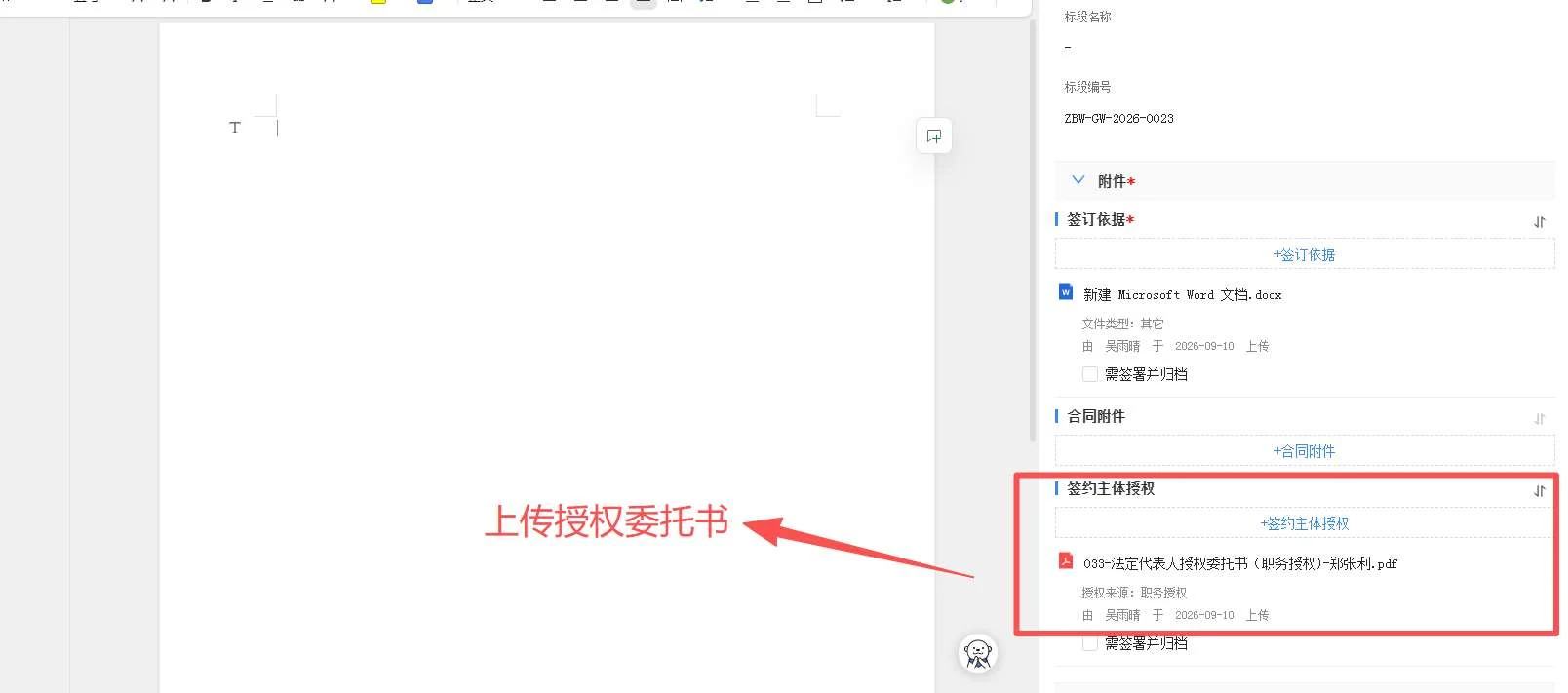
这一步是整个流程里最容易卡住的环节,先记住两条铁律再动手:

- 基础信息里默认的选项都不要手动更改,例如收支方向:付款;计价方式:可调总价合同——这些是系统按原合同带出来的,改了会对不上。
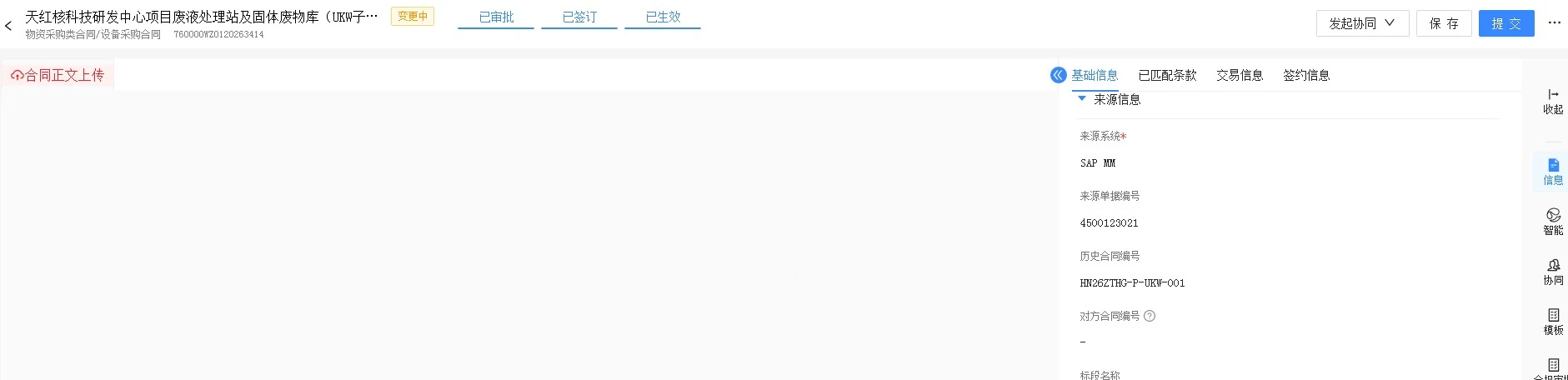
- 上传附件后,每个附件下面会出现「需签署并归档」选项,它的用途是实现自动归档;鉴于目前系统不稳定,建议一律不勾选,统一走手动归档。
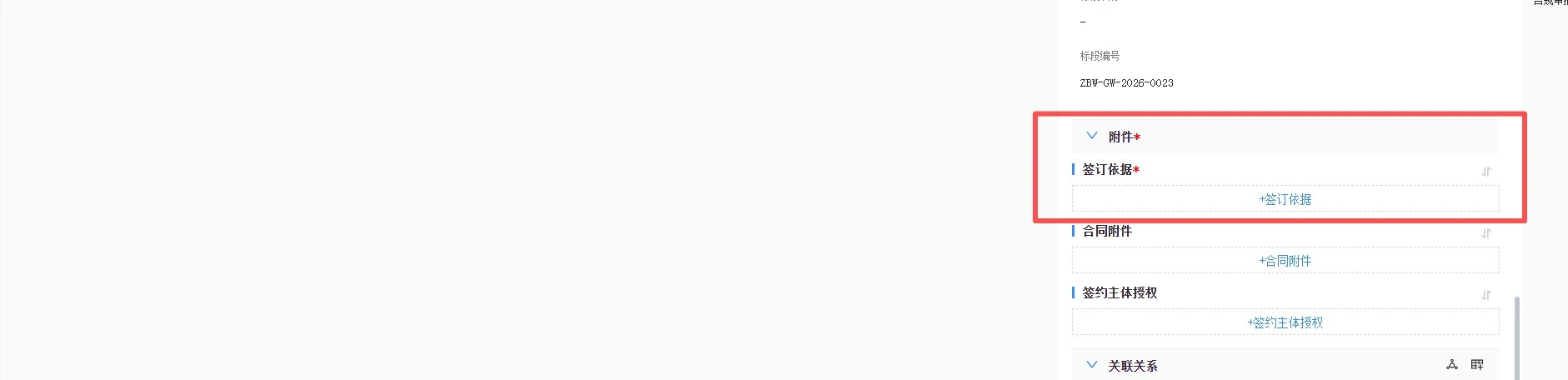
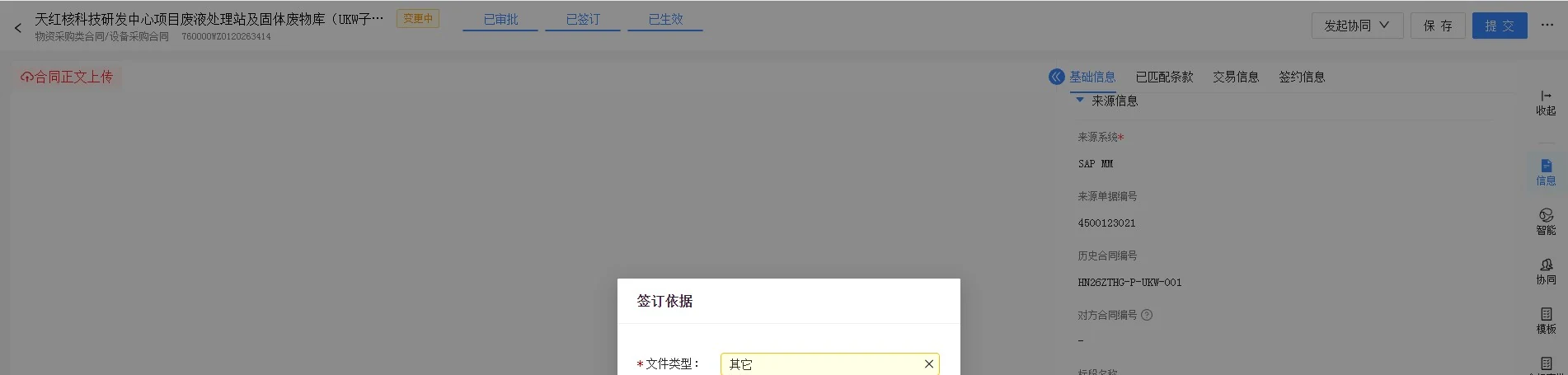
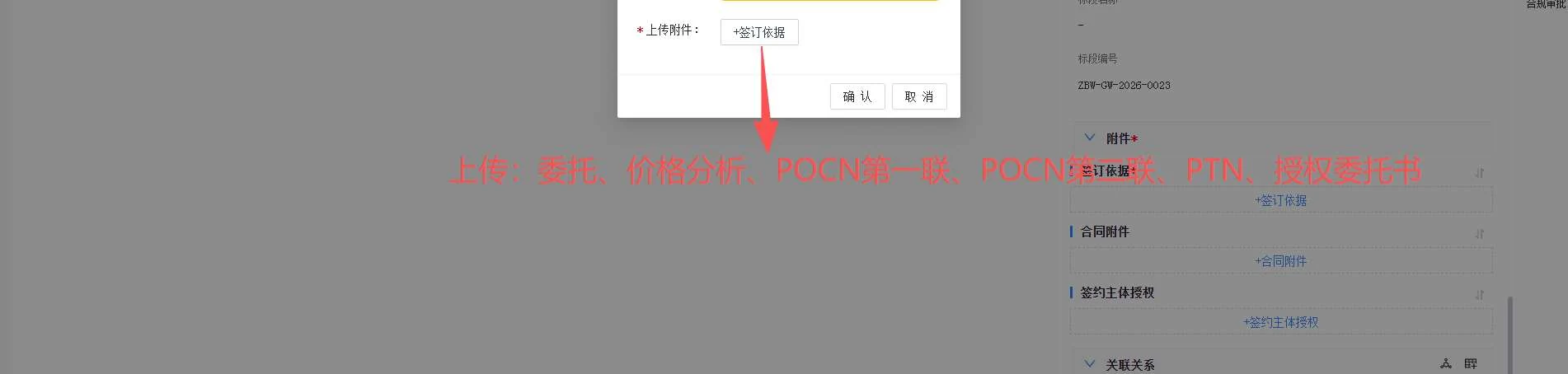
- 「签订依据*」为必填项:点「+签订依据」把本次变更的依据文件(如补充协议审批依据、往来函件)上传。

注意:"签订依据"、"合同附件"、"签约主体授权"三处的附件命名不能重复,重名系统直接不放行,进不了下一步。
第 6 步 正文上传
进入合同详情页左侧的「合同正文上传」入口,上传对方签字盖章的扫描件。注意必须是双方小签(代表在各页签署确认)——正文里的签章页,是后面第 13 步对方线上签章、线下盖章的依据。

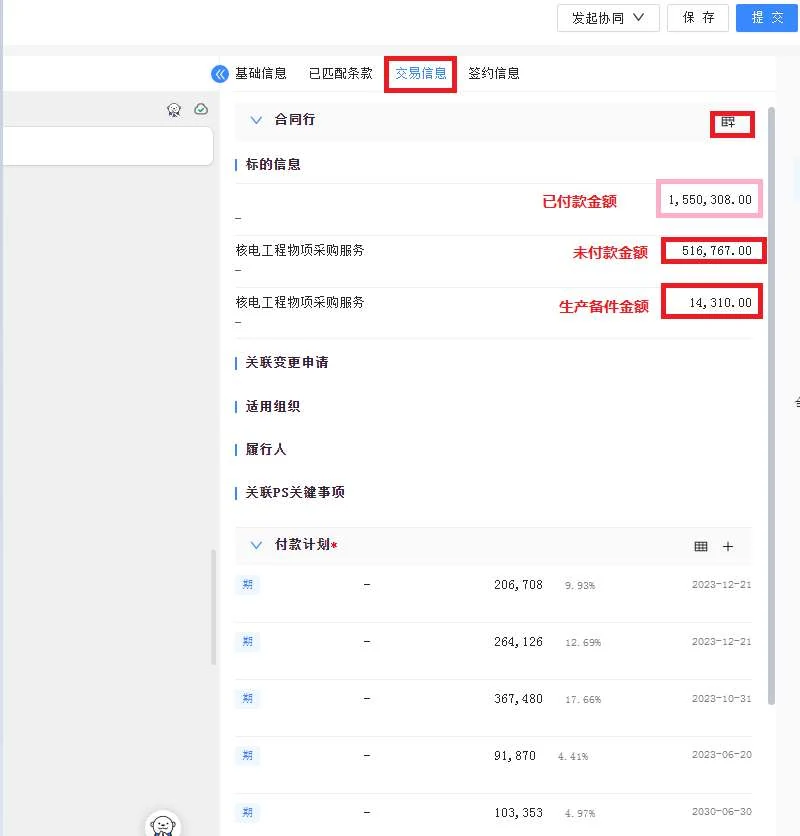
第 7 步 修改交易信息(合同总金额变化时)
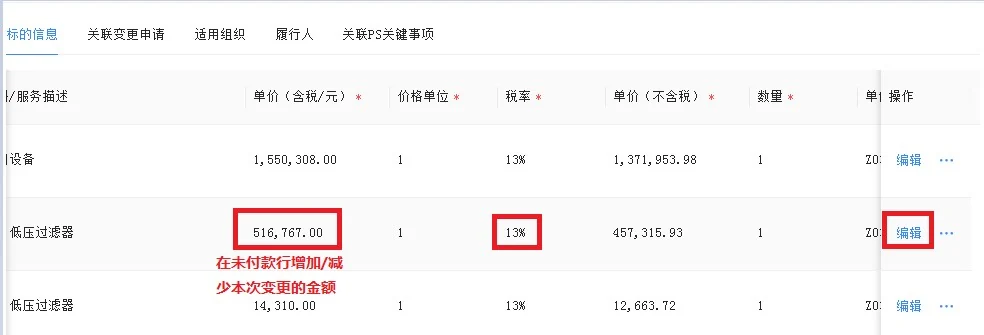
只有金额变了才需要这一步。切到「交易信息」页签,合同总金额变化时先点  这个按钮,再找到未付款金额的合同行,在该行点「编辑」,在含税金额中手动增加/减少本次变更的金额,不含税金额自动计算,然后保存。金额逻辑见图:

需注意:此时不含税金额有可能无法及时自动计算出来——把 13% 的税率手动重新选择一遍,不含税金额就能正确刷新。没刷出来不要急着保存提交。
第 8 步 修改付款计划
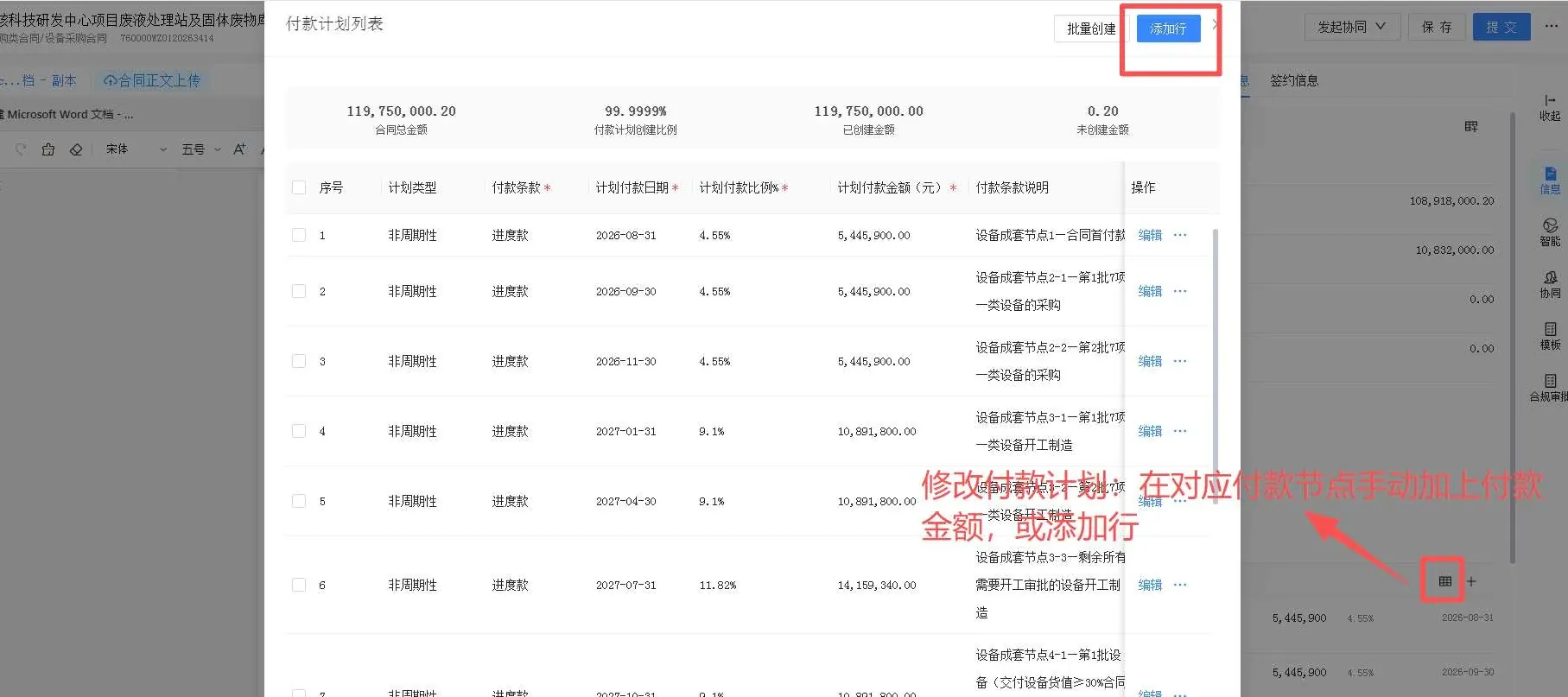
金额变了,分期付款计划也要跟着调,否则第 10 步提交时付款计划与合同金额对不上。在「交易信息」页签的付款计划* 区,点右上角「列表」图标打开付款计划列表:
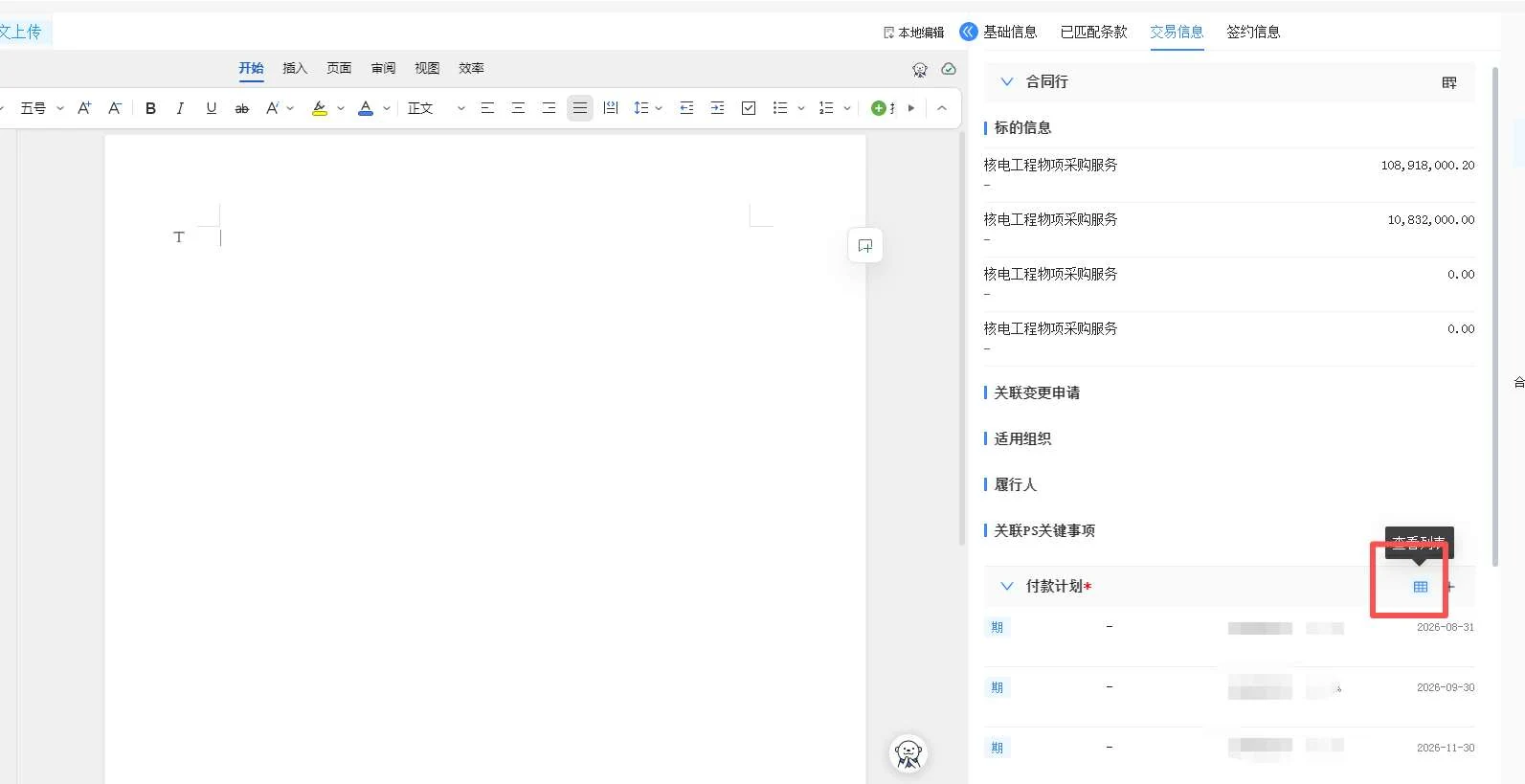
在列表里在对应付款节点上点「编辑」,手动加上付款金额;或点「添加行」新增一期付款。改完看一眼顶部统计:「付款计划创建比例」应接近 100%、「未创建金额」归零,说明计划与合同总额已经对平。
第 9 步 维护签约信息
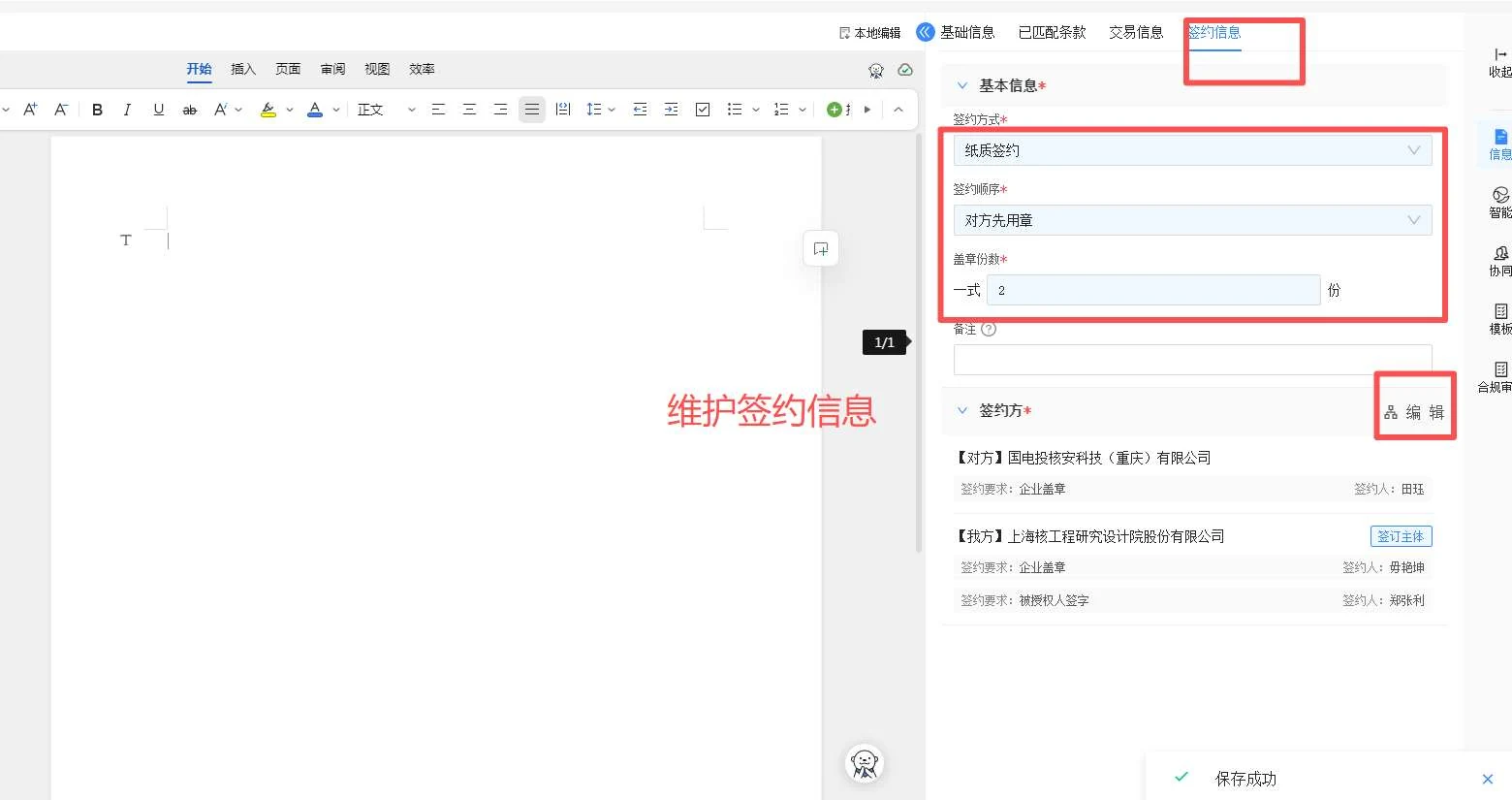
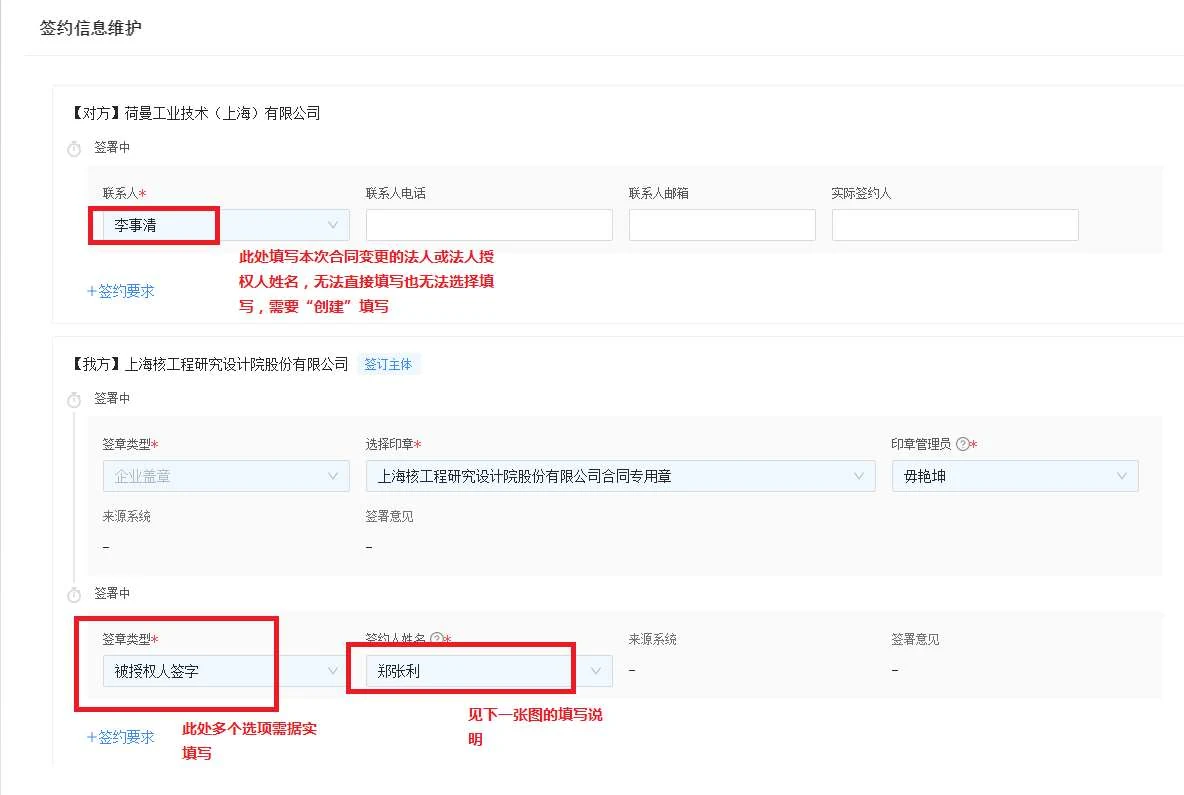
切到「签约信息」页签。签约方信息一定要点"编辑"进入填写,不能只在展示页看一眼就跳过:
- 【对方】联系人:填本次合同变更的法人或法人授权人姓名——这个字段无法直接填写、也无法下拉选择,需要在弹窗里「创建」;
- 【我方】签署类型据实选择(企业盖章 / 被授权人签字),印章管理员、签约人姓名如实填;
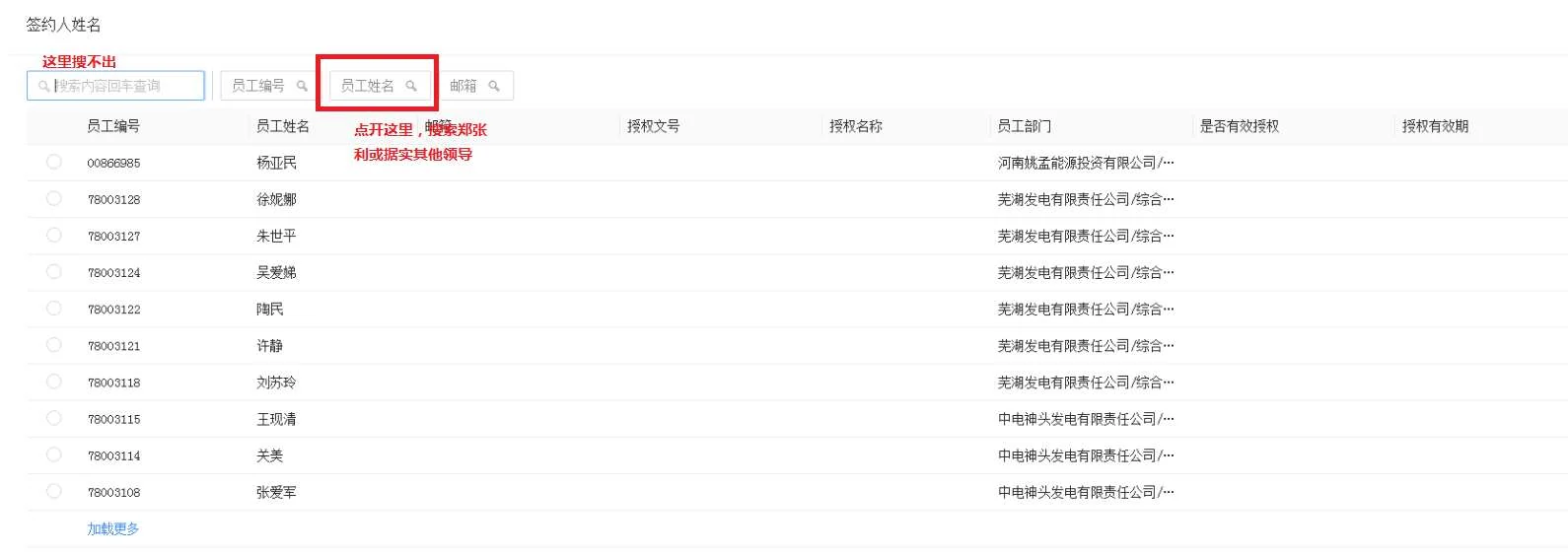
- 签约人检索时默认列表里搜不出目标人选:要点「员工姓名」搜索框输入姓名查找(本例输的是本项目签约人郑张利),或据实选择其他有授权的领导。
第 10 步 勾选合规要素后保存提交
页面右侧是「内控合规要素」逐条确认,每条都是 是 / 否 / 不适用 三选一:
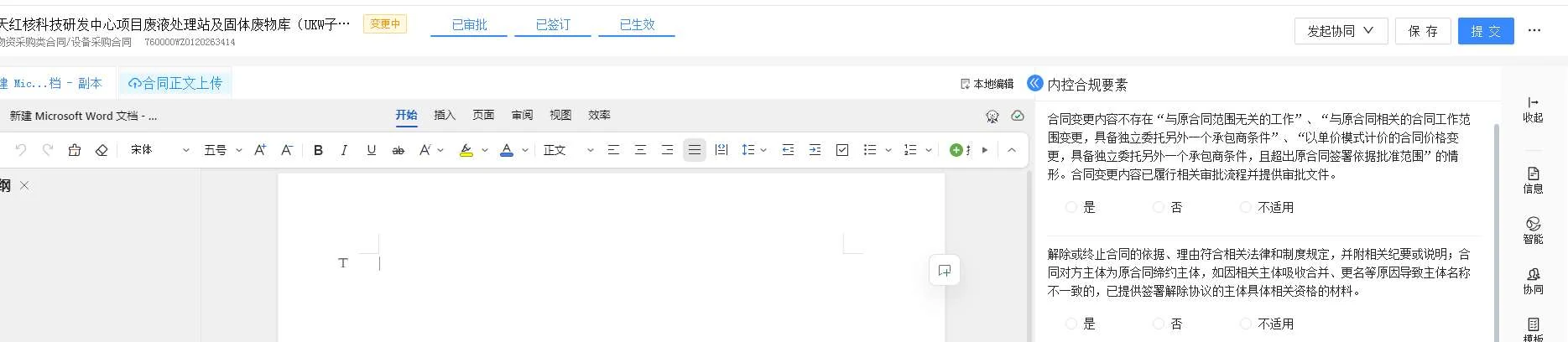
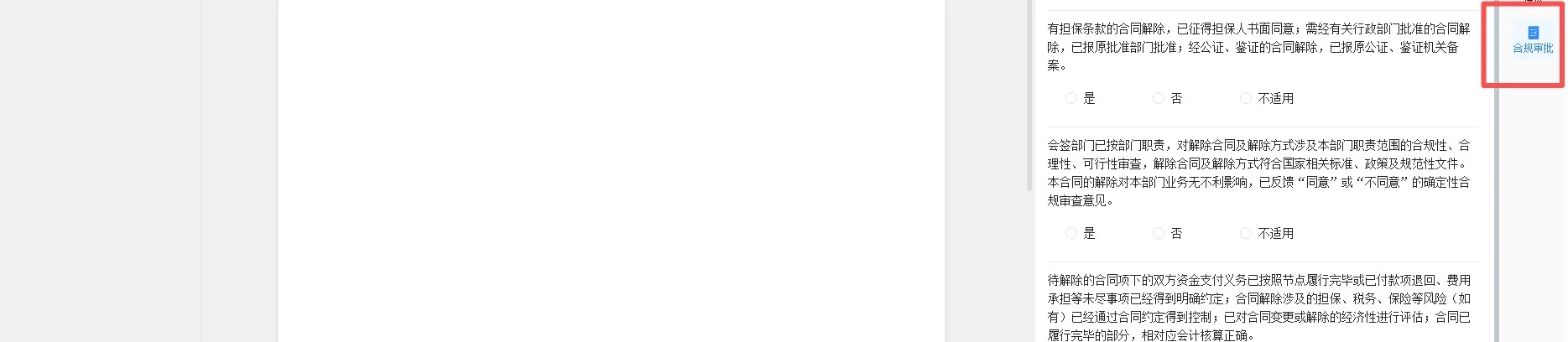
注意:其中第 2、3、4、5 条都是解除合同场景的选项——本次是变更、不是解除,据实选「不适用」即可,不要顺手选"否",否则会被系统按解除合同的要求继续追索材料。
全部勾完后点右上角「提交」。
第 11 步 提交后的流程
提交后系统要求指定流程节点:先选自己——变更单先落在自己名下,检查确认无误后,再由自己提交到下一节点。
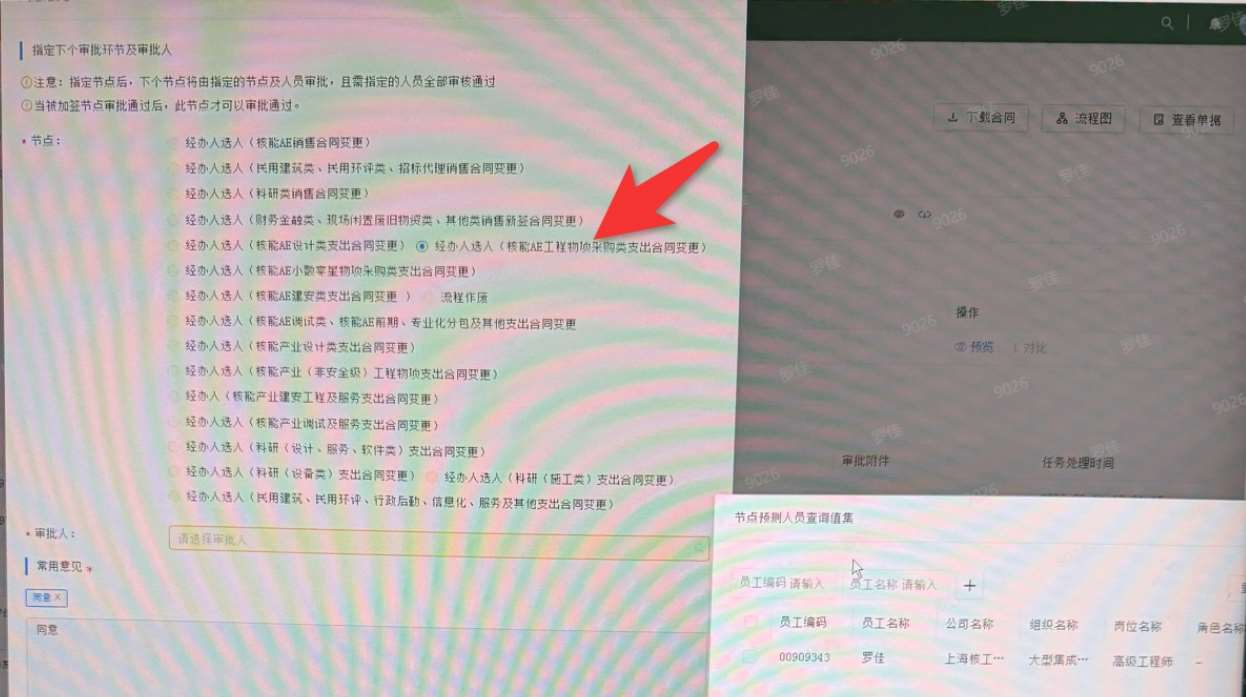
第 12 步 选择审批人,启动流转
在「指定下个审批环节及审批人」界面,按五级节点逐级指定审批人:

- 第一步 合规性——系统只列出本项目合规性审批人(本例为梁婷);
- 第二步 部门经理——手动选择本项目对应的部门经理;
- 第三步 主任——系统只列出本项目主任(本例为郑主任);
- 第四步 项目总经理——手动选择本项目总经理;
- 第五步 法律法规合规性——系统列出的审核人全部选中,一个不能少(本例为 4 人)。
上面括号里的具体人员只是本例,人员会调整,办事前以系统当前配置为准。人选或人数与这里对不上时,先找合同管理员确认,不要凭记忆硬选。
第 13 步 审批流结束,点击对方签章
五级审批全部通过后,进入「签署」模块打开合同详情页,点右上角蓝色「对方签章」按钮,把合同推送给对方线上用章。
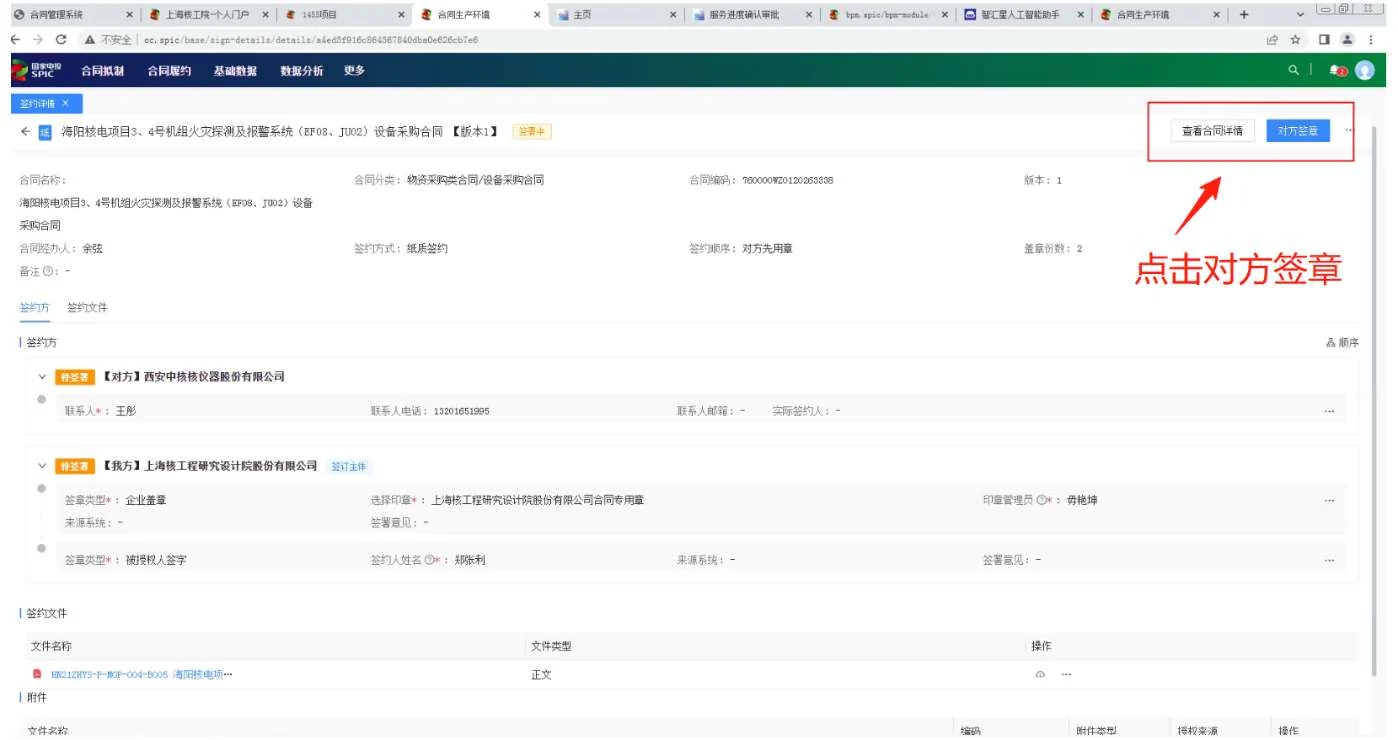
第 14 步 打印审批会签单
打印审批会签单,找领导签字,找印章管理员盖章(本例为毋艳坤),纸质件归档——至此整条变更流程闭环。
打印路径:签署 → … → 审批记录 → 审批记录打印 → 审批记录。「签署」模块里可在「待我方签约」页签下找到状态为"签署中"的合同:
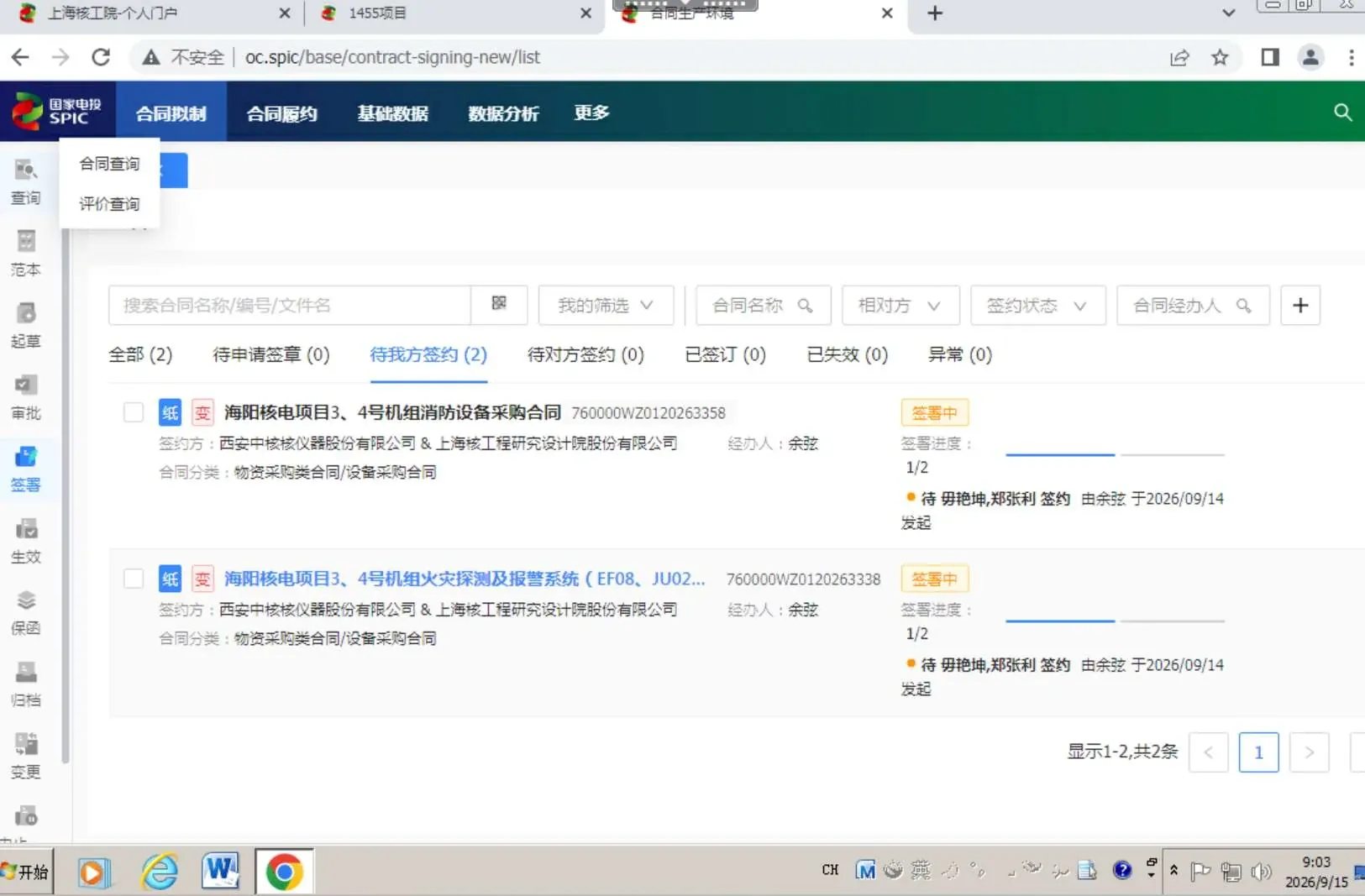
变更完成标志
14 步可以按四个阶段收口,每一段都有明确的完成标志。对不上标志,就不要往下一段走:
| 阶段 | 完成标志 | 交付物 |
|---|---|---|
| 发起(第 1–3 步) | 变更申请已走完审批;变更单按类型建好 | 变更申请单、变更单 |
| 填报(第 4–6 步) | 变更说明写清原因与背景;三处附件不重名;正文是双方小签扫描件 | 补充协议文本、签订依据、合同附件 |
| 调整(第 7–10 步) | 含税金额已改、不含税金额已刷新;付款计划创建比例接近 100%;合规要素逐条勾完 | 交易信息、付款计划、合规要素记录 |
| 审批归档(第 11–14 步) | 五级审批全部通过;对方签章完成;会签单签字盖章并归档 | 审批记录、双方盖章件、审批会签单 |
变更的三条硬规则
| 规则 | 说明 |
|---|---|
| 固定总价不能直接改金额 | 先把计价方式调成"可调总价",再变更 |
| 相对方不能改 | 只能作废原合同、重新起草;只是更名(主体没变)走客商系统改名推送,不用重签 |
| 代签主体成立后 | 原由 A 代签、B 成立后,必须作废重签 |
历史版本怎么看
- 合同查询里,变更过的合同带一个「变」字;
- 点「变」看这次改了什么;
- 「查看历史版本」看已作废的旧版本,按合同号查能列出全部版本。
前台只显示最新有效版本,历史版本状态是"已作废"——所见即最新。
高频翻车点速查
| 坑 | 现象 | 解法 |
|---|---|---|
| 附件重名 | 卡在第 5 步,进不了下一步 | 三处附件命名加日期/序号后缀区分 |
| 不含税金额不刷新 | 交易信息里金额算不出来 | 税率下拉框手动重选一遍 13% |
| 付款计划对不平 | 提交时计划与金额对不上 | 编辑对应节点加金额,或"添加行",核对创建比例≈100% |
| 签约人选不到 | 签约人检索列表里没有 | 用"员工姓名"搜索框查;对方联系人需"创建" |
| 合规要素选错 | 第 2–5 条选了"否"被追材料 | 解除合同类选项据实选"不适用" |
| 选错补充协议类型 | 后续找不到原合同 | 有源选采购类、无源选其他类、销售选销售类 |
| 没关联变更申请 | 变更单流程走不完整 | 先在「合同履约 → 变更申请」发起并审批 |