第 06 章 如何把 Vibe Coding 的项目部署上线
这篇讲了什么4 个要点
- 前言上一章结束时,项目已经推到了 GitHub,但它仍然只活在你自己的电脑上:localhost 只有你能打开…
- 6.1 为什么是 VercelVercel 是一个面向前端项目的托管平台。
- 6.2 最快路径:把项目托管到 Vercel前提:项目代码已经推到 GitHub(第 05 章已经完成这一步)。
- 6.3 绑定自己的域名vercel.app 的域名能用,但不像自己的网站。
前言
上一章结束时,项目已经推到了 GitHub,但它仍然只活在你自己的电脑上:localhost 只有你能打开,电脑一关网站就消失;把链接发给朋友,对方看到的往往是 404。
要把「本地能跑」变成「所有人都能访问」,还差最后一步:部署。部署的本质,是把代码放到一台 7×24 小时在线的服务器上,再让一个域名指向它。这一章我们用 Vercel 托管网站、用 Cloudflare 做 DNS 解析,并解决一个很容易踩坑的问题:当代码和文章分仓存放时,怎么让 Vercel 每次都拉到最新文章。
本章以 Astro 静态博客为例,Hexo、VitePress 等静态框架的流程基本一致。文中截图与操作步骤根据知乎作者 Huibara 哀 的 Vercel 部署教程整理,原文链接与说明见篇末。
6.1 为什么是 Vercel
Vercel 是一个面向前端项目的托管平台。它既能托管 Astro、Hexo 这类静态站点,也能构建 Next.js、React、Vue 项目。过去要自己配置 Nginx、装 Docker、申请 SSL 证书、做负载均衡和 CDN 分发,现在这些工作基本都由平台接管,开发者只需要把代码推上去。
对个人开发者,Vercel 的免费额度通常足够用:每月约 100GB 带宽、6000 分钟构建时长、每天 10 万次边缘请求(具体额度以官网当前套餐为准)。它最实用的两个能力是:
- GitOps 工作流:以前用云服务器,要 SSH 登录、本地构建、
scp上传、重启服务;用 Vercel 只需要git push到 GitHub,平台会自动拉代码、构建、发布。 - 预览部署:新建一个分支并推送,Vercel 不会覆盖主站,而是生成一个临时域名(例如
feature-ui.vercel.app)。把链接发给同事确认 UI,合并到main后主站才更新。个人和小团队做博客、产品介绍页,直接用 Vercel 就很省心。
6.2 最快路径:把项目托管到 Vercel
前提:项目代码已经推到 GitHub(第 05 章已经完成这一步)。如果暂时不打算绑定自己的域名,做完这一节就能得到一个 xxx.vercel.app 的地址。
1. 注册并登录
打开 Vercel 官网,选择 Continue with GitHub,用 GitHub 账号登录。第一次登录会要求授权 Vercel 读取你的仓库列表。
2. 导入项目
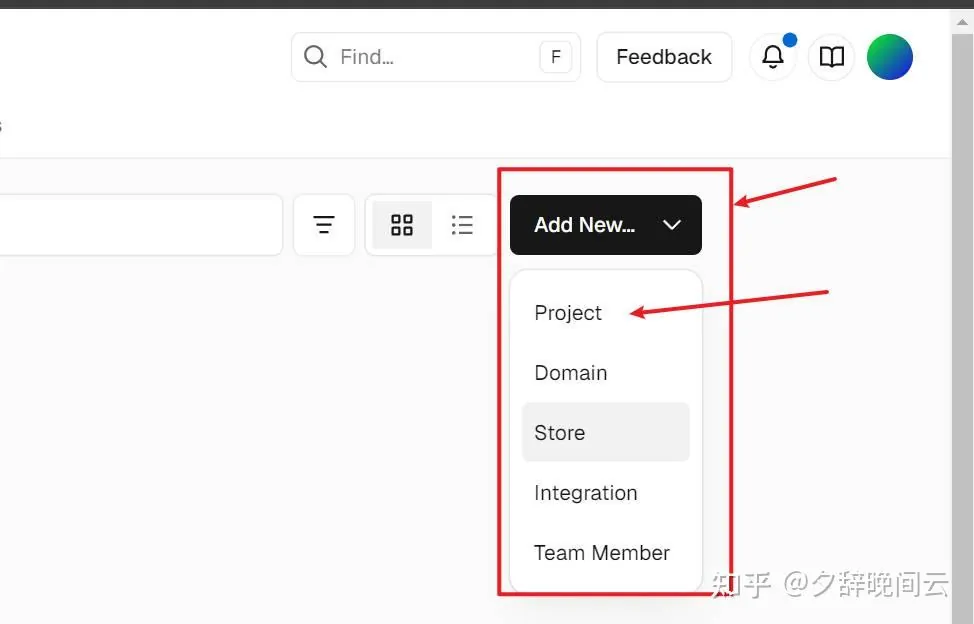
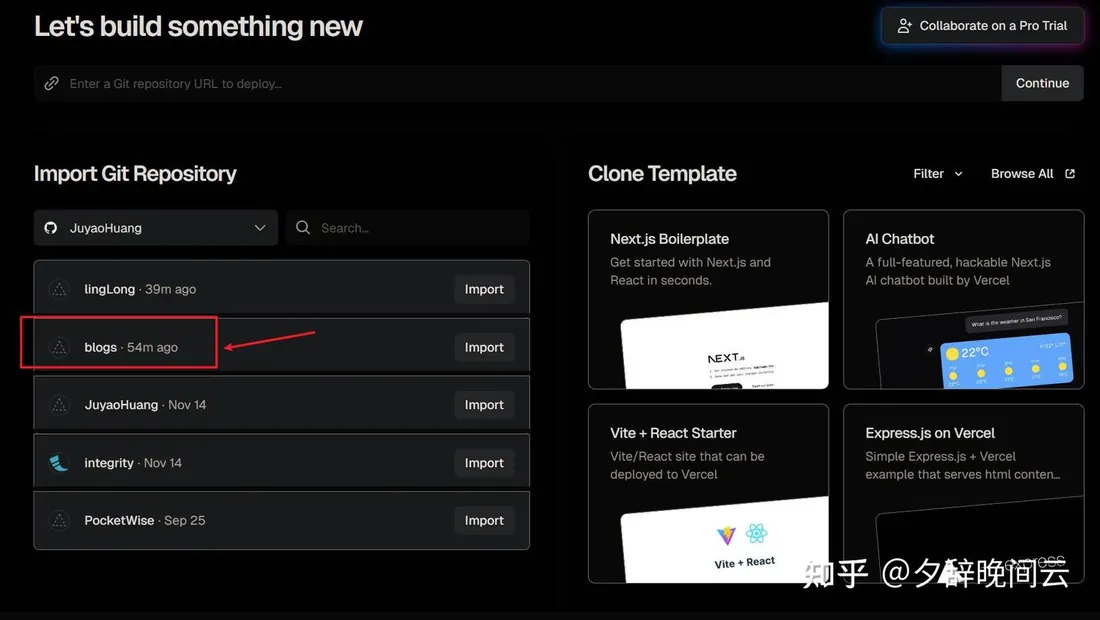
登录后点击控制台右上角的 Add New… → Project,在 Import Git Repository 列表里找到你的博客仓库,点击 Import。
3. 确认根目录
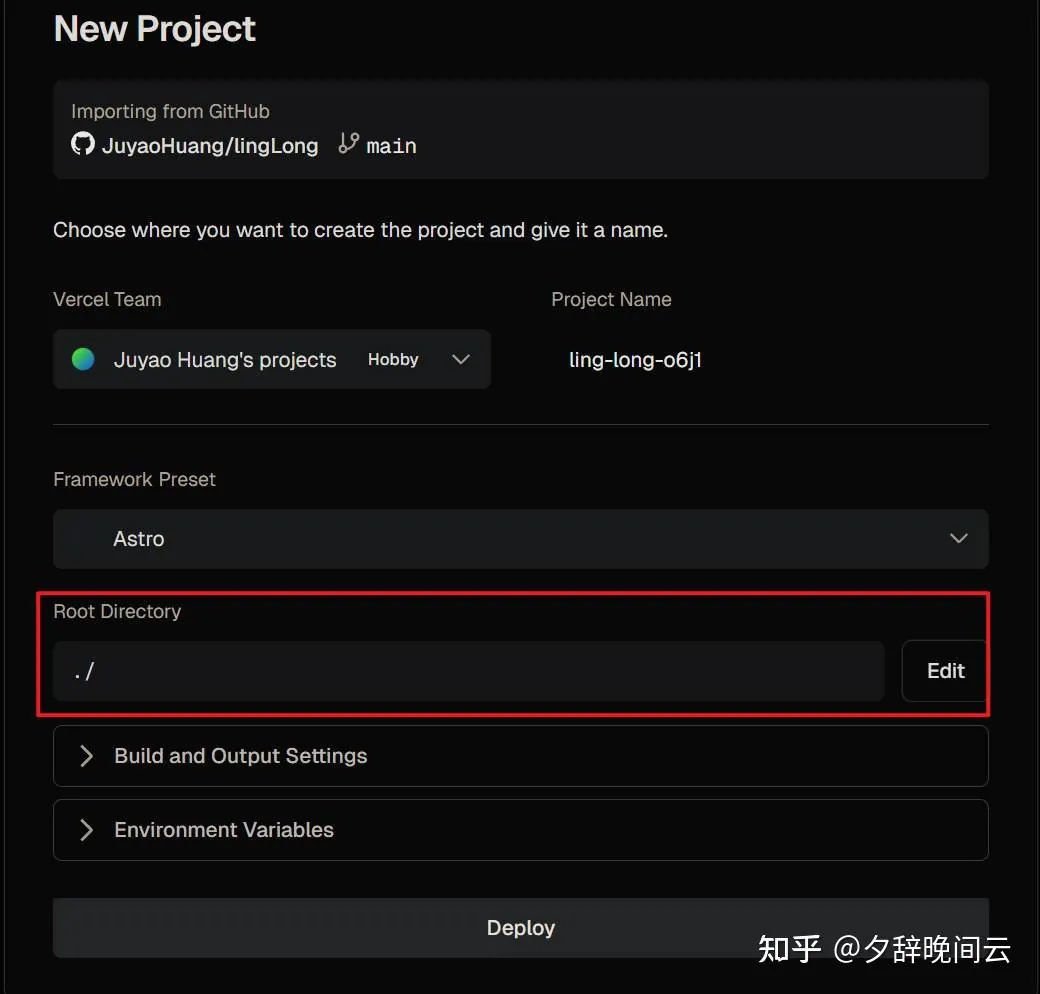
进入 New Project 页面后,先看 Root Directory:
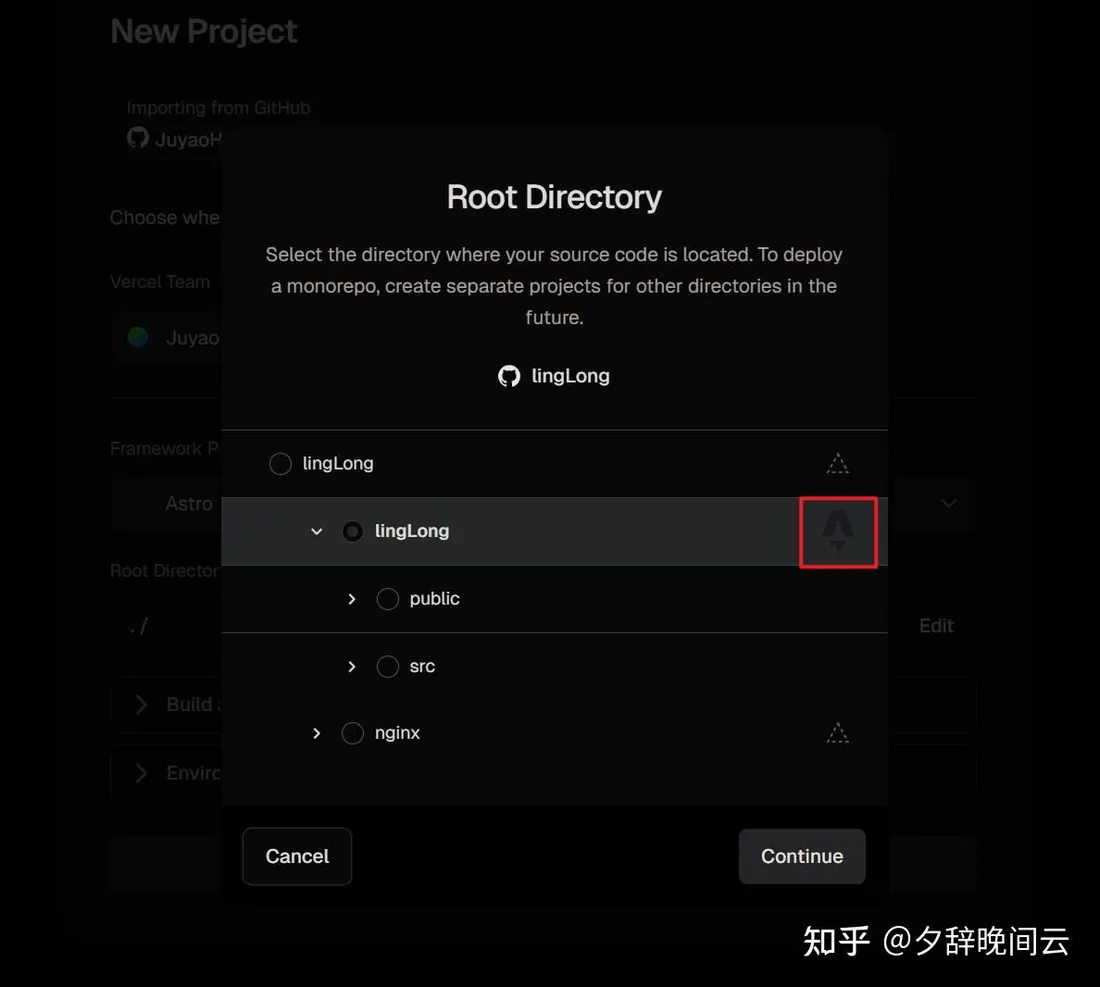
- 如果 Astro 项目就在仓库根目录(
package.json在根目录),保持./。 - 如果 Astro 项目只是仓库里的一个子目录(例如
lingLong/),点击 Edit 选中该目录。根目录选错,构建时就会找不到package.json。
4. 检查构建参数
展开 Build and Output Settings,确认三项:
- Framework Preset:Astro(通常会自动识别)
- Build Command:
npm run build或astro build - Output Directory:
dist
如果项目使用的包管理器是 pnpm 或 yarn,Install Command 保持默认即可,Vercel 会根据锁文件自动选择。
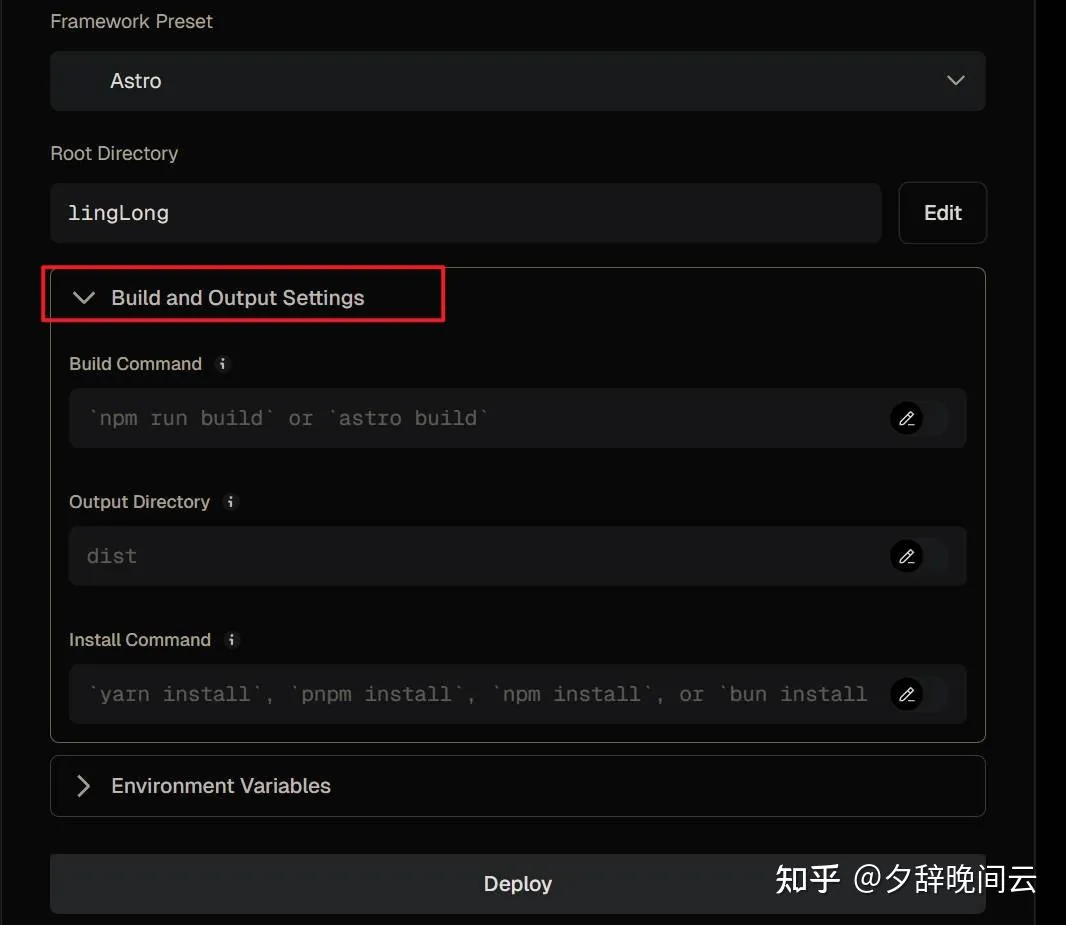
确认无误后点击 Deploy。等待构建完成,你会看到部署成功的页面和一个 xxx.vercel.app 域名。到这一步,网站已经可以被任何人访问了。
6.3 绑定自己的域名
vercel.app 的域名能用,但不像自己的网站。绑定自有域名需要两件事:一个域名,以及把域名的 DNS 指到 Vercel。
6.3.1 注册域名与实名认证
域名可以在阿里云、腾讯云、华为云等平台注册,也可以在 Cloudflare、Amazon 注册。国内注册通常需要实名认证;如果网站放在国内服务器,还涉及 ICP 备案。备案一般需要 3 到 7 天,等待期间可以先做后面的 DNS 与 Vercel 配置。
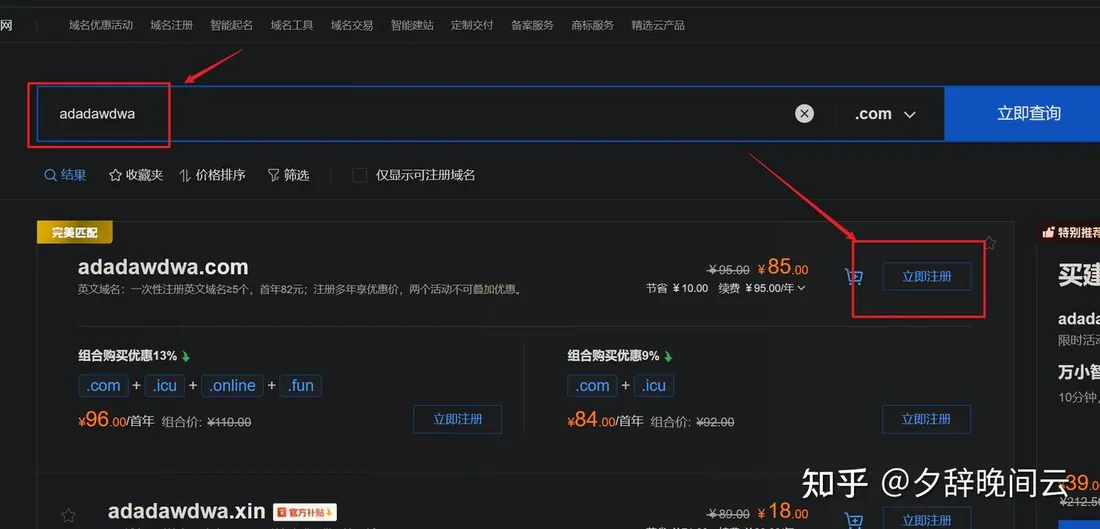
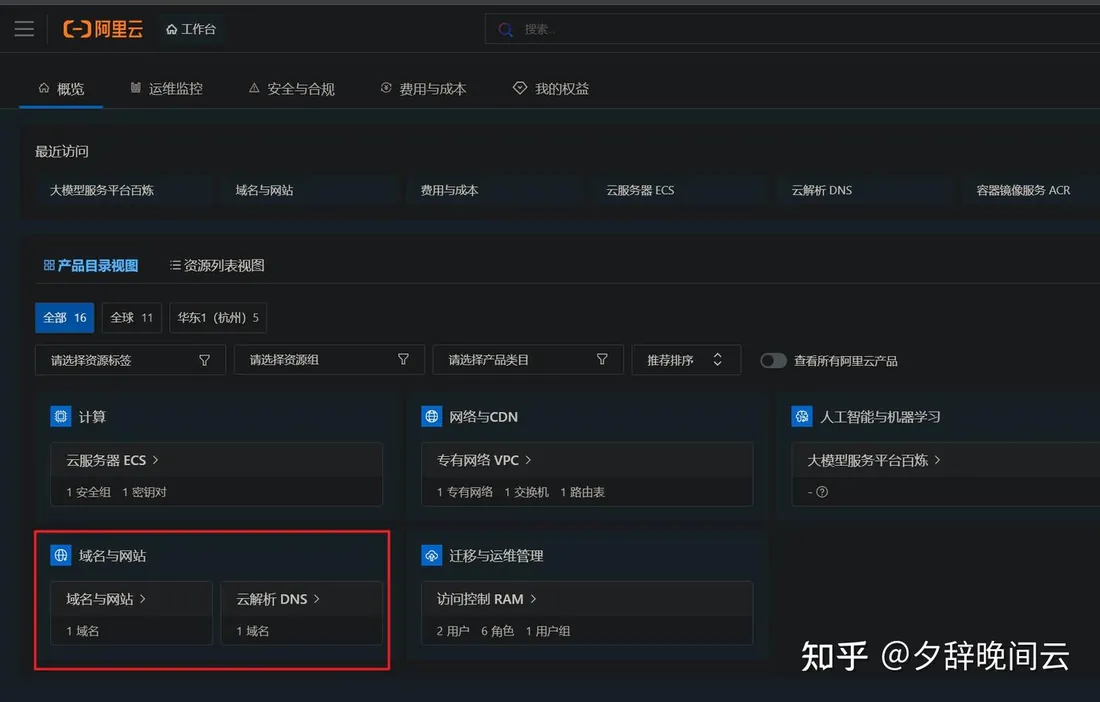
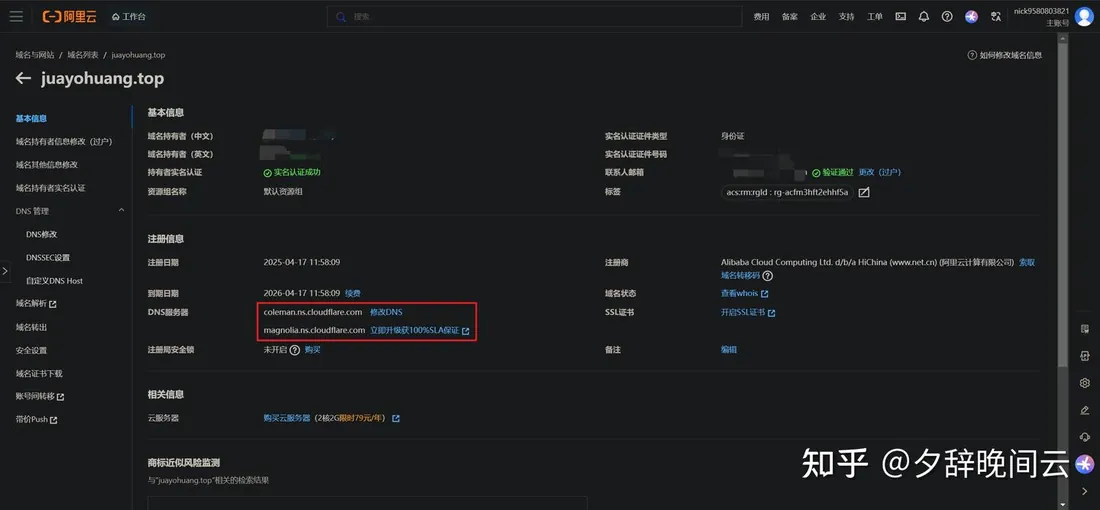
以阿里云为例:进入 域名与网站 → 域名注册,搜索想要的名字和后缀,加入清单并支付。购买后在控制台的「域名与网站」里能看到自己的域名;如果还没实名,按提示上传资料即可。
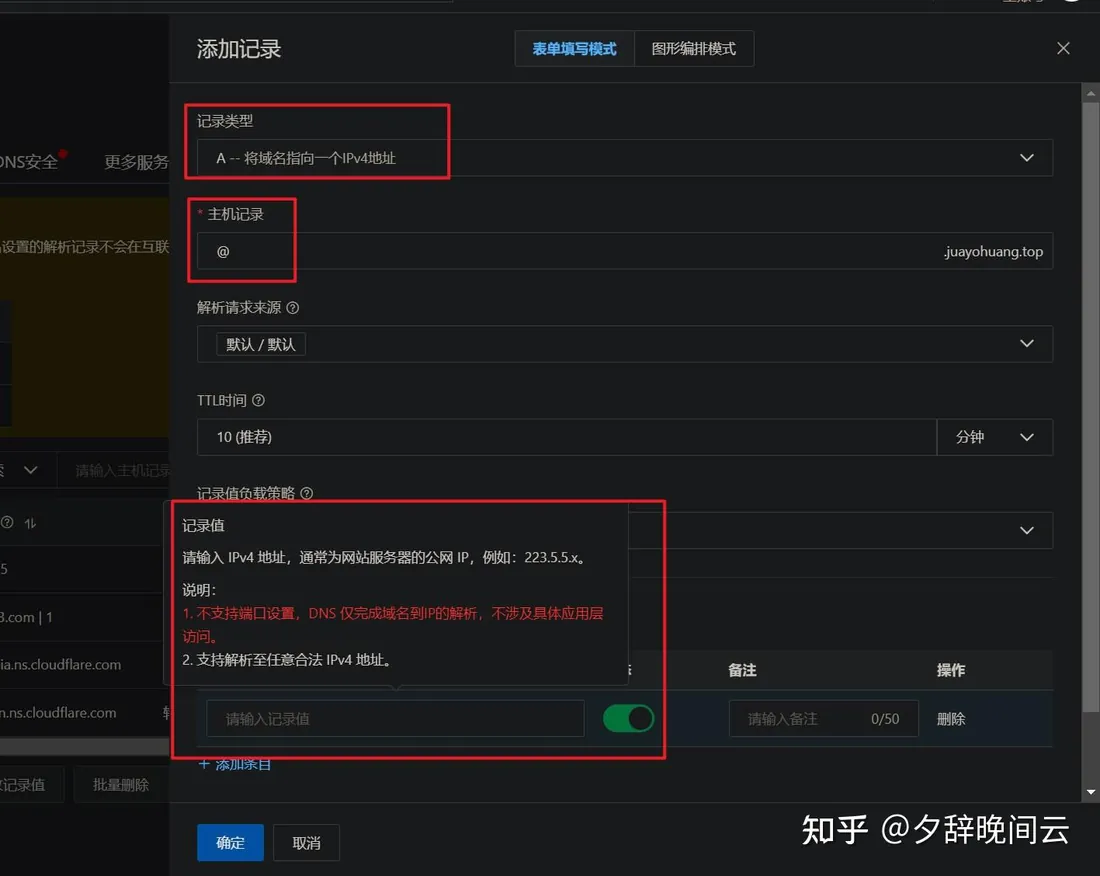
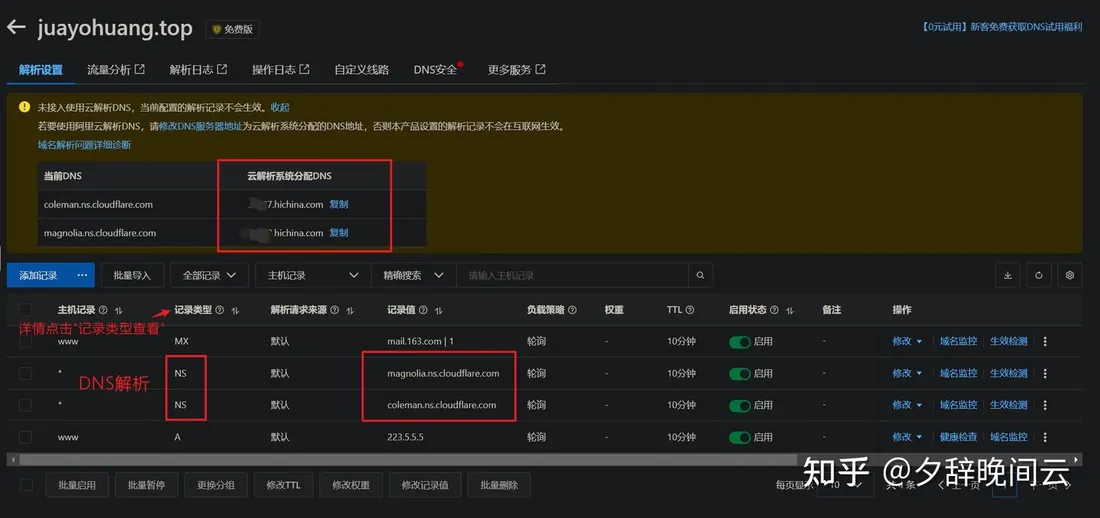
6.3.2 DNS 方案 A:继续用阿里云解析
如果域名注册后一直用阿里云默认的 DNS,可以直接在 云解析 DNS → 解析设置 里加两条记录:
- CNAME:主机记录
www,记录值cname.vercel-dns.com,让www.你的域名指向 Vercel - A:主机记录
@,记录值76.76.21.21,@代表根域名;IP 以 Vercel 控制台显示的为准
TTL 用默认的 10 分钟即可。保存后等待解析生效,再回到 Vercel 添加域名。
6.3.3 DNS 方案 B:改用 Cloudflare 解析
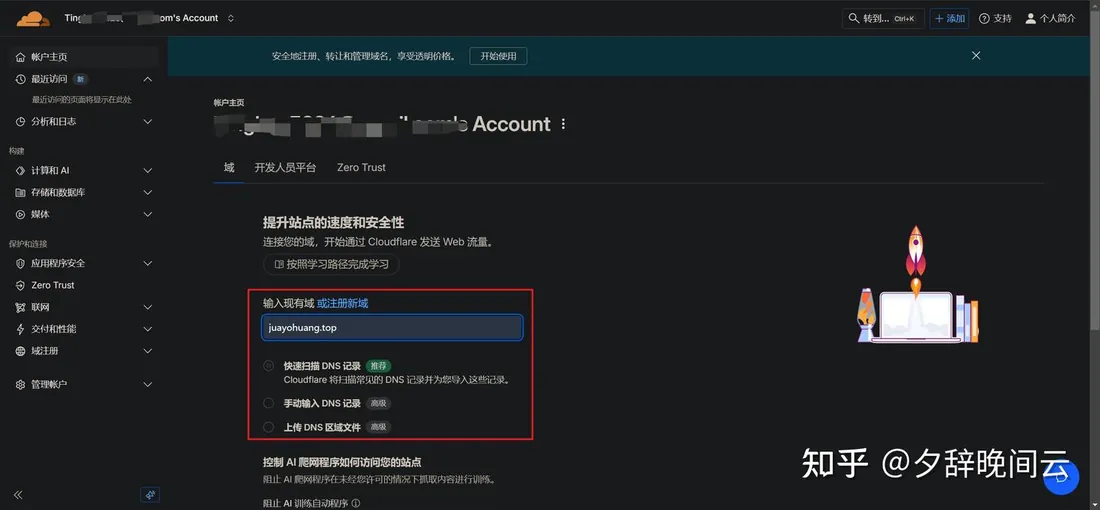
如果希望用 Cloudflare 管理解析,步骤是:
- 登录 Cloudflare,在账户主页的「域」里添加你的域名。
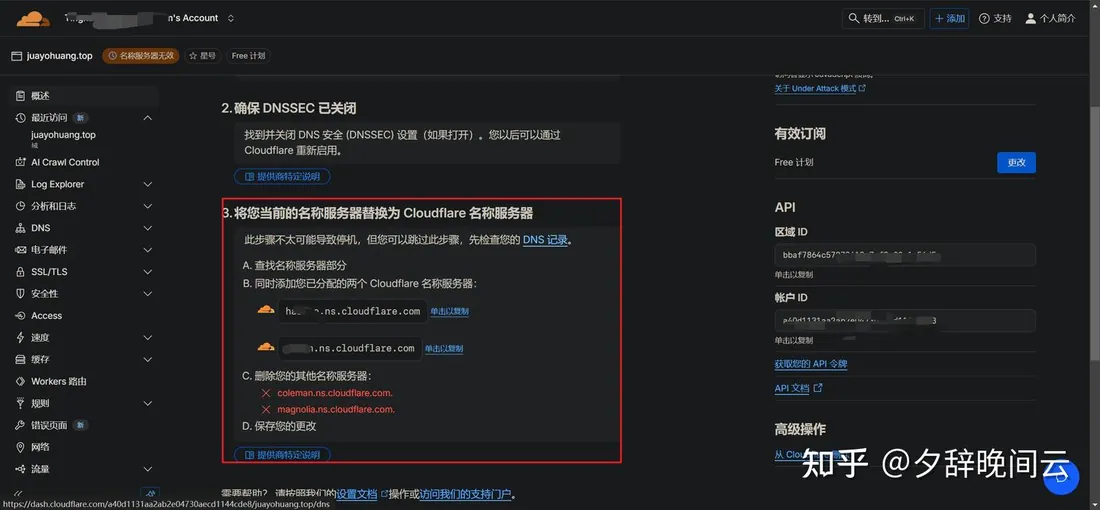
- 选择 Free 计划,按提示把注册商处的 NS 记录改成 Cloudflare 分配的两个名称服务器。
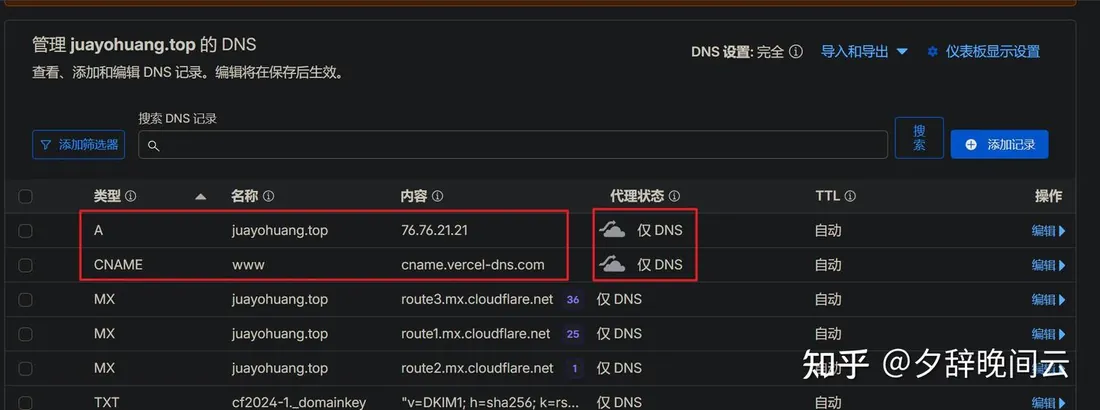
- 等 Cloudflare 显示域名已激活,进入 DNS → 记录,添加两条记录,代理状态都选 仅 DNS(灰色云朵):
- A:名称
@(你的根域名),内容76.76.21.21 - CNAME:名称
www,内容cname.vercel-dns.com
关键点:Vercel 绑定域名时,Cloudflare 的代理状态必须选「仅 DNS」(灰色云朵)。如果开着橙色云朵代理,Vercel 可能一直显示
DNS Change Recommended或无法签发 SSL 证书。
6.4 代码与文章分仓:用 Git 子模块
如果博客采用「代码仓库 + 文章仓库」分离的结构,例如:
lingLong:Astro 项目代码blogs:所有文章,最终要放到lingLong/src/contents/posts
可以先用 Git 子模块把文章仓库挂到代码仓库里。在代码仓库根目录执行:
# 确保目标路径还不存在,否则会报错
git submodule add https://github.com/你的用户名/blogs.git lingLong/src/contents/posts
git add .
git commit -m "feat: link external blogs content"
git push
如果你已经 cd 进了 lingLong,路径就改成 src/contents/posts。提交后仓库根目录会多出一个 .gitmodules 文件,Vercel 构建时会根据它拉取子模块内容。
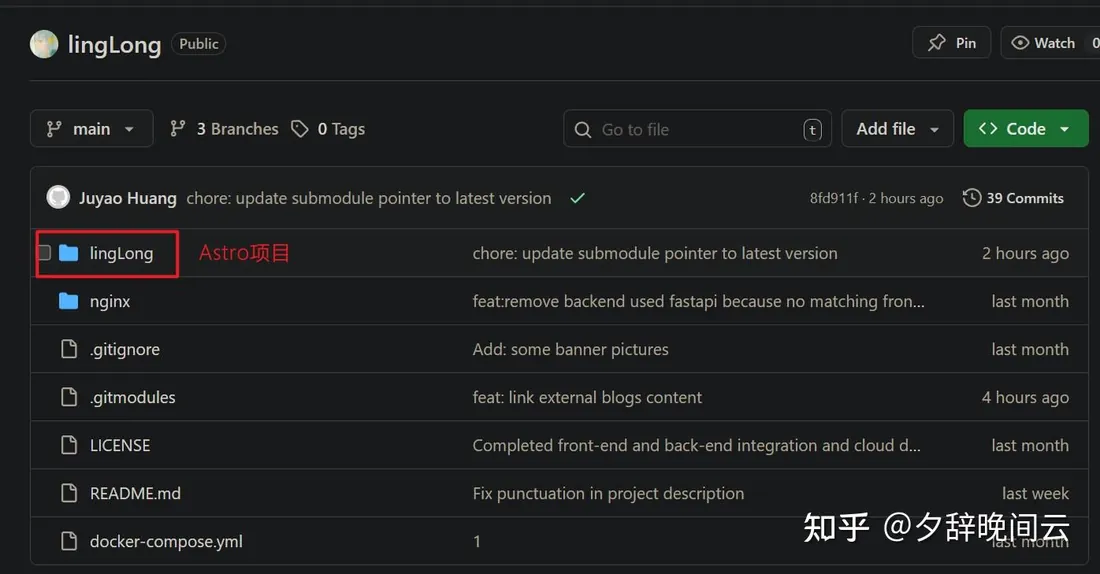
这样做的代价是:父仓库记录的是子模块的某个提交指针,不是最新内容。你在 blogs 仓库里新写了文章,Vercel 默认仍然指向旧指针,需要额外配置自动更新(见 6.5.3)。
6.5 在 Vercel 上完成域名与自动化配置
6.5.1 根目录与构建参数
项目导入后,如果之后要改根目录或构建命令,可以进入 Settings → Build and Deployment:
- Root Directory:确认是仓库根目录还是 Astro 子目录(如
lingLong)。 - Build Command / Output Directory:保持 6.2 的配置。
- 改完后需要重新部署一次才会生效。
6.5.2 添加域名并等待 SSL
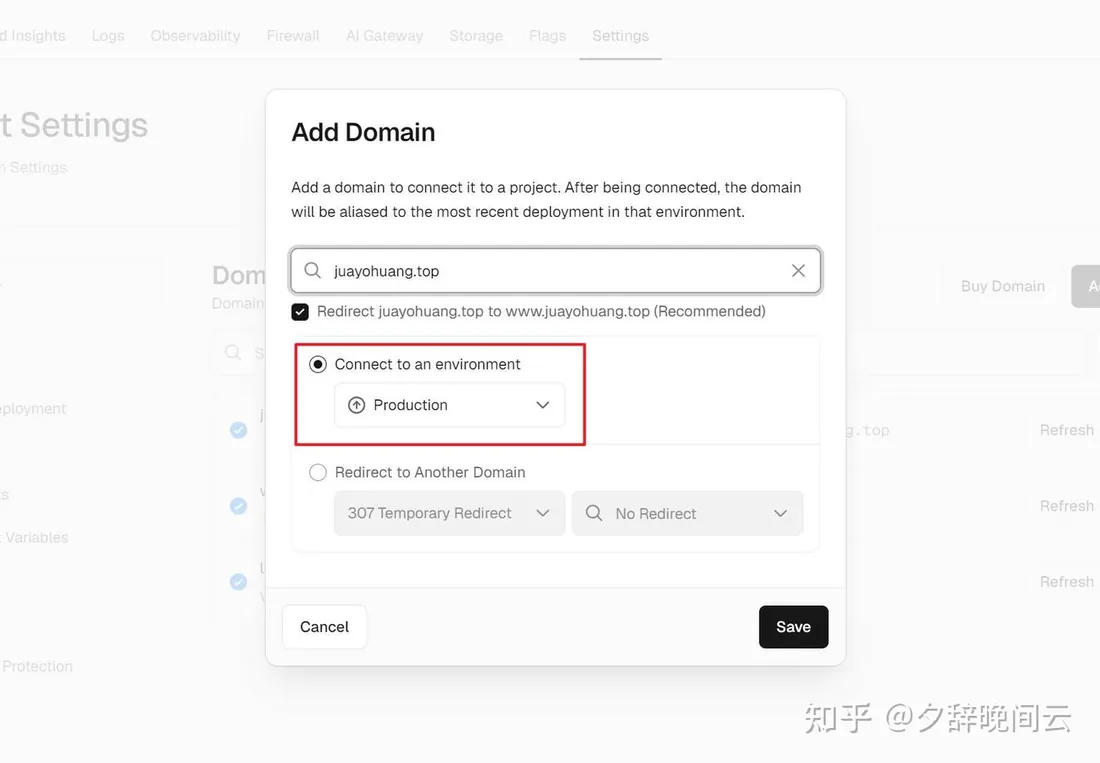
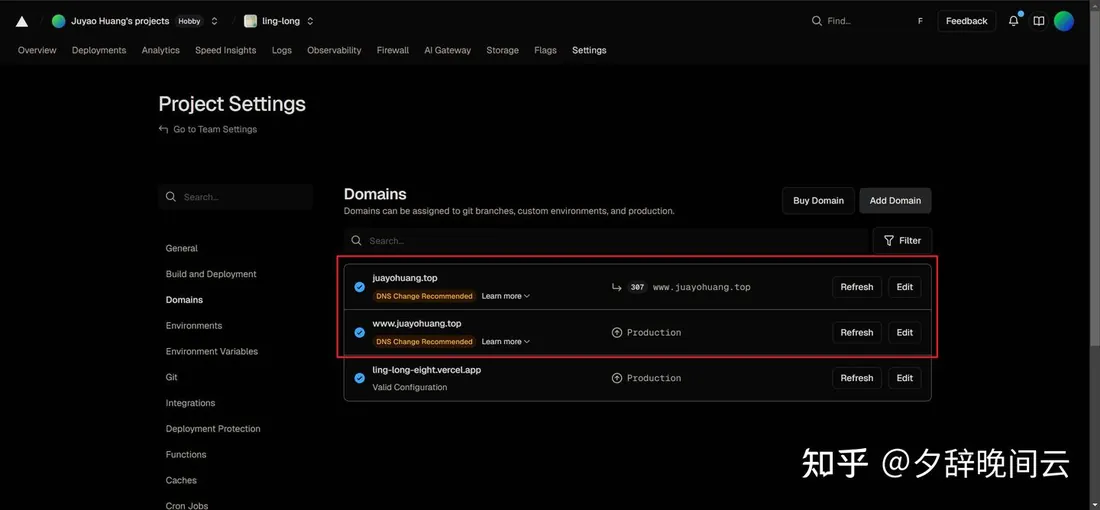
进入 Settings → Domains → Add Domain,输入你的域名,选择 Connect to an environment → Production,点击 Save。Vercel 会自动申请 SSL 证书。
如果域名列表出现 DNS Change Recommended 或 No Deployment,通常不是 Vercel 的问题,而是 DNS 还没生效,或者 Cloudflare 的橙色云代理没关。先检查 6.3 的 A / CNAME 记录,再把代理切回「仅 DNS」,然后点 Refresh。
6.5.3 让文章更新自动触发部署
只把代码推上 Vercel 还不够:文章仓库更新后,需要通知 Vercel 重新构建。完整做法分三步。
第一步:在 Vercel 创建 Deploy Hook
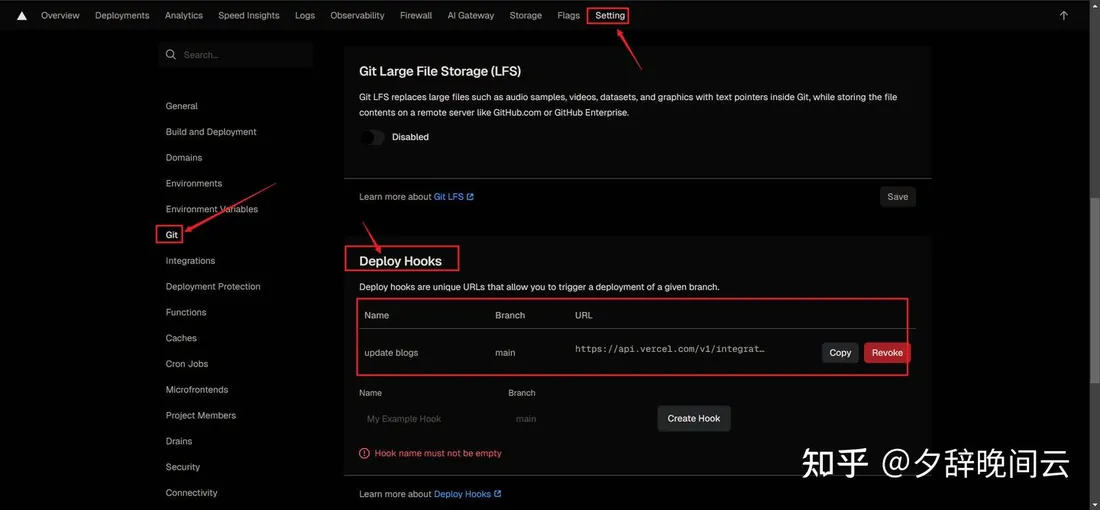
进入项目 Settings → Git → Deploy Hooks,Name 随便填(例如 update blogs),Branch 选 main,点击 Create Hook,复制生成的 URL。
第二步:在 GitHub 文章仓库添加 Webhook
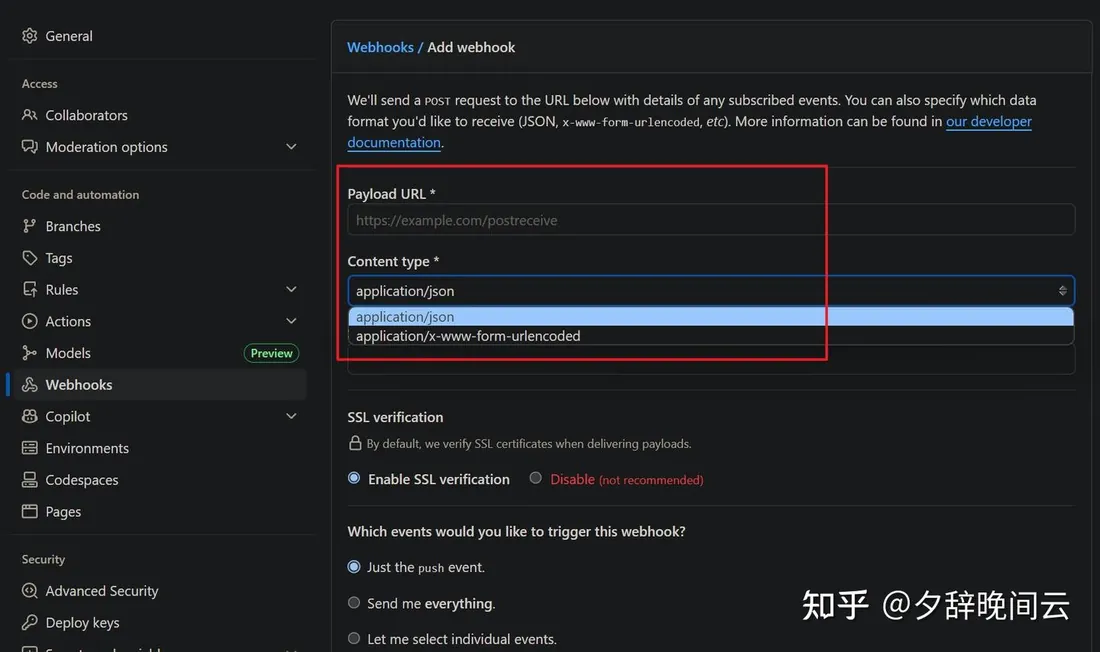
打开 blogs 仓库的 Settings → Webhooks → Add webhook:
- Payload URL:粘贴上一步复制的 Deploy Hook URL
- Content type:
application/json - 触发事件:默认的
push即可
添加后等待状态变成 Last delivery was successful。
第三步:覆盖 Vercel 的 Install Command
进入 Vercel 项目 Settings → General → Build & Development Settings → Install Command,打开 Override,填写:
git submodule update --init --recursive --remote && pnpm install说明:
--remote让 Git 直接去子模块的远程仓库拉取main分支最新版,而不是使用父仓库记录的旧指针。- 这一项会绕过默认的依赖缓存,构建时间会变长,但能保证文章始终是最新的。
- 如果项目用 npm 或 yarn,把最后的
pnpm install换成npm install或yarn install。
6.5.4 手动触发一次部署
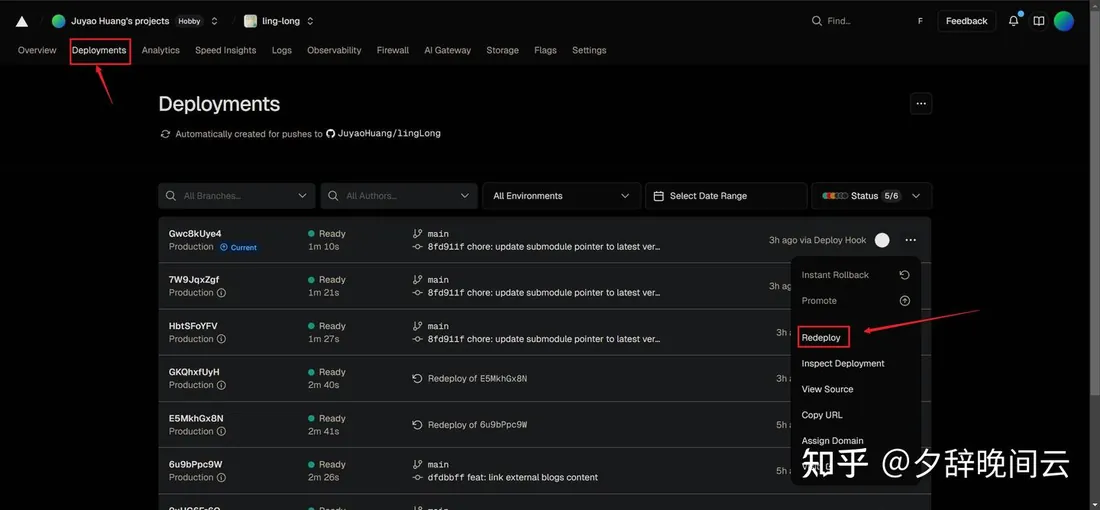
配置改完后,回到 Deployments,找到最新一条部署,点击右侧的 ⋯,选择 Redeploy。等待构建完成,再访问你的域名确认页面正常。
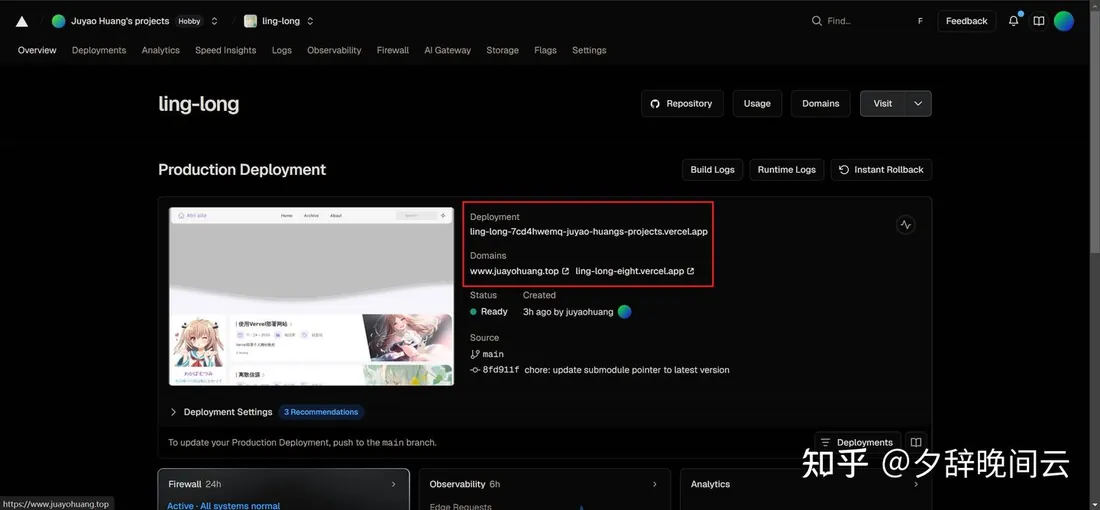
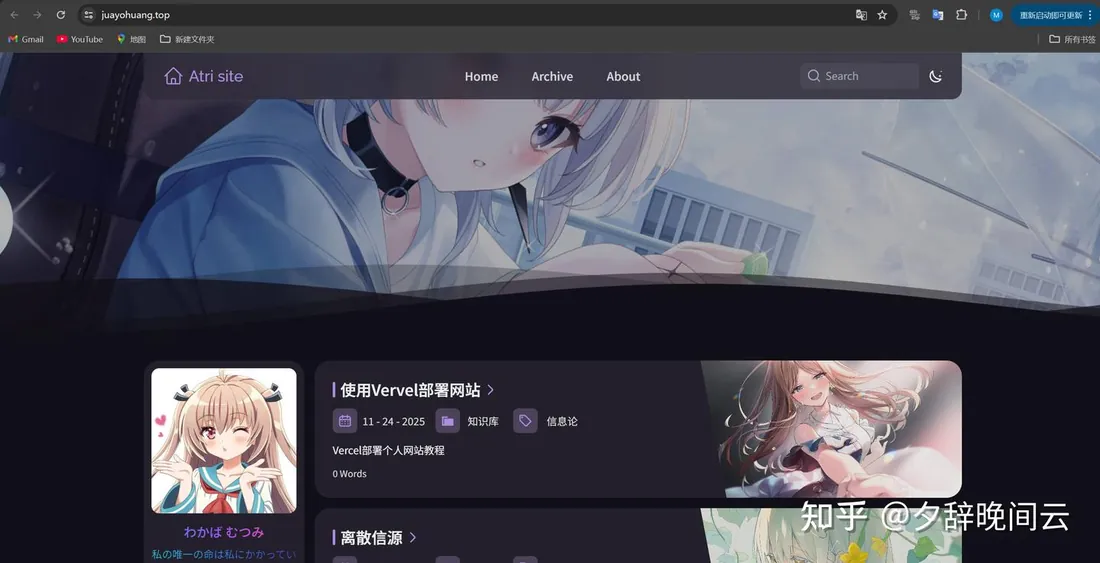
部署成功后,打开浏览器访问自己的域名,应该能看到完整的网站。之后每次 git push 代码,或向文章仓库推送新文章,Vercel 都会自动重新构建。
6.6 上线检查清单
上线前可以按这份清单逐项确认:
- GitHub 仓库里有
.gitmodules,子模块路径与实际文章目录一致 - Vercel 的 Root Directory 指向正确的项目目录
- Build Command 与 Output Directory 正确(Astro 通常是
npm run build+dist) - 域名 A / CNAME 记录指向 Vercel,且已等待解析生效
- Cloudflare 代理状态是「仅 DNS」,不是橙色云
- Vercel Domains 页面显示 Valid Configuration,SSL 已签发
- 推一篇测试文章到内容仓库,确认 Deploy Hook 能触发新部署
- 手机和电脑都能正常访问,页面没有混合内容或 404
- 根域名与
www的跳转关系符合预期
6.7 常见问题排查
访问域名显示 404 或空白
先检查 Vercel 的 Root Directory、Build Command、Output Directory 是否与项目结构匹配。Astro 项目常见的问题是根目录选错,或者输出目录不是 dist。
Vercel 一直提示 DNS Change Recommended / No Deployment
说明 Vercel 还没验证到你的 DNS。检查 A / CNAME 记录是否拼写正确、是否已经传播;如果用了 Cloudflare,确认代理状态是「仅 DNS」。
SSL 证书一直 Pending
通常是 Cloudflare 橙色云代理、DNS 还没生效,或域名存在冲突的 CAA 记录。切回「仅 DNS」并等待一段时间再刷新。
文章更新了,但网站还是旧内容
检查三件事:blogs 仓库的 Webhook 是否成功、Vercel 的 Deploy Hook 是否绑定到 main、Install Command 是否包含 git submodule update --init --recursive --remote。
国内访问速度慢
Vercel 的节点在海外,国内访问速度受网络环境影响。如果网站主要面向国内用户,可以评估国内云服务器 + ICP 备案,或加一层 CDN;这属于另一套部署方案,本章不展开。
6.8 要点
本章根据知乎文章 《使用Vercel部署个人网站详细教程,只看这一篇就够了!》(作者:Huibara 哀)整理改写,文中截图来自原文,仅供个人学习。Vercel、Cloudflare 的界面、配额与域名政策可能随平台更新,请以控制台实际显示为准。