Project 项目实例操作
这篇讲了什么4 个要点
- 1. 新建项目
- 2. 设置项目日历可以设置每周工作几天、每天工作几小时。
- 3. 输入项目任务,如下图所示项目启动——5.5 个工作日
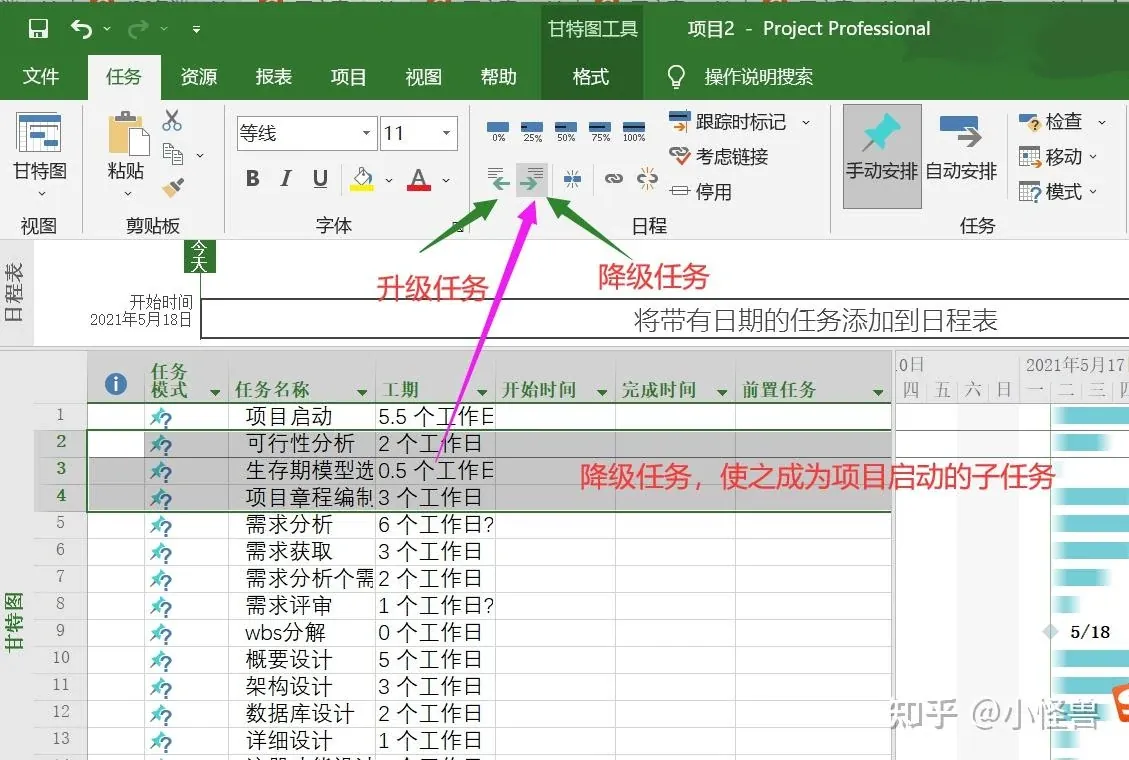
- 4. 设置任务之间的层级关系选中任务后,点击升级、降级按钮就可以改变任务之间的层级关系。
原标题:微软 Project 项目管理软件新手实操指南——项目实例
来源:知乎专栏。本文与截图仅用于个人学习整理,版权归原作者所有。
本文以一个软件项目为例,演示从新建项目到基准比较的 12 个操作步骤。截图来自原文,按步骤重新编号。
微软 Project 是一款优秀的项目管理软件,使用 MS Project快速建立甘特图、日程表,轻松规划项目进度,对相关资源进行合理分配,提高工作效率。Project 专业版拥有标准版的全部功能,并且包含协作工具及资源管理、SharePoint 任务同步、提交时间表等功能。
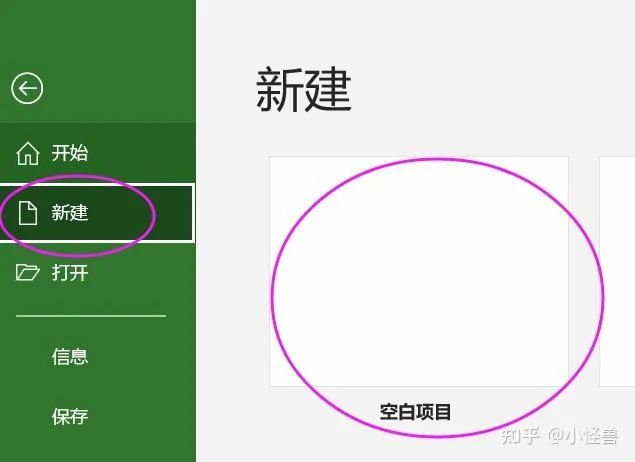
1. 新建项目
2. 设置项目日历
可以设置每周工作几天、每天工作几小时。
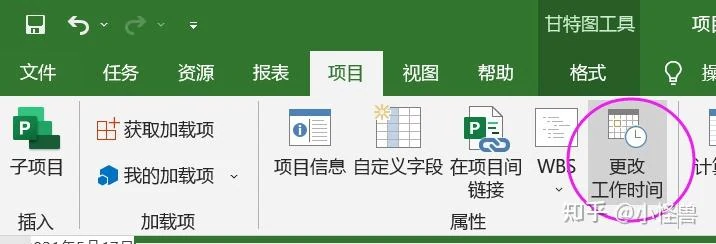
点击 项目 -> 更改工作时间
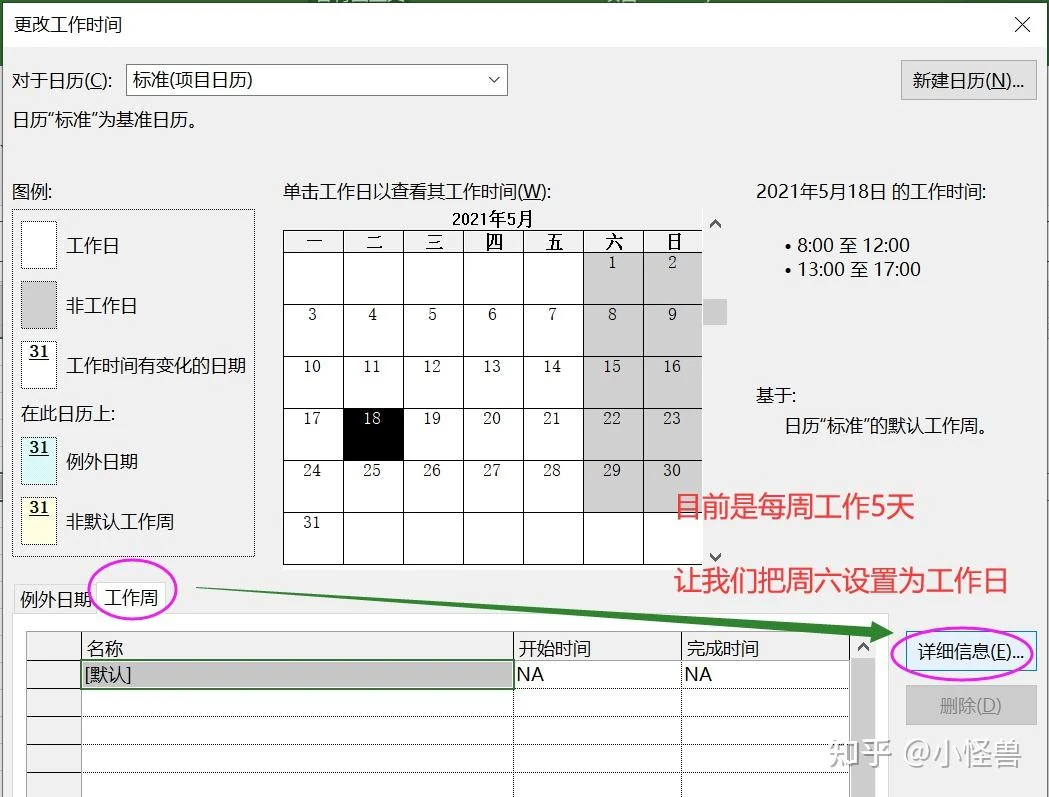
在弹出窗口上,选择下方的“工作周”选项卡,点击右侧的【详细信息】按钮。
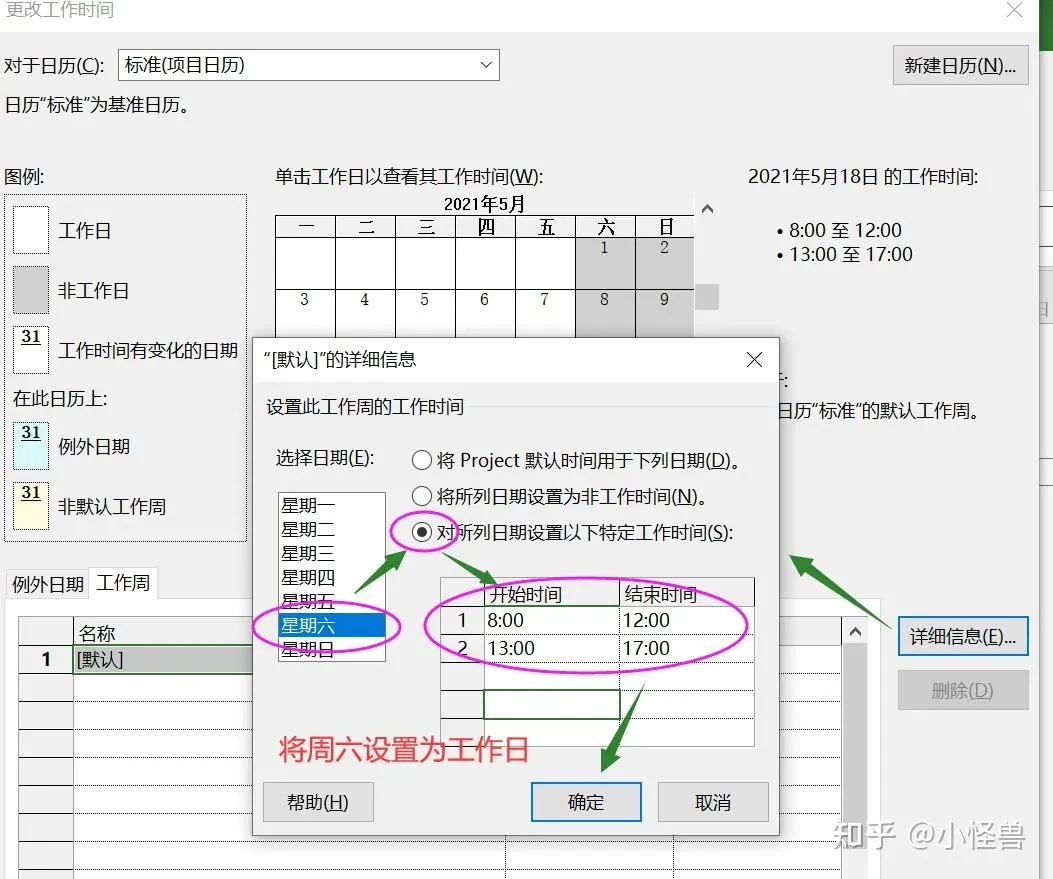
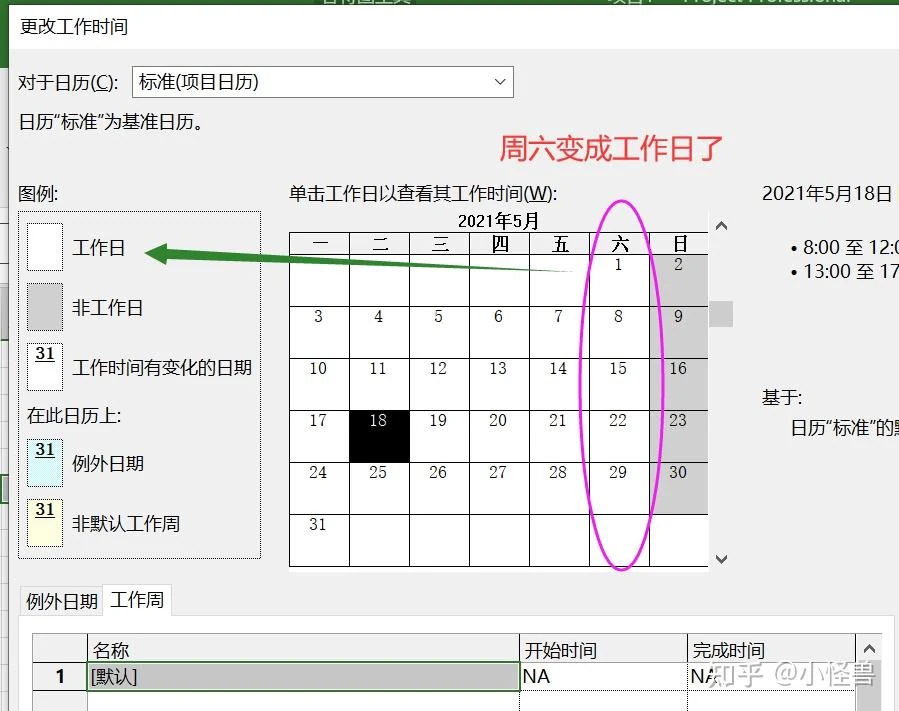
系统打开的详细信息窗口上,选中左侧列表中的“周六”,选中“对所列日期设置以下特定工作时间”选项,并在下方表格中输入工作时间:8:00–12:00、13:00–17:00,然后点击“确定”。
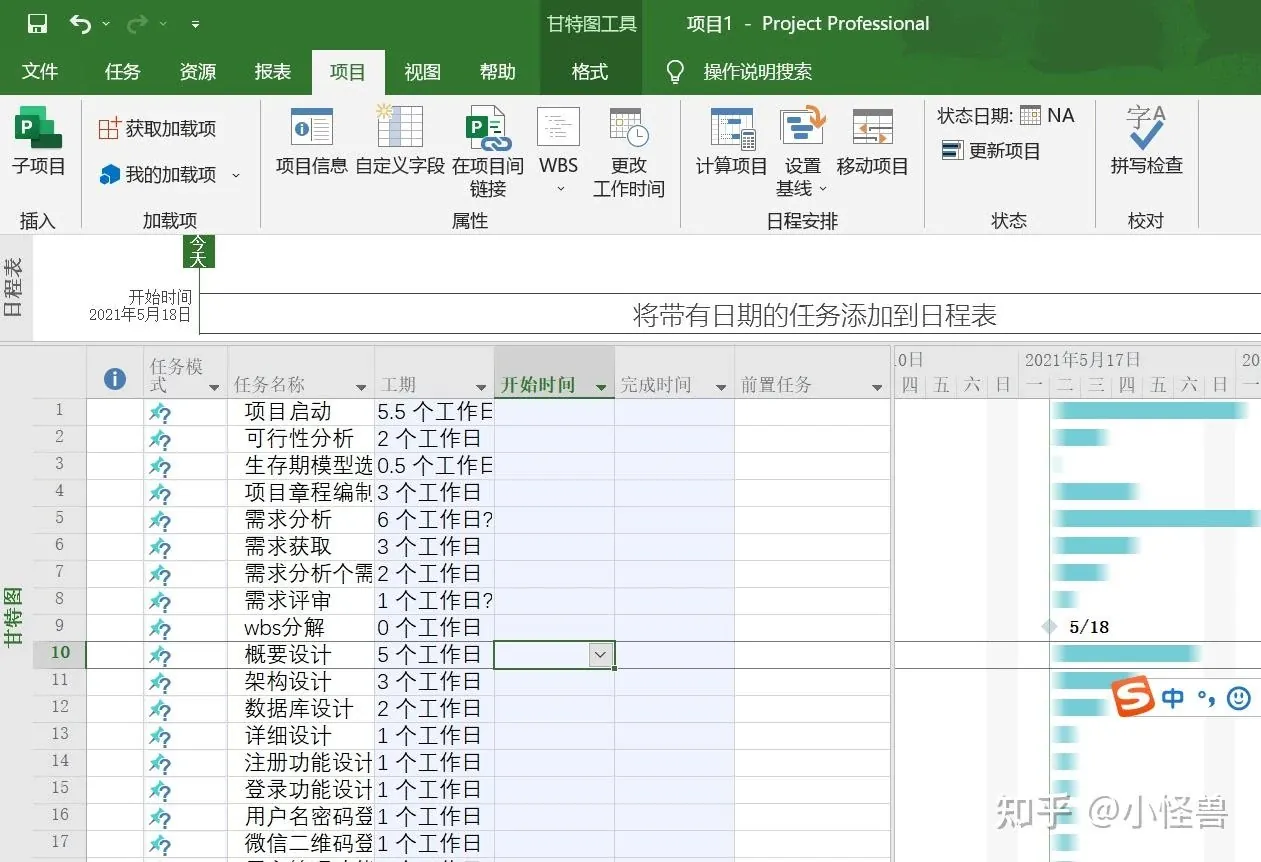
3. 输入项目任务,如下图所示
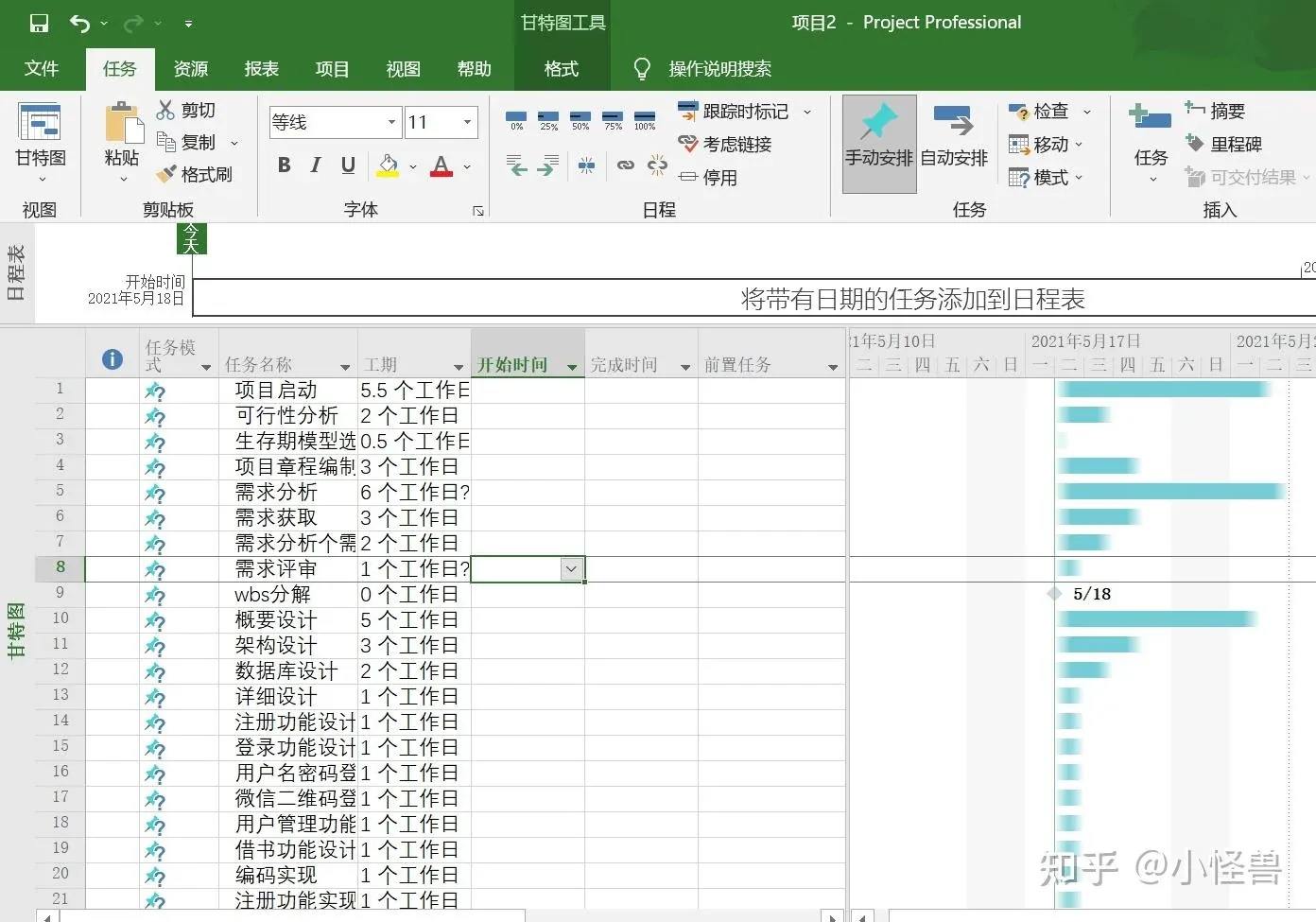
数据大家可以粘贴我这里的数据:
- 项目启动——5.5 个工作日
- 可行性分析——2 个工作日
- 生命周期模型选择——0.5 个工作日
- 项目章程编制——3 个工作日
- 需求分析——6 个工作日
- 需求获取——3 个工作日
- 需求分析与需求编写——2 个工作日
- 需求评审——1 个工作日
- WBS 分解——0 个工作日
- 概要设计——5 个工作日
- 架构设计——3 个工作日
- 数据库设计——2 个工作日
- 详细设计——1 个工作日
- 注册功能设计——1 个工作日
- 登录功能设计——1 个工作日
- 用户名密码登录——1 个工作日
- 微信二维码登录——1 个工作日
- 用户管理功能——1 个工作日
- 借书功能设计——1 个工作日
- 编码实现——1 个工作日
- 注册功能实现——1 个工作日
- 登录功能实现——1 个工作日
- 用户名密码登录实现——1 个工作日
- 微信二维码登录实现——1 个工作日
- 用户管理功能实现——1 个工作日
- 借书功能设计实现——1 个工作日
- 测试——2 个工作日
- 单元测试——2 个工作日
- 集成测试——2 个工作日
- 系统测试——2 个工作日
- 交付验收——1 个工作日
效果如下图所示:
4. 设置任务之间的层级关系
选中任务后,点击升级、降级按钮就可以改变任务之间的层级关系。
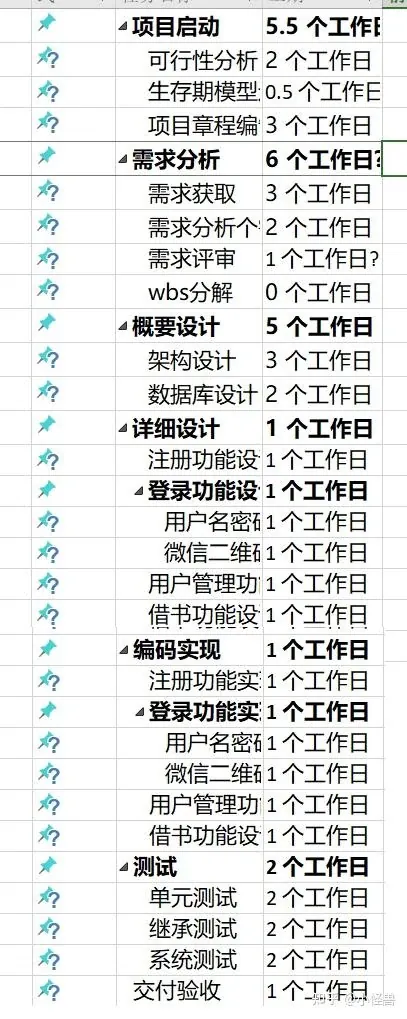
最终调整效果如下。
5. 设置任务之间的关联关系
任务之间的关系可以是:开始—开始、开始—结束、结束—开始、结束—结束
方法 1
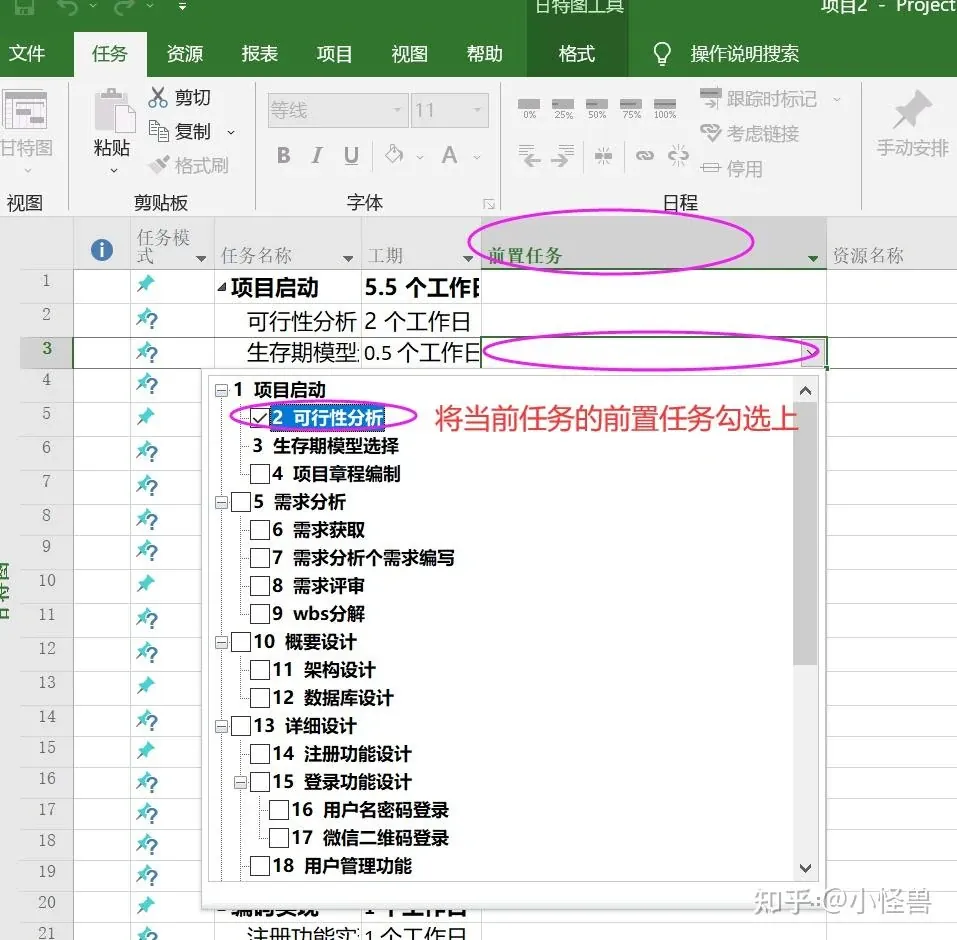
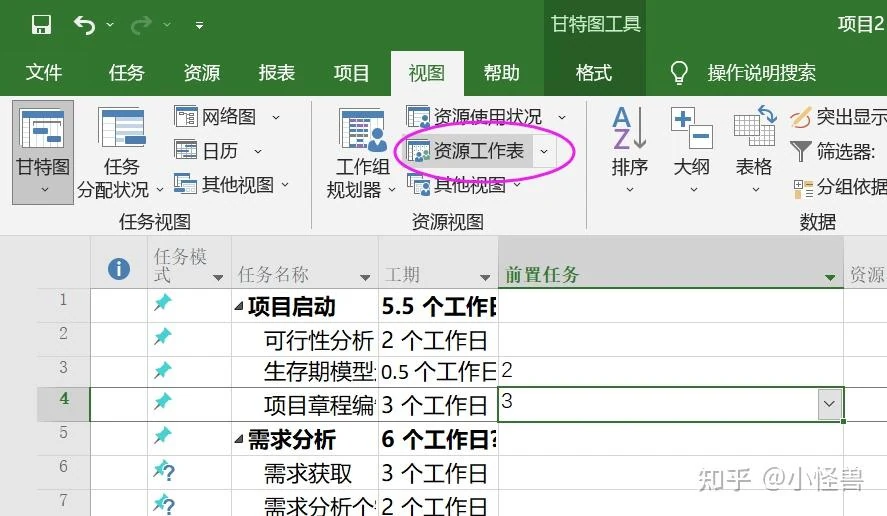
在甘特图上,直接在任务的 “前置任务”上选择前置任务。也就是指定该任务之前需要完成什么任务(默认是 完成-开始的关系)
方法 2
当然你可以通过双击任务打开任务信息窗口,在前置任务中,点击表格中的任务名称列后的下拉列表,选择前置任务,
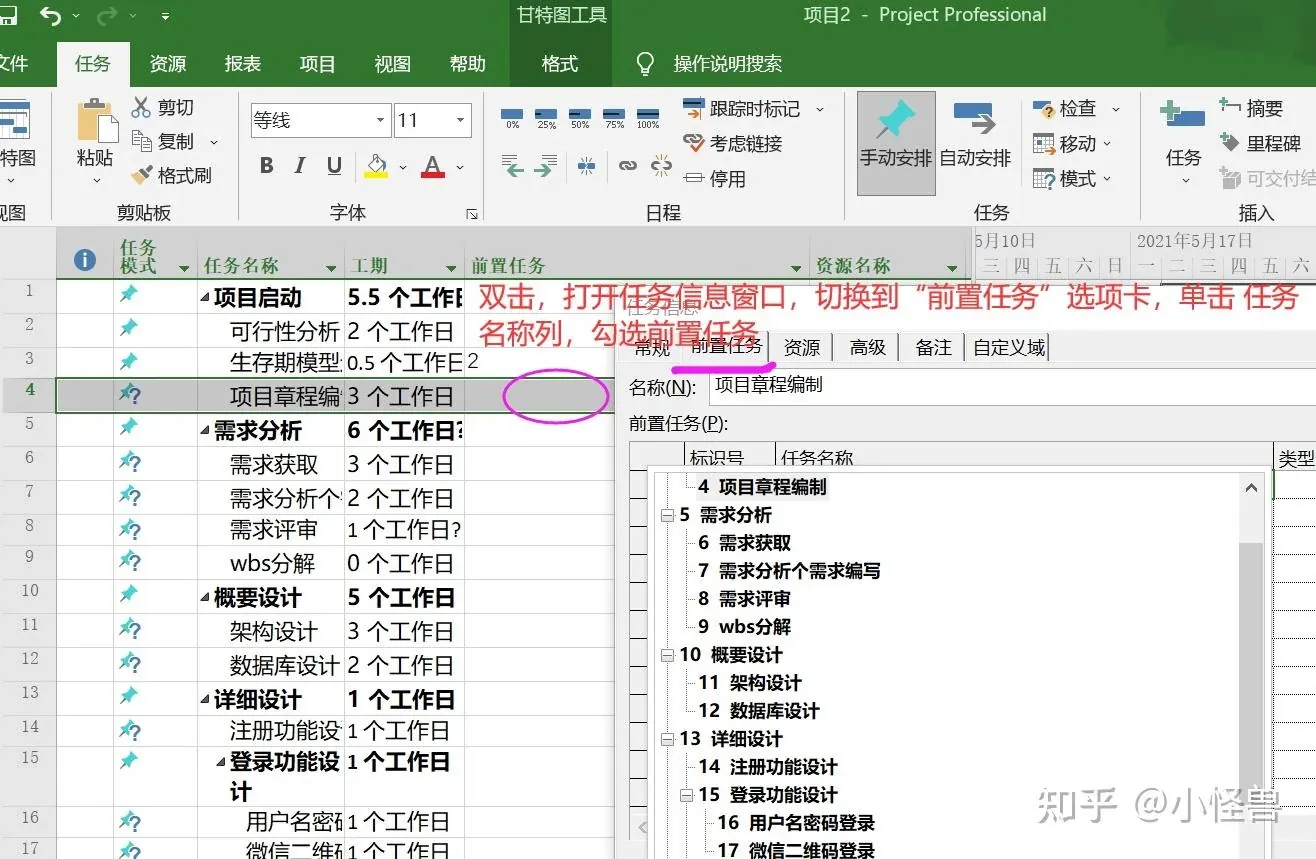
效果如下所示。
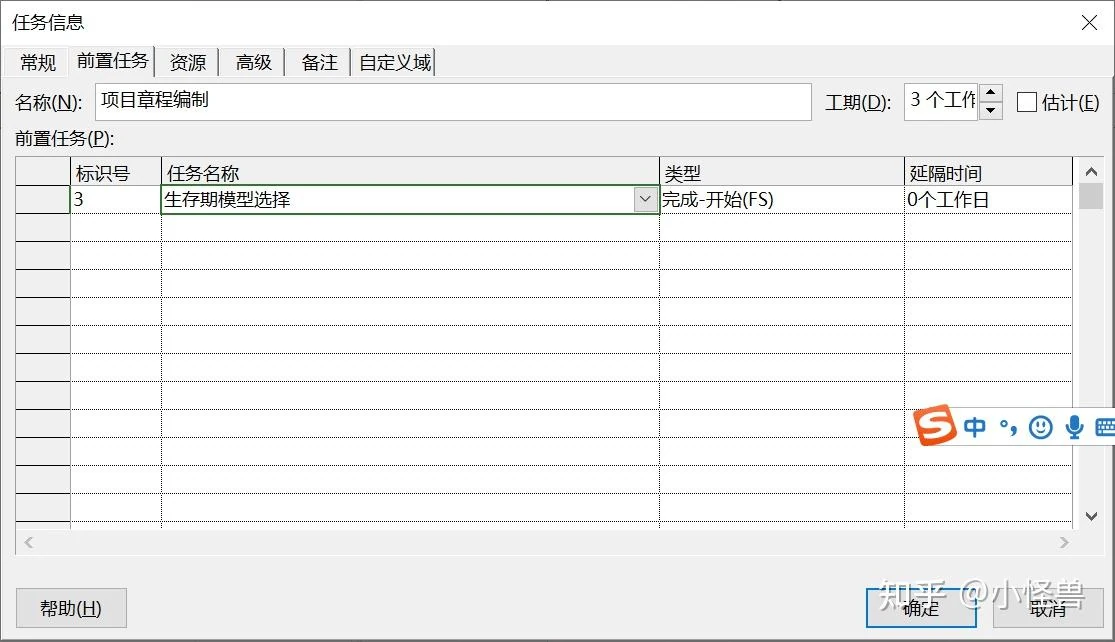
方法 3
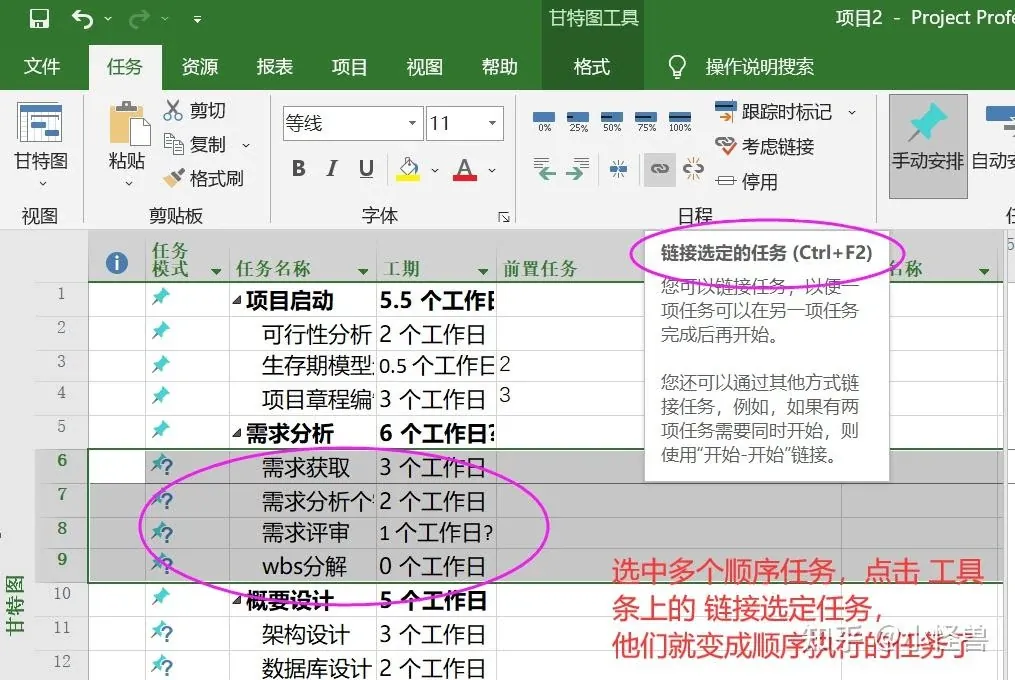
选中若干个需要顺序执行的任务后,点击 任务->链接选定的任务,那么这选定的任务从上到下,上面的任务是相邻的下面任务的前置任务,它们会被处理为 完成-开始的关系
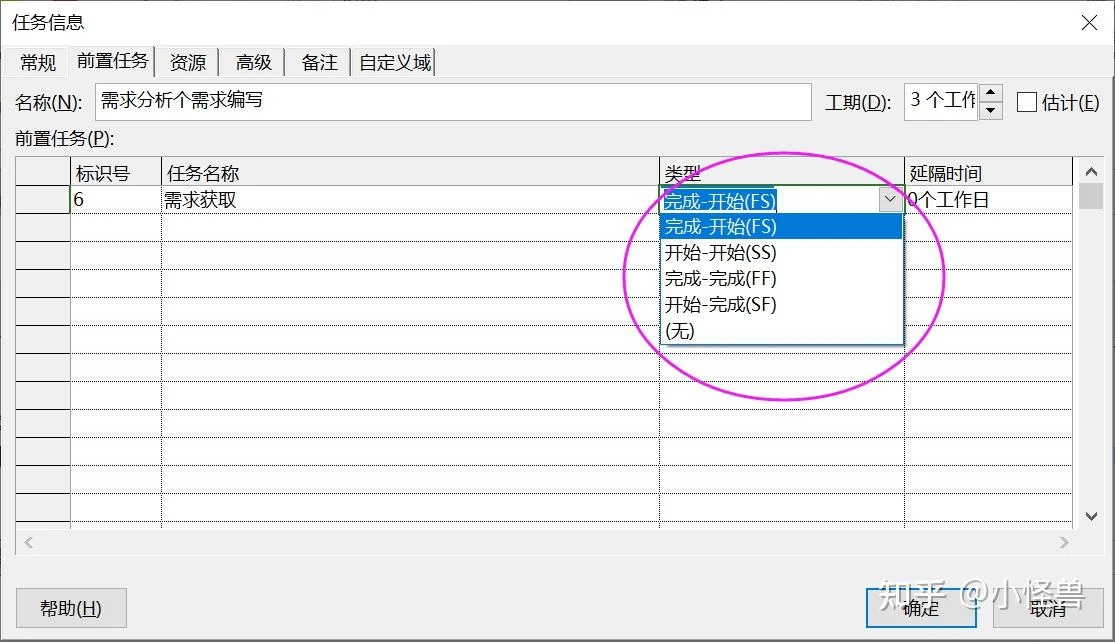
目前默认是完成-开始的关系,这个可以修改为其他类型的关系,只要双击任务,在任务信息窗口的 前置任务列表中,修改关系即可。
6. 设置项目资源(人力、设备)
点击菜单 视图 -> 资源工作表。
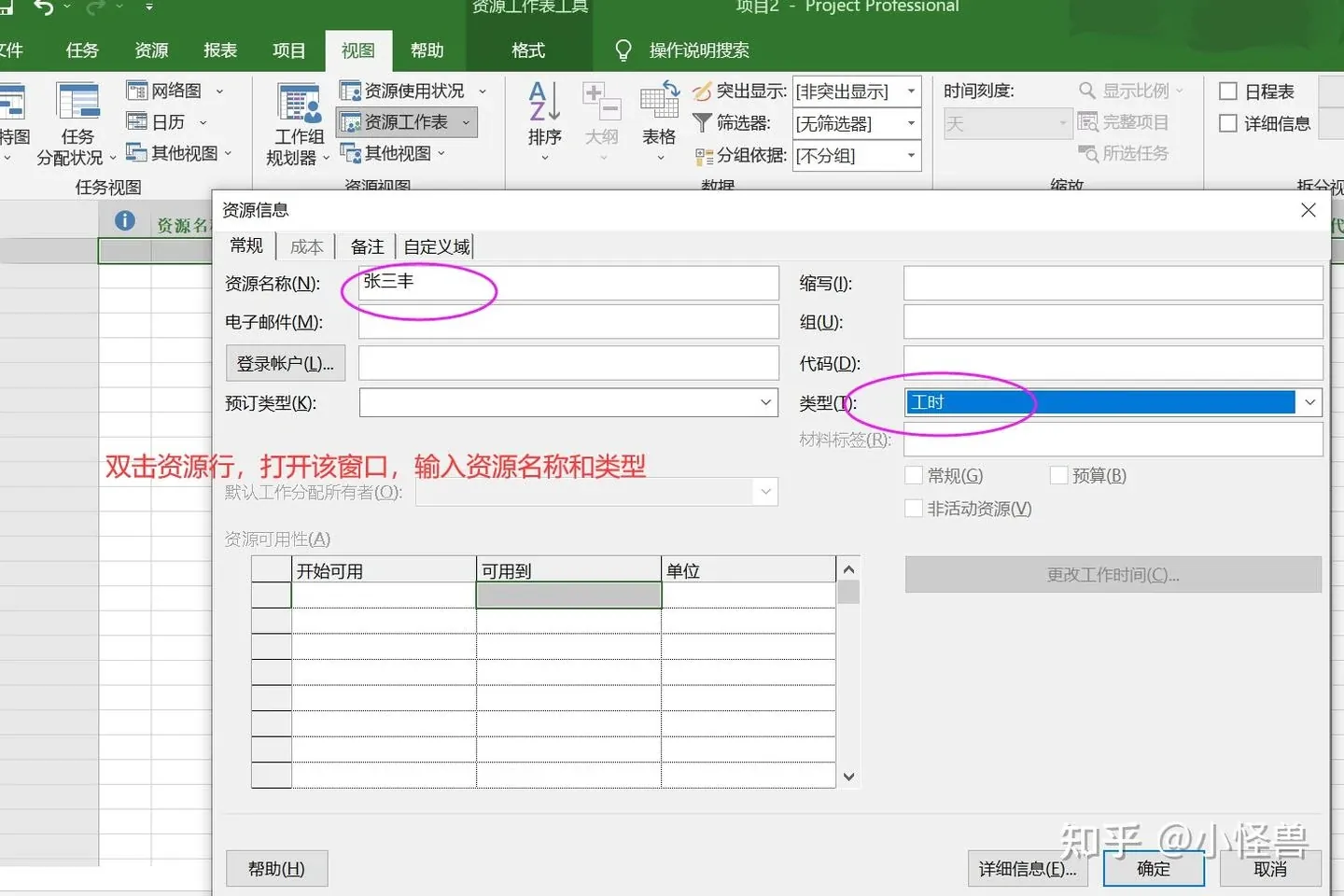
资源类型的区别:
- 工时:按小时计费。 简单说就是按小时计费的资源。这种资源需要设置工作时间和小时工资。
- 材料:按照消耗量计算费用资源。按数量计费。需要设置成本。 例如:一个本子 2元,需要多少,费用就不同
- 成本:指除工时费用额外产生的费用。例如,机票、住宿,直接输入金额
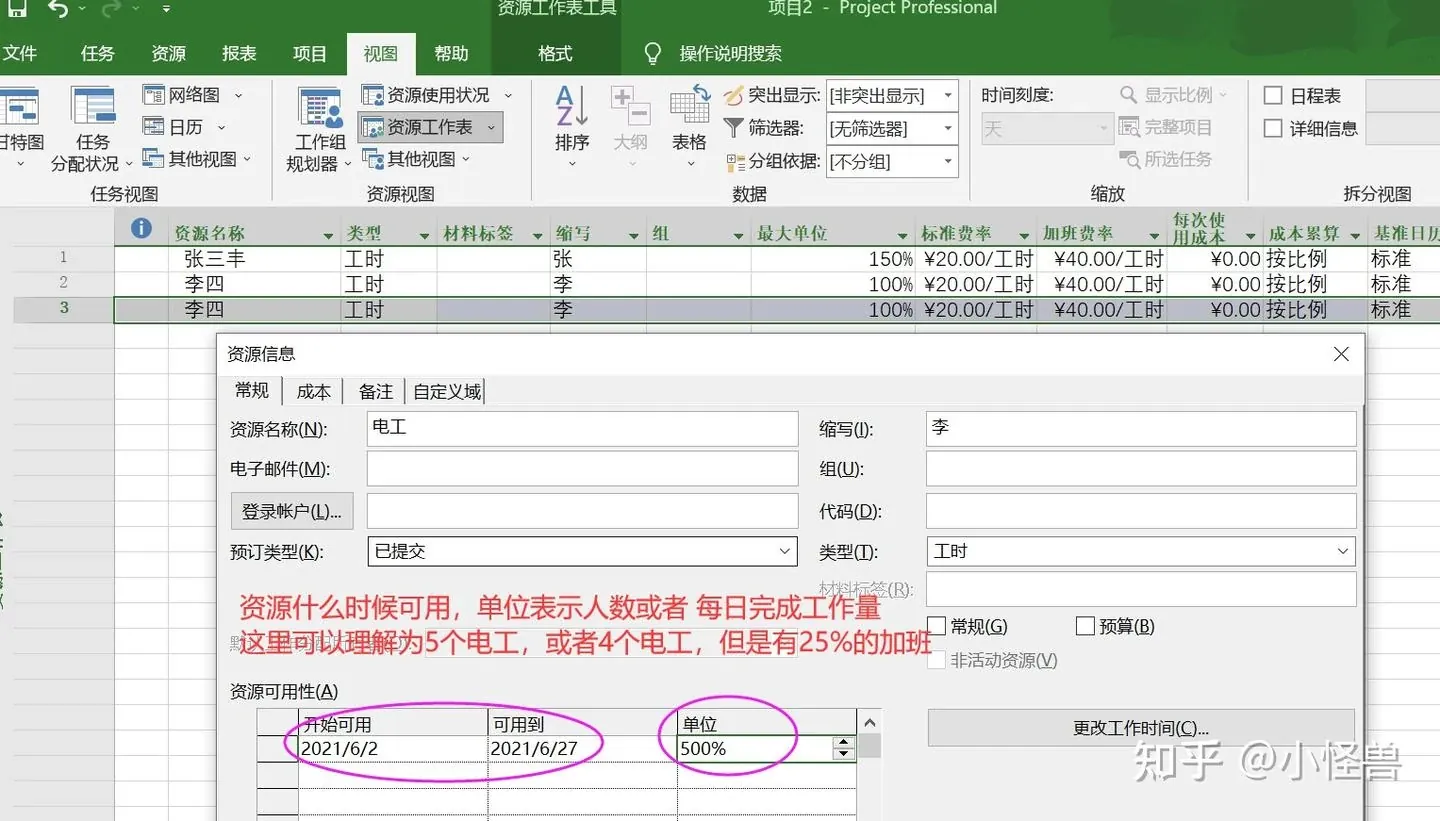
资源保存后,再次编辑资源工时时,可以设置资源的使用时间段范围,以及可否加班等情况。如下图所示,此人 6 月 3 日至6 月 20 日可以投入项目,而且可以加班。100%表示正常工作,120%表示可以加班20%,
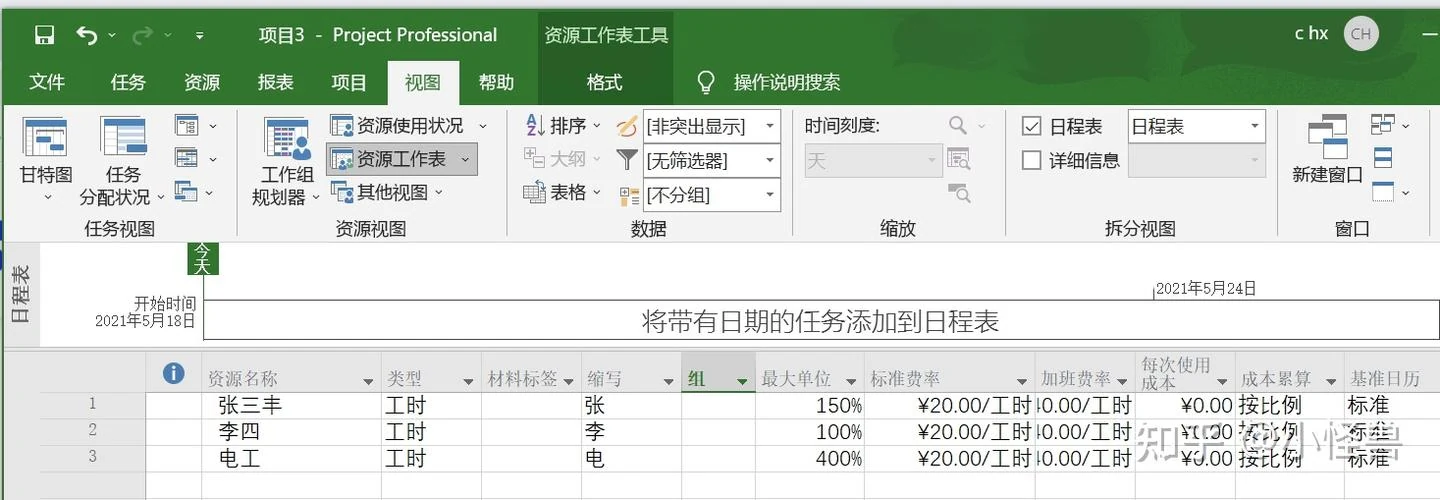
在表格里也能设置资源的小时工资、加班小时工资和每次使用成本
7. 为任务分配资源,查看项目成本
可以为任务分配资源,在甘特图上,单击任务的“资源名称”的下拉列表,可以勾选资源。默认该资源会在任务期间100% 投入项目,可以通过双击任务,修改每个人员在项目上的投入百分比,例如,任务工期三天,但是员工李四每天只有半天投入项目,那么就需要修改李四的工作量为50%
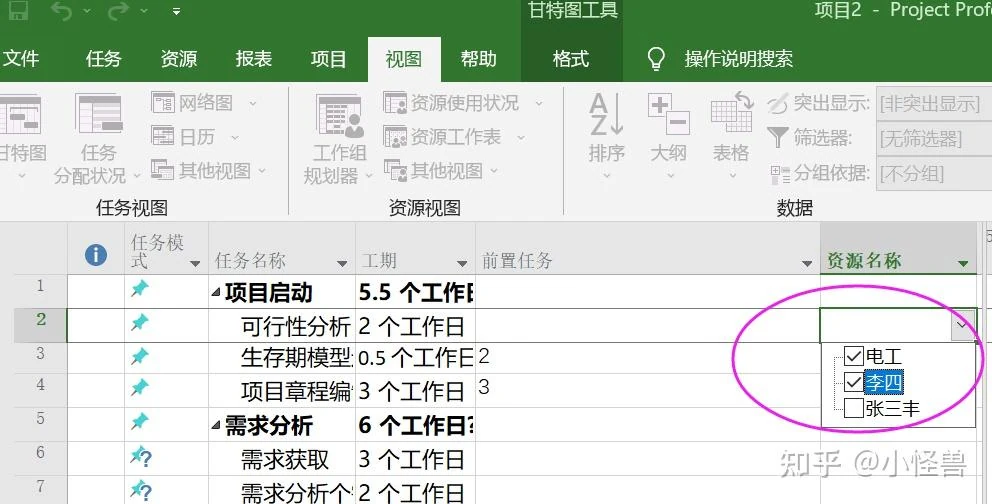
效果如下:
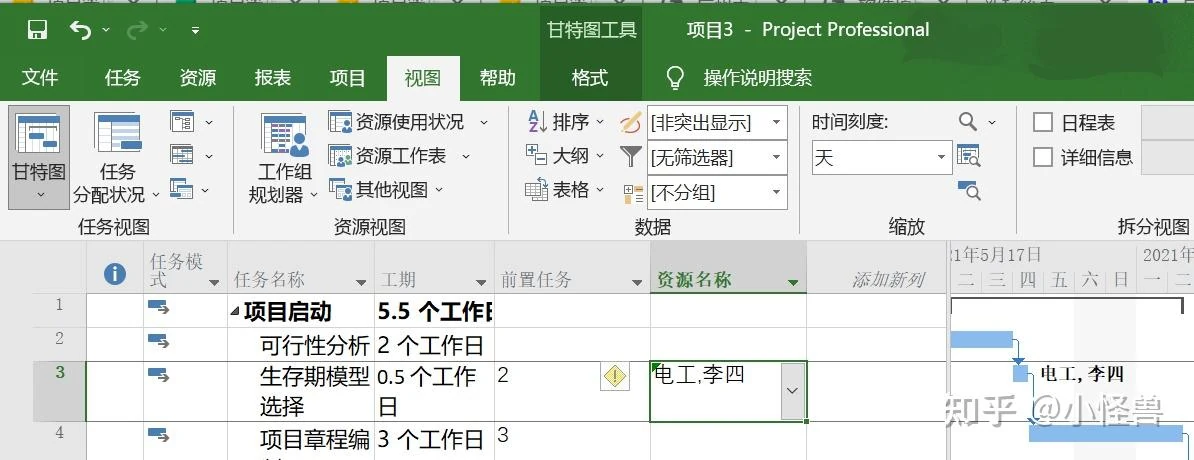
为每个项目分配资源,看看资源视图是否出现资源过度分配

注意查看资源是否分配过度。
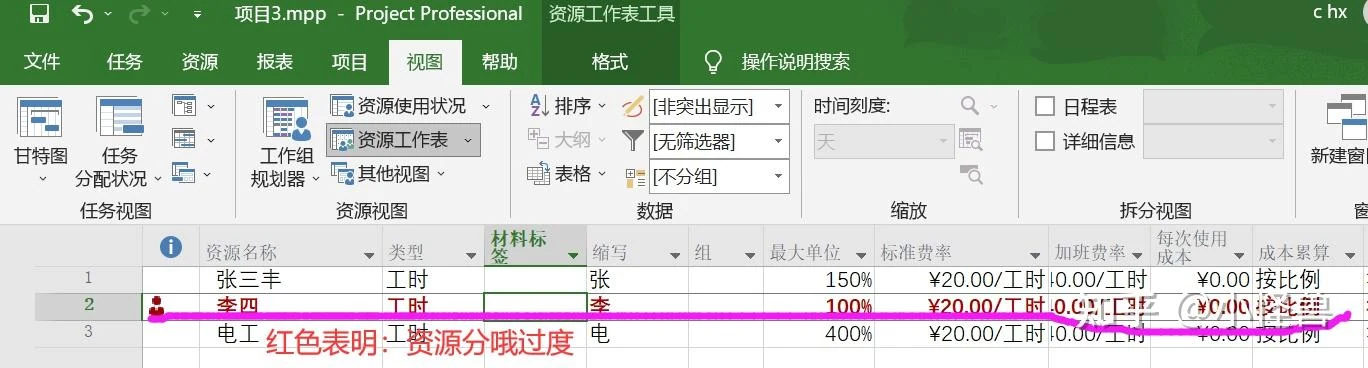
8. 显示成本列和详细信息
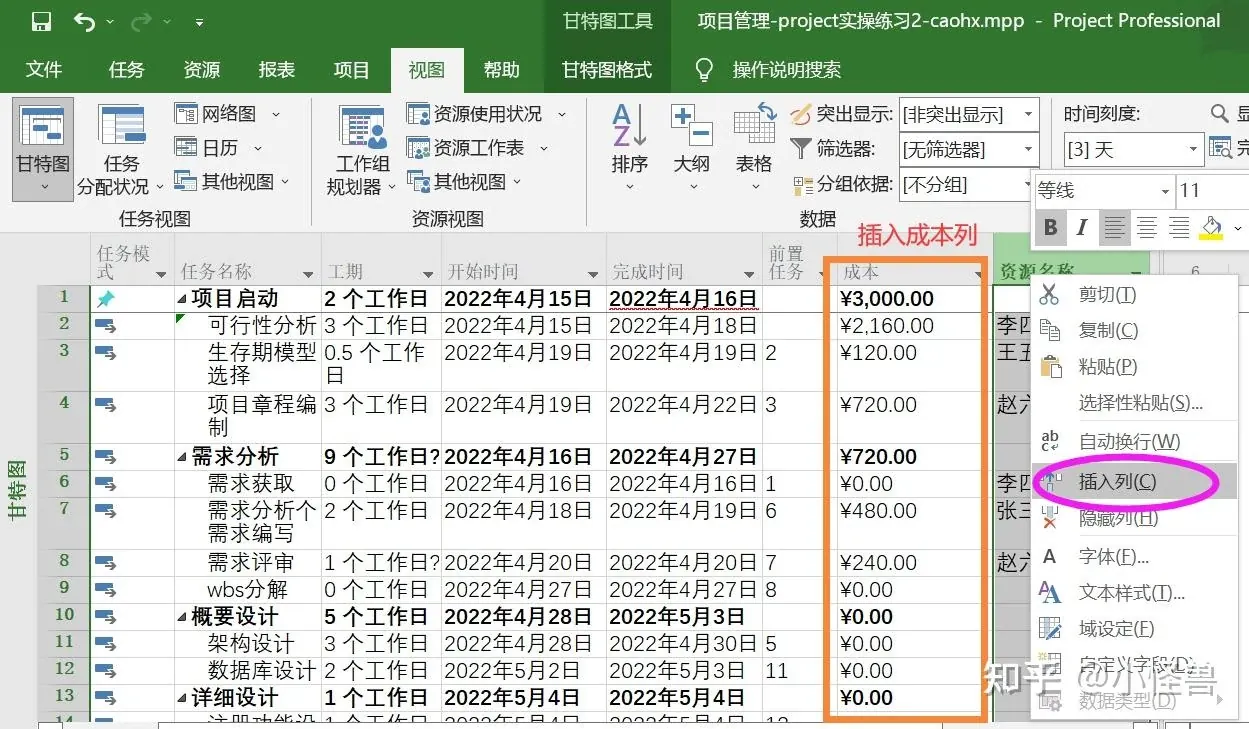
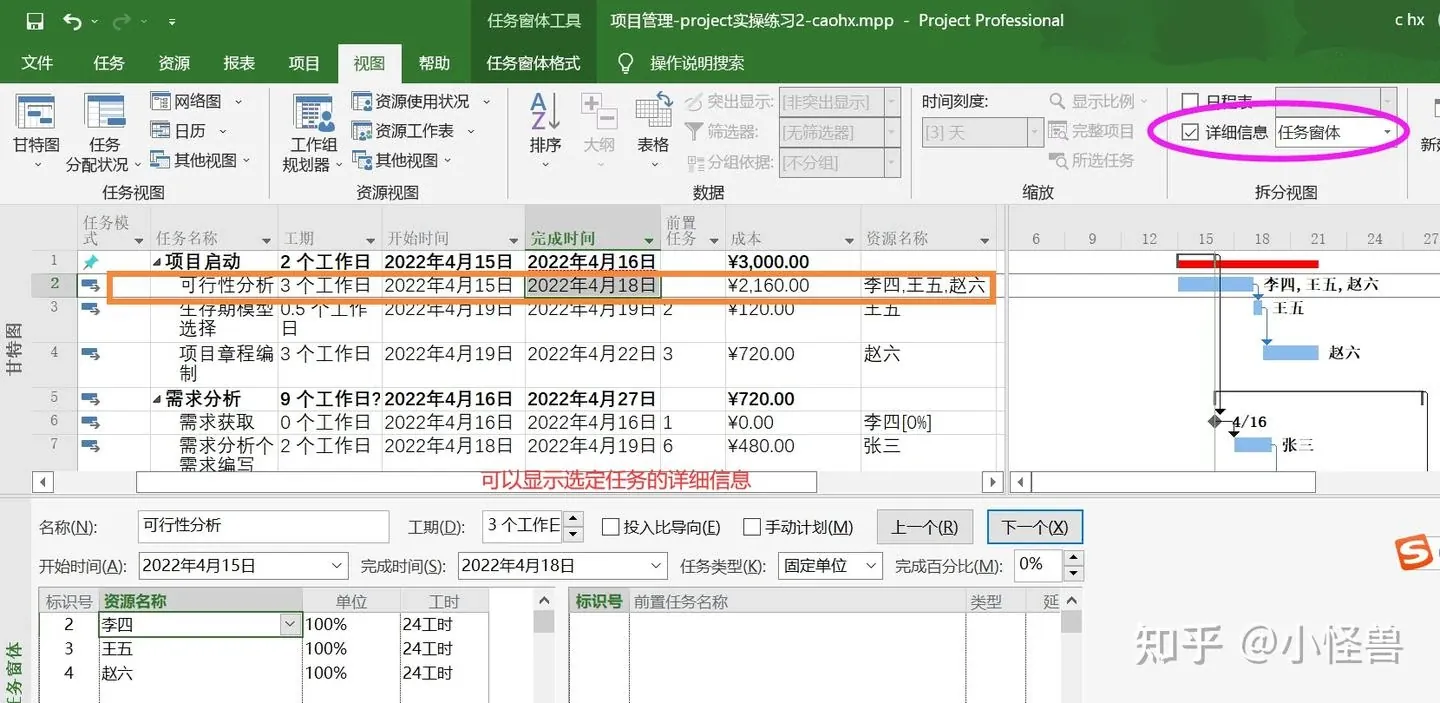
9. 通过项目信息查看成本
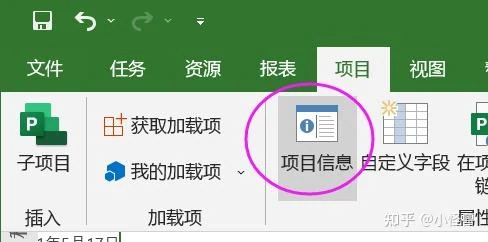
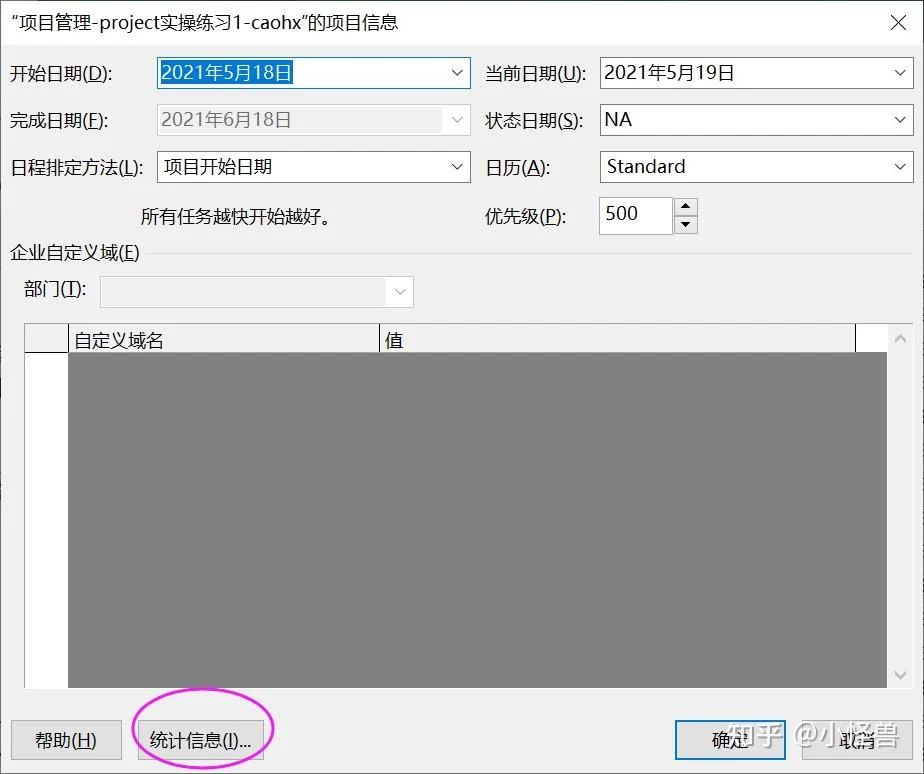
点击 项目 -> 项目信息,打开如下界面:
点击窗口上的“统计信息”。
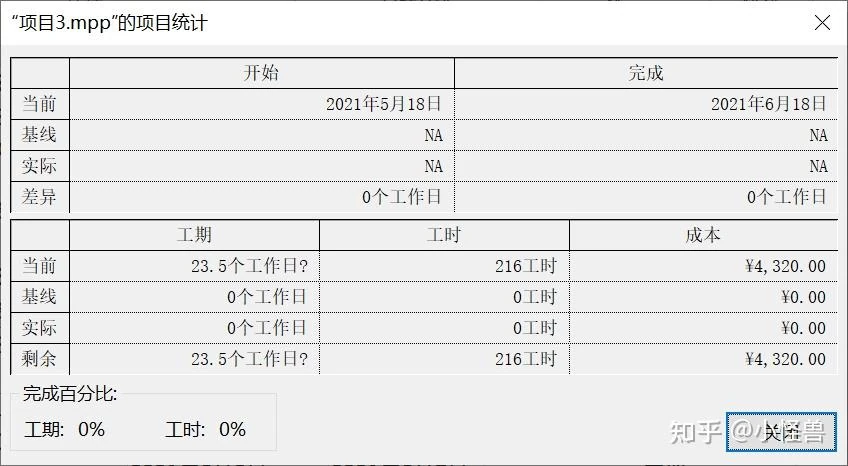
点击【统计信息】,可以看到项目依据资源使用情况计算得到的成本情况。
10. 查看项目的关键路径
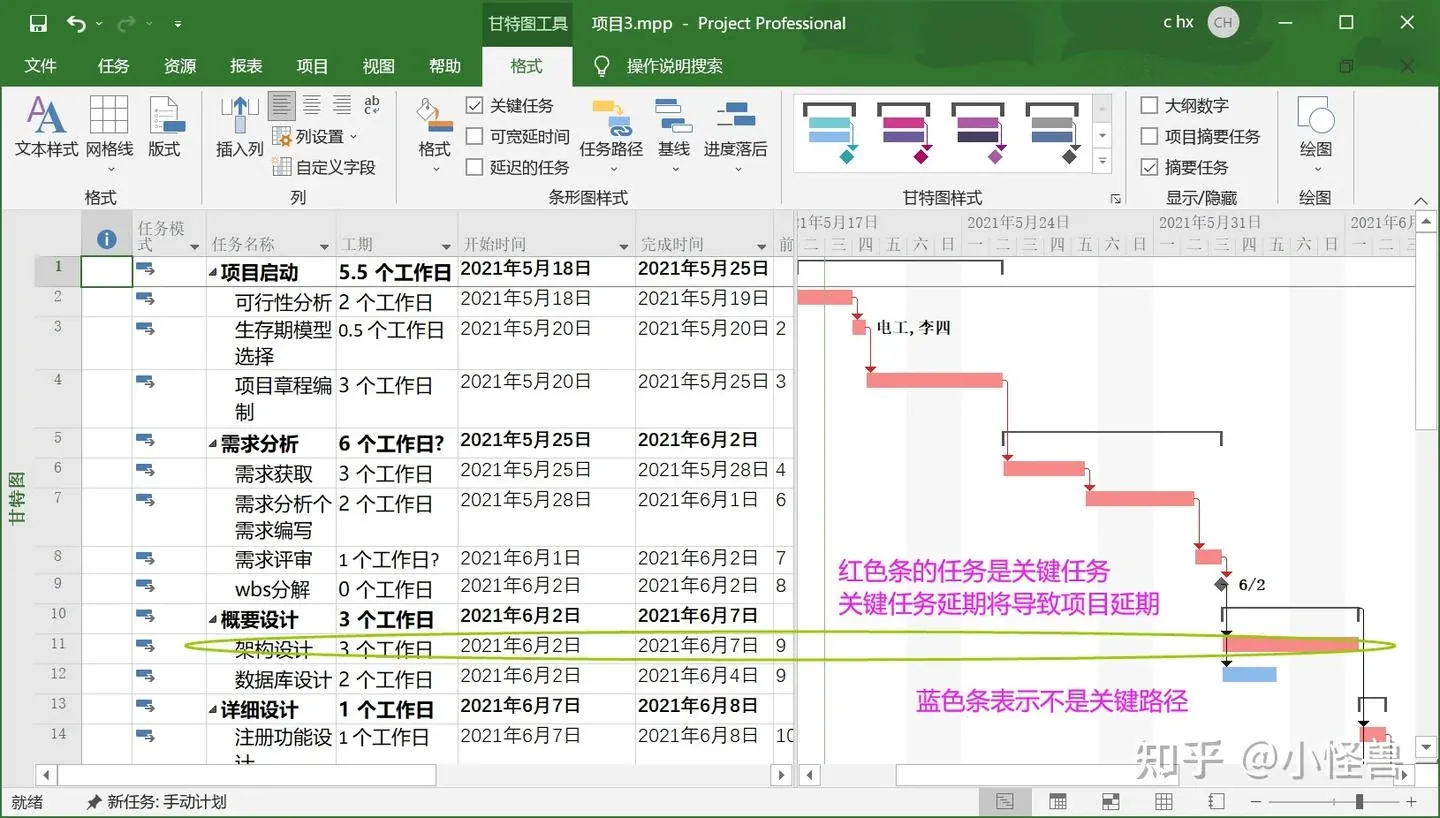
点击“格式”选项卡,勾选【关键路径】复选框,可以查看关键路径
11. 保存项目基准作为以后的比较基准
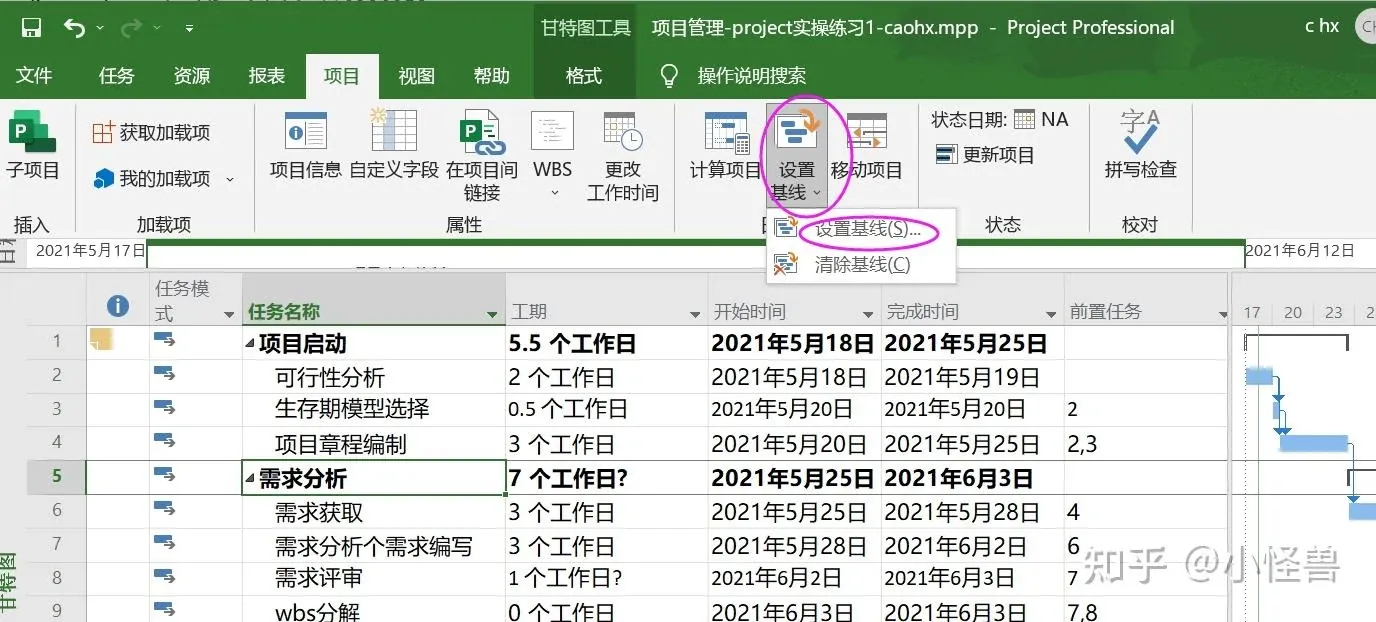
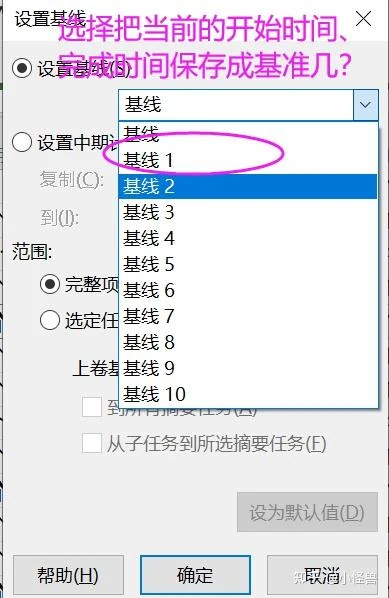
点击菜单 项目 -> 设置比较基准,可以将当前的开始时间、完成时间保存为基准,相当于把计划快照下来,以后方便与计划比较; 随着时间推移,计划又要调整,那么我们可以保存新的基线。例如保存为“基准基线 2”
12. 与比较基准比较
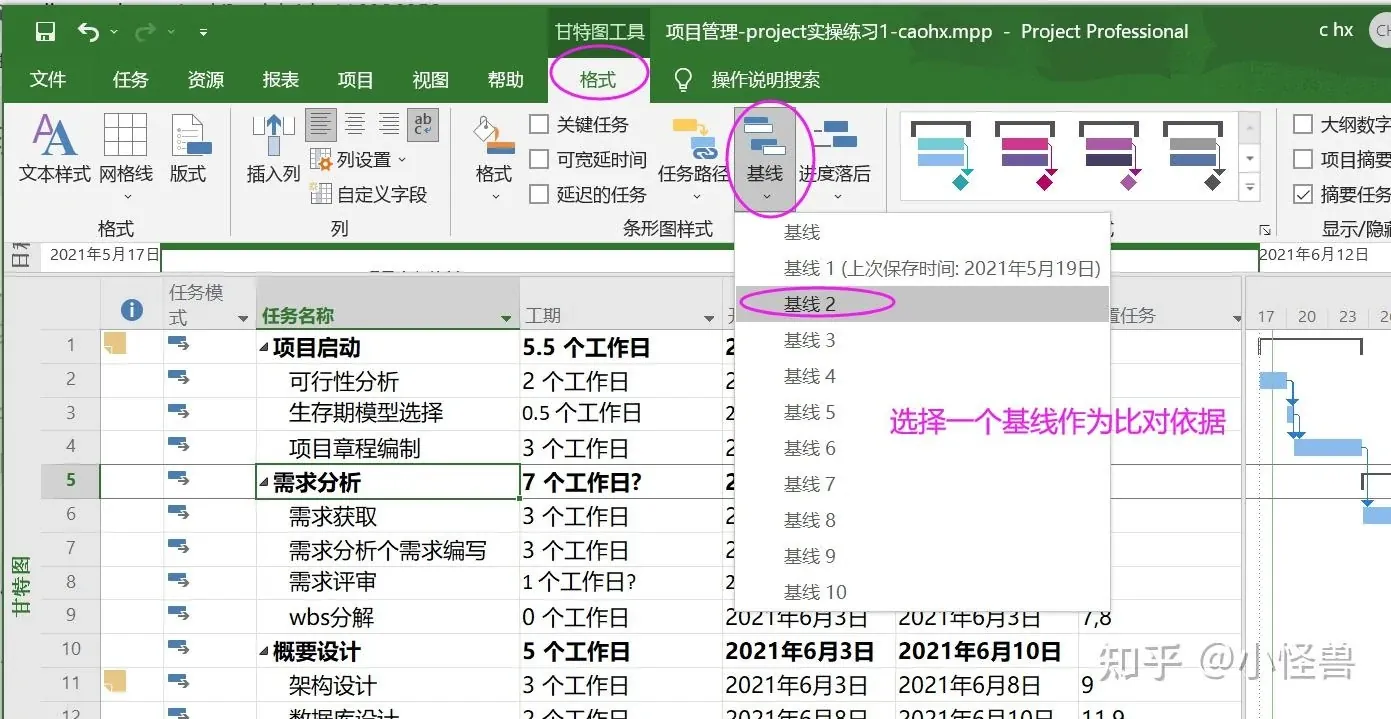
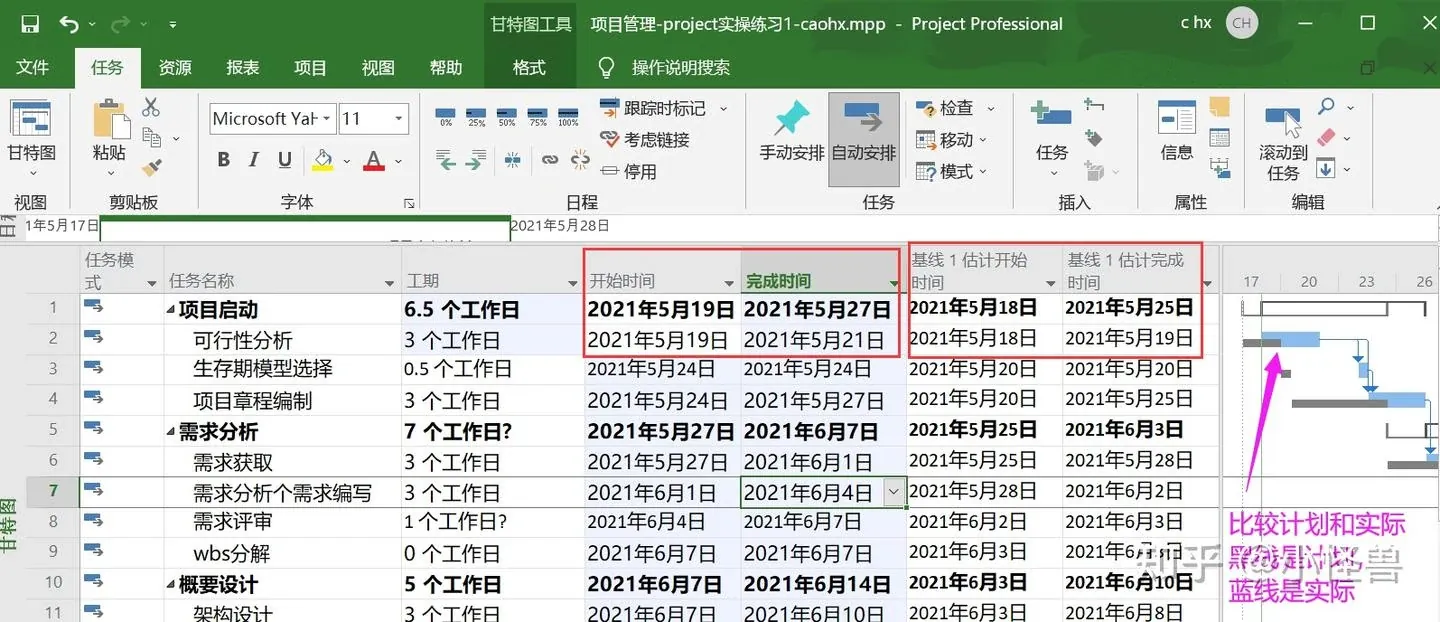
- 点击 格式 ->比较基准,设置要和哪个基准比较。
- 项目开始后,我们就要录入实际开始、完成时间,系统会和选定的基准进行比较