第10章 项目收尾及多项目管理
这篇讲了什么2 个要点
- 10.1.1 分析历史数据,总结经验教训阶段性总结或者项目收尾最好基于准确的数据,大家如果按照本书讲解的方法用Project管理项目计划,Proje…
- 10.2 共享资源库及多项目管理Project Professional在管理单项目上的功能非常强大,如果要管理共享资源和多项目,则可以考虑…
10.1项目收尾有效的阶段性收尾和项目收尾会产生很多经验和教训,形成组织过程资产,最终目的是持续改进,使将来的项目少走弯路。
10.1.1 分析历史数据,总结经验教训
阶段性总结或者项目收尾最好基于准确的数据,大家如果按照本书讲解的方法用Project管理项目计划,Project将会为项目团队提供很多有价值的数据,可供项目团队分析原因,总结经验和教训。
Project可以保存基准计划的数据以及项目结束后的实际数据,对比这些数据可能会发现很多问题。比如,最初制订的计划工期是否合理,原来制订的成本预算是否合理,任务为什么出现了延期,成本为什么会有超支,所有这些都可以直接调用Project中大量的项目数据进行分析。
另外,任务备注是一个很好的记录任务信息的方式,对任务的详细描述、假设、变更、执行情况都可以记录在任务备注中。
10.1.2 保存常用日历、筛选器、视图、报表等
在第4.2节中创建了不同的自定义日历,在第4.26节、第4.27节创建了不同的自定义筛选器并突出显示,在第4.28节中创建了自定义分组,在第8.4节、第8.18节、第9.5节创建了自定义域(自定义字段),在第8.10节创建了自定义表格,在第8.11节创建了自定义视图,在第8.12节、第9.7节创建了自定义报表。
以上创建的所有自定义日历、筛选器、分组、域、表格、视图、报表都可以通过【管理器】保存到Project模板库中,并永久使用。
10.2 共享资源库及多项目管理
Project Professional在管理单项目上的功能非常强大,如果要管理共享资源和多项目,则可以考虑使用ProjectOnline或者ProjectServer版本。ProjectProfessional单机版软件也可以做一些简单的共享资源及多项目管理。
10.2.1 创建共享资源库文件
创建的共享资源库文件不用于创建项目计划,仅作为一个共享资源库文件,让其他项目文件调用该项目文件中的资源,以便对资源进行统筹管理和汇总统计。
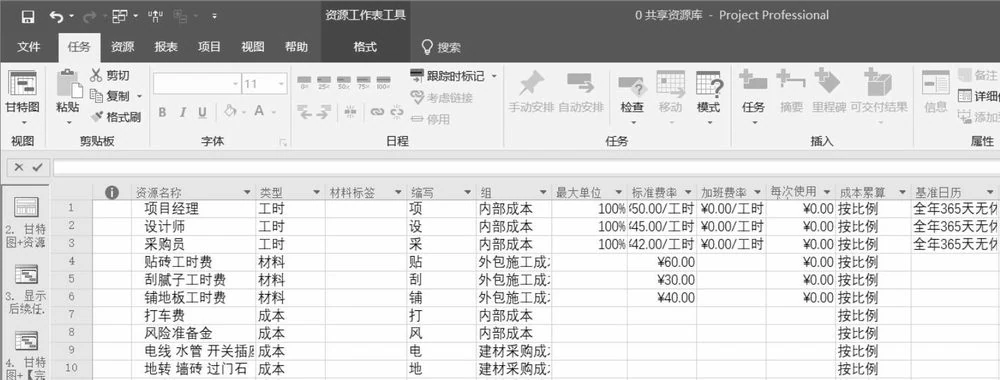
这里假设创建一个名叫“0共享资源库”的Project文件,首先设置项目信息,此时不需要设置项目的开始日期,只需要设置项目日历即可,比如,采用【全年365天无休】日历,此处设置项目日历的主要目的并不是让任务的日历默认为项目日历,而是让以后创建的资源默认采用项目日历。然后在该文件的【资源工作表】视图中创建资源,比如,可以直接复制本书项目案例中的资源工作表,如图10-1所示。注意,暂时不要关闭该项目文件。
10.2.2 其他项目文件调用共享资源库中的资源
假设再创建一个新的项目文件“1项目1”,项目采用全年无休日历,从2018年3月1日开始,项目中有三个任务A1、B1、C1,如图10-2所示。

切换到【任务分配状况】视图,任意单击某个任务,此时如果单击【资源】选项卡的【分配资源】按钮,会发现当前项目文件中没有资源可用,因为在当前文件中没有创建过资源。我们现在开始调用10.2.1节创建的文件“0共享资源库”中的资源。
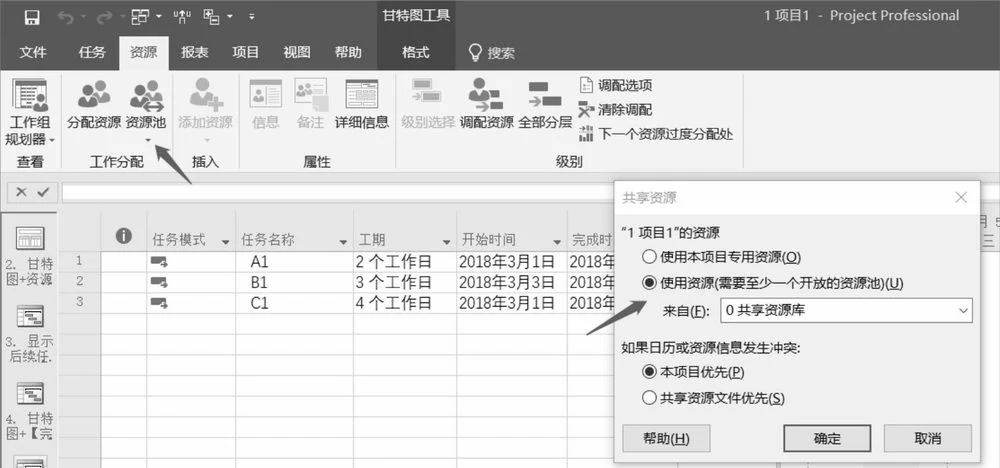
单击【资源】选项卡下【资源池】→【共享资源】,弹出【共享资源】窗口,如图10-3所示。勾选第二个选项【使用资源(需要至少一个开放的资源池)】,然后在下方的下拉菜单中选择文件“0共享资源库”,单击【确定】按钮。
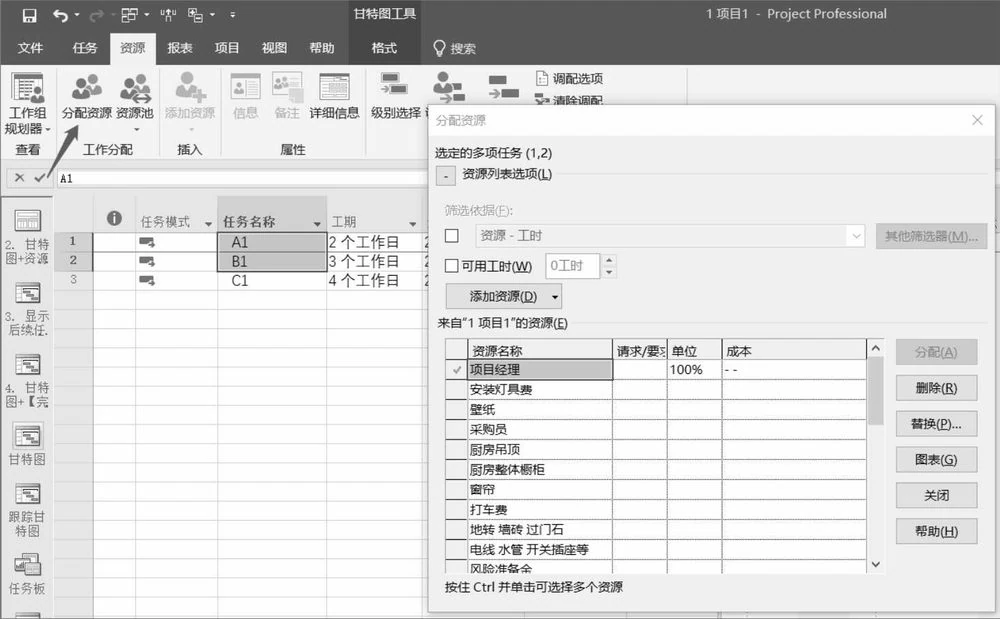
上述操作完毕后似乎没有反应,此时选中任务A1和B1,再单击【资源】选项卡下的【分配资源】按钮,就会弹出如图10-4所示的【分配资源】窗口,此时发现在资源列表中已经出现了很多资源名称,这些资源就来自于文件“0共享资源库”。然后给任务 A1和B1分配资源“项目经理”,给任务C1分配资源“设计师”。
再创建一个新的项目文件“2项目2”,项目同样采用全年无休日历,从2018年3月1日开始,项目中有三个任务A2、B2、C2,如图10-5所示。按照上面同样的方法,单击【资源】选项卡下【资源池】→【共享资源】,在弹出的【共享资源】窗口中勾选第二个选项【使用资源(需要至少一个开放的资源池)】,然后在下方的下拉菜单中选择文件“0共享资源库”,单击【确定】按钮。这样文件“2项目2”就已经调用了文件“0共享资源库”中的资源,并且给任务A2、B2分配资源“项目经理”,给任务 C2分配资源“设计师”。此时我们会发现,在【标记】列出现了红色小人的图标,如图10-6所示,代表出现了过度分配的状况,而文件“2项目2”本身并不会出现资源冲突,原因在于它和另外一个文件“1项目1”在同一时间段调用了共享资源。


10.2.3 查看共享资源的整体负荷情况
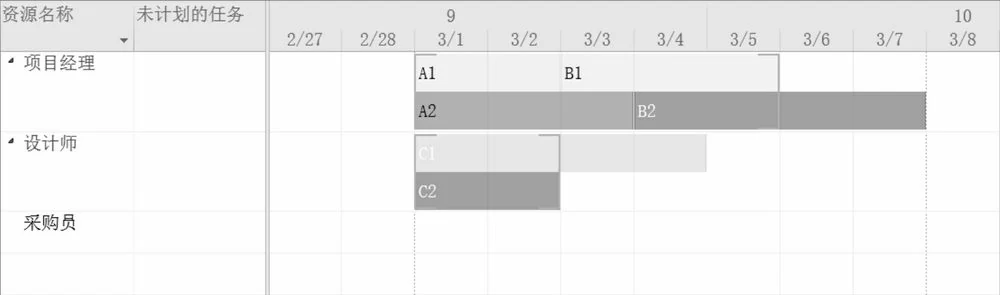
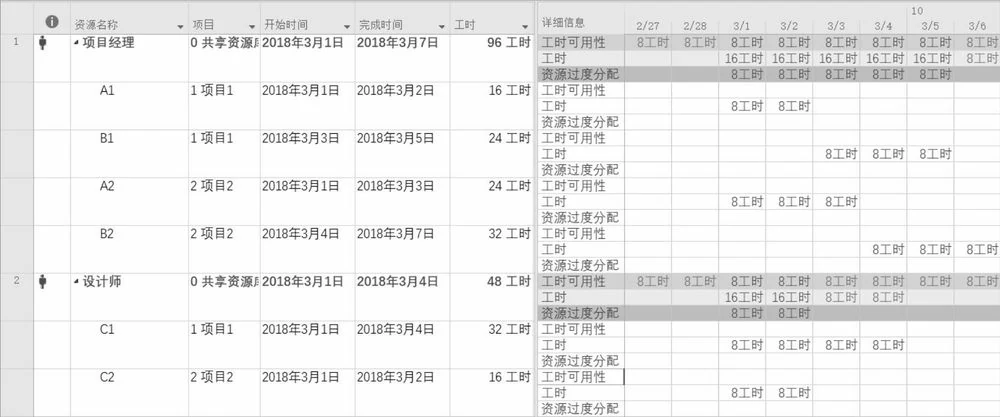
在“0共享资源库”“1项目1”或者“2项目2”三个文件的任意一个文件中,按照第5.4.1节讲解的方法切换到【工作组规划器】视图中,就可以看到资源来自不同任务的安排情况,如图10-7所示。或者按照第5.4.2节讲解的方法,切换到【资源使用状况】视图中,在工作表区域中依次插入列【项目】、【开始时间】、【完成时间】、【工时】,在右侧表格区域的【详细样式】中依次把【工时可用性】、【工时】、【资源过度分配】显示出来,如图10-8所示,也可以非常清晰地看到资源来自不同项目、不同任务的安排情况。
需要注意的是,通过上述方法查看资源的整体负荷情况时。要保证这些文件都在同一台计算机中,或者在同一个共享公共盘的文件夹中,这样才方便管理。
10.2.4 插入子项目并设置不同项目中任务的依赖关系
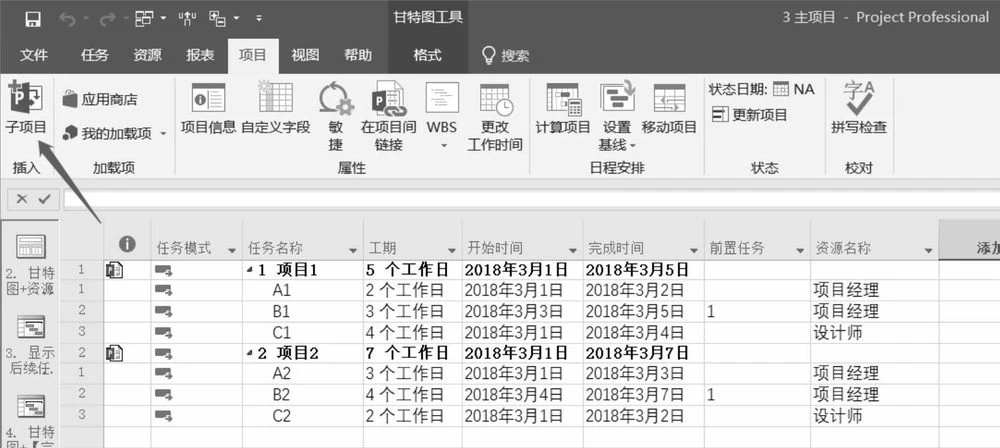
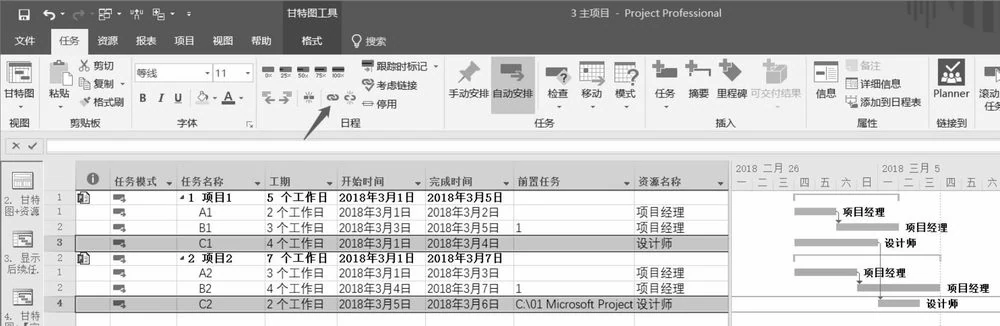
Project中也是允许插入子项目进行多项目管理的。比如,创建一个多项目管理的文件“3主项目”,然后单击【项目】选项卡下面最左侧的【子项目】按钮,找到并插入文件“1项目1”和文件“2项目2”,如图10-9所示。任务C1和C2来自两个项目文件,假如任务C2需要在任务C1完成之后才能开始,应该如何设置这两个任务之间的依赖关系呢?最简单的办法是首先单击任务C1,并在按住Ctrl键的同时单击任务C2,然后单击【任务】选项卡下的一个链条按钮,如图10-10箭头所指的位置,任务C1和任务C2的完成开始(FS)关系就设置好了。
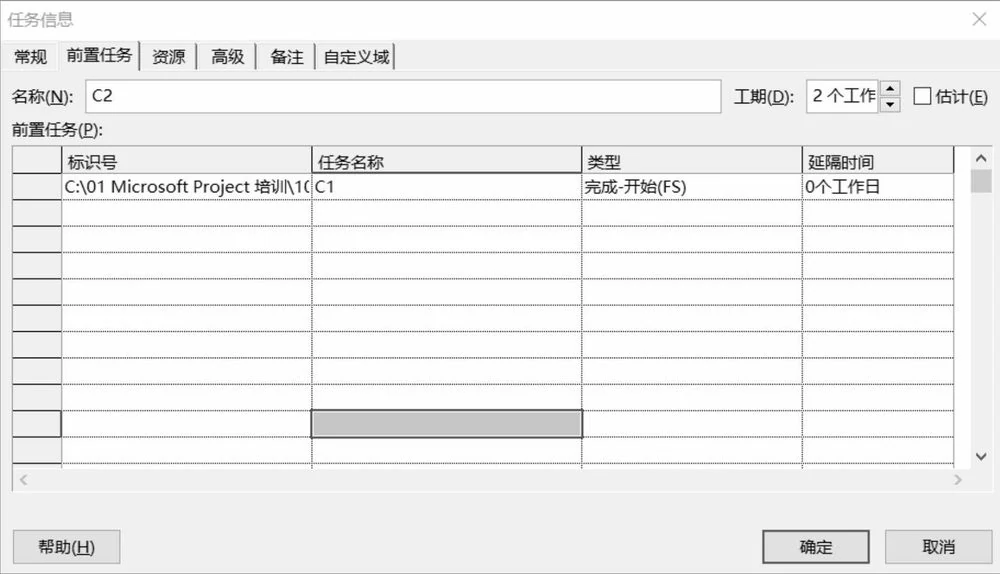
如果需要设置提前量或者滞后量,或者想把完成开始(FS)的关系改成其他关系,比如SS,可以双击任务 C2,在弹出的【任务信息】窗口中继续编辑,如图 10-11所示。
提示:设置C1、C2的依赖关系还有其他方式,但是这种方式是最快捷的。
当我们想关闭文件“3主项目”“0共享资源库”“1项目1”“2项目2”其中任何一个文件时,都会出现一个提示窗口,提示你是否要把刚才的修改也同时保存到与之关联的文件中,如果是的话,可以单击【全部】按钮。
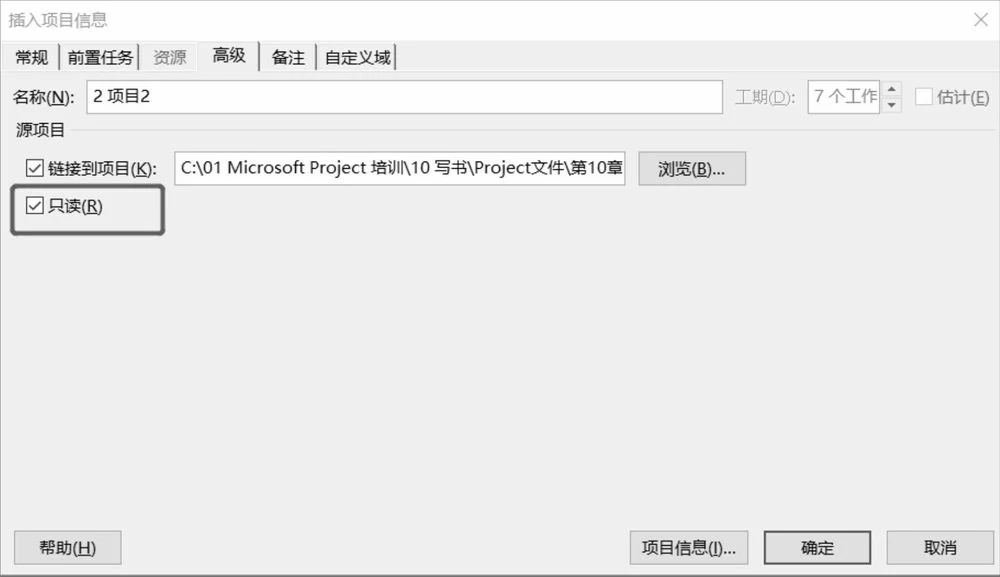
假如多项目管理文件“3主项目”只是想把所有的子项目汇总起来,并不想在这个主项目文件中进行编辑,以避免对子项目文件的误操作,可以将子项目文件在主项目中设置为只读。具体方法是:将子项目的任务都折叠起来,然后在【甘特图】视图的工作表区域插入列【子项目只读】,最后在该列中对相应的子项目选择【是】,如图10-12所示。或者可以双击子项目名称,如图10-13所示,在弹出的【插入项目信息】窗口中【高级】选项卡下勾选【只读】选项。

10.2.5 多项目管理中需要注意的问题
当在文件“3主项目”中插入两个子项目后,该文件相当于是一个主项目。需要特别注意的是,子项目文件在主项目文件中相当于是一个大任务,所以,它在主项目文件中实际上只占用一个任务ID号。
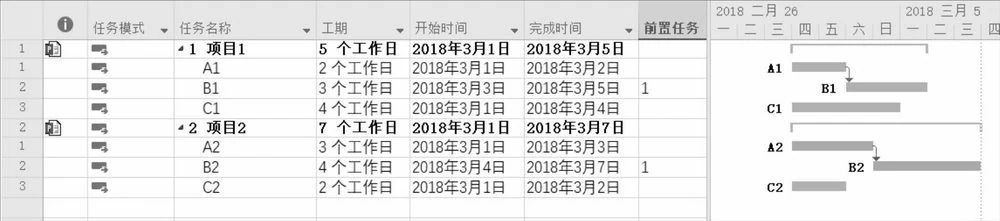
由于子项目在主项目文件中相当于是一个任务,所以这些子项目又重新构成了一个新项目计划,而Project会根据任务的信息重新计算路径。比如,图10-14中,任务C1和任务C2还没有设置依赖关系前,我们看整个主项目计算出来一条关键路径,就是路径A2—B2,而子项目“1项目1”的所有任务都不在关键路径上了。
所以,此时如果想查看某个子项目单独的关键路径,可以采取两种方法。方法一,打开子项目文件进行查看,比如单独打开文件“1项目1”和文件“2项目2”,而不要在主项目文件中查看某个子项目文件的关键路径。方法二,在【文件】→【选项】→【日程】→【该项目的计算选项】中将【将插入的项目作为摘要任务计算】前面默认的勾选去除,如图10-15所示,这样插入的子项目将在主项目中作为独立的一个项目显示关键路径,在计算关键路径时就不与其他子项目合并计算了。
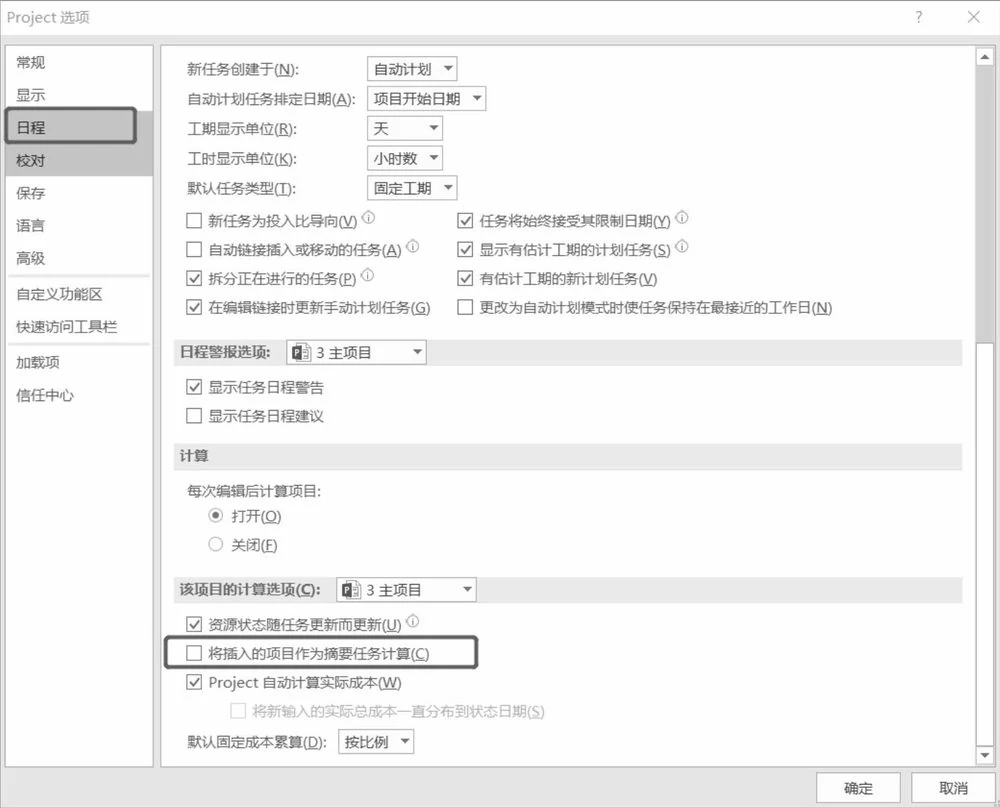
当我们按照图 10-15进行了选项设置后,再来查看项目文件“3 主项目”的关键路径时,就会发生变化了,如图10-16所示。如果仔细对比图10-14与图10-16,可以发现在图10-16中各个子项目将独立计算自己的关键路径,而不会互相影响。
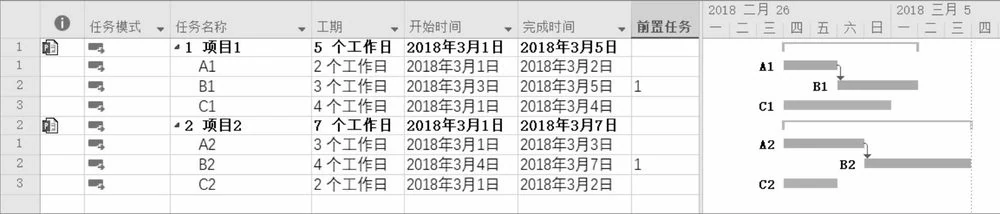
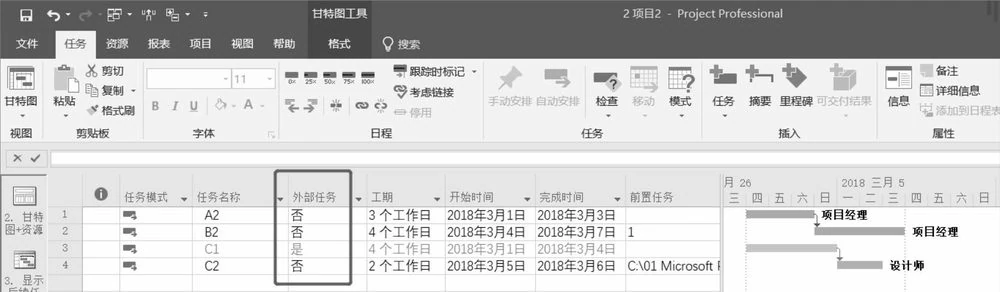
另外需要提醒大家的是,假如就像在第10.2.4节中重新把任务C1设置为任务C2的前置任务后,再次打开子项目文件“2项目2”,如图10-17所示,我们会发现任务C1也出现在任务列表中。但是任务C1显示为灰色,是无法编辑的,当在工作表区域插入列【外部任务】后,任务C1会显示为【是】,这就是【外部任务】,该任务不是本项目文件中的链接任务。同时,当双击任务C1时,就会自动打开任务C1所在的文件“1项目1”。